人物轮廓字体填充效果教程,字体纹理海报设计教程,字体纹理填充效果教程,文字人物教程
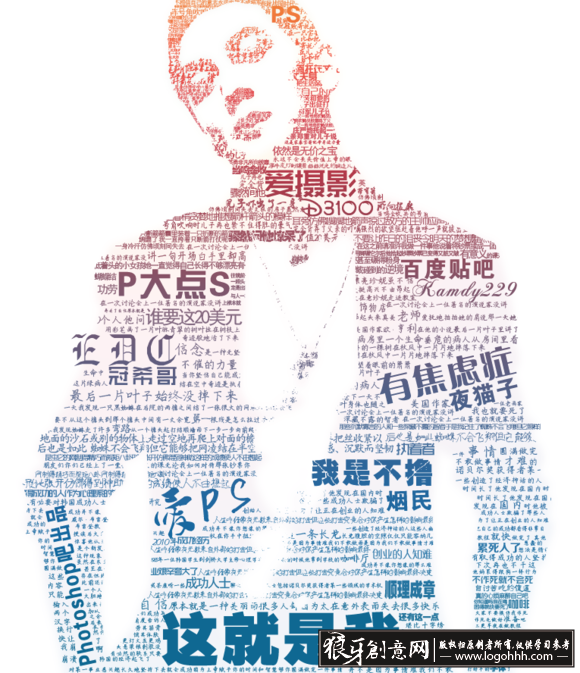
| 关于人物轮廓中添加文字特效的效果,在杂志及海报中比较常见,因其显著醒目的视觉效果,常常被作为杂志封面图、主题宣传画等。下面咱们来看看如何来制作这样的人物文字创意效果。
第一步。我们先打开准备好的要处理的人物素材图,打开之后按快捷键Ctrl+L 打开色阶调整人物的明暗度,进行相应的数值设置,如下图所示的设置方法:
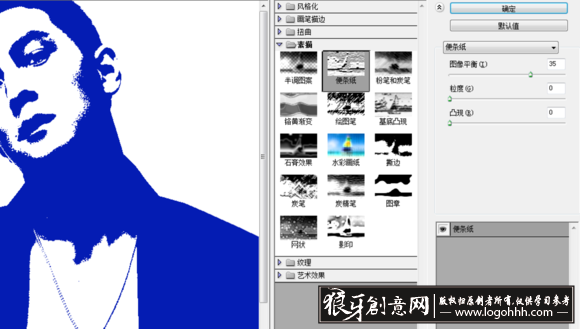
第二步、按步骤操作,菜单-滤镜-素描-便条纸。这里需要要注意的是人物颜色是根据大家设置的当前前景色而决定的,这里根据实际情况选用蓝色,具体设置方法如下图所示:
设置好之后点击确定,然后再执行快捷键【Ctrl+Alt+2 】把人物高光提出部分。
第三步、以上步骤弄好之后我们就要给画面添加文字内容了,这里多有些步骤,大家需要仔细些。至于具体的文字内容根据自己的想法来添加就可以了。但需要提示一下的是,尽量不要把全部的文字都打在一个图层。我们可以给它分为两个图层来做:一个图层专门输入小字、另外一个图层专门输入大字。文字输入好之后,我们需要调整一下字体的大小,更换一下字体,当然这个字体的大小及字体更换都是根据自己的喜欢和创意想法来实现的,不一定说就完全按教程上说的去做。排版完成之后我们可以把那些大字体全部合并成一个图层并且给它命名为【大字】,把大字和小字分别建图层是为了以后源文件里面修改的方便。
大字弄好了,那现在咱们需要做的是输入小字。其实就是把文字围绕在打字身边,其它地方用小字填充,但大家最好不要为了方便快捷而去选择复制粘贴,否则复制多的地方会出现平铺一样的纹理现象,如果遇到图像面积比较大,那用复制也行,但是记得要改字体和大小。字体输入多了,可以建立一个组出来专门放小字,这里提示一下,选要组合的文字图层按Ctrl+G。这是一个体力活,慢慢弄吧,遇到面积大的图像需要点时间。大家一定要耐心,所谓慢工出细活嘛。文字效果输入完毕之后的最终效果如下图所示:
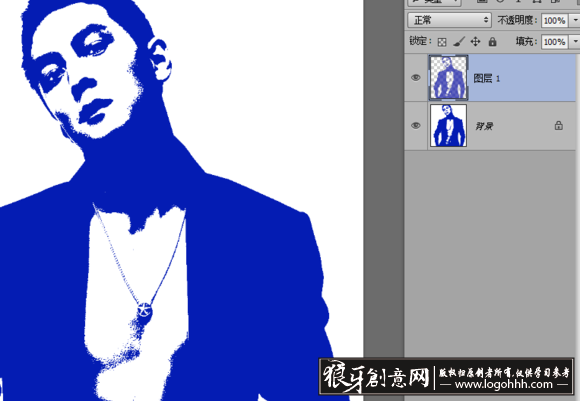
第四步、小字输入完毕之后就像【大字】层一样的做法,把所有的小字都合并成一个图层命名为【小字】,然后按Ctrl点击图层1,然后反选一下,再用自由套索工具,按住Alt圈选人物边缘的字,保留一点点有完整字体,这样我们在删除的时候会保留一些字体,不会因为轮廓太圆滑把字都切掉了。为了保证更好的版式效果,大家也可以适当羽化一下边缘。如下图所示:
大家可以把图层1隐藏一下 ,这样就可以看到处理好了的人物轮廓文字纹理效果,如下图所示:
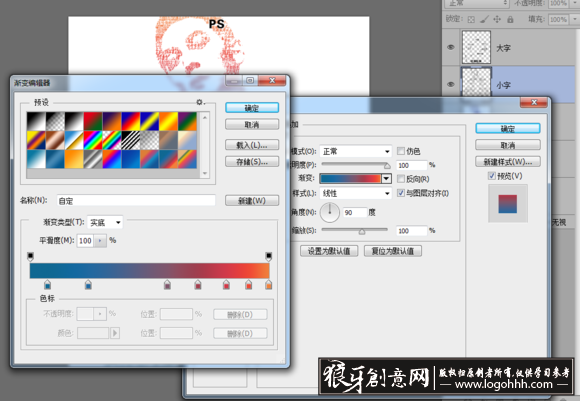
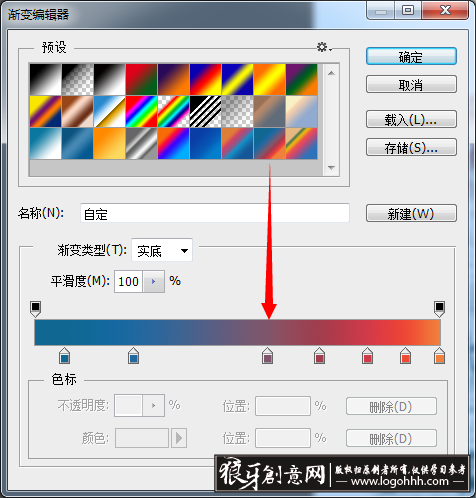
第六步、文字版式效果排好之后,下面咱们来进行颜色的处理。右键【小字】图层-混合选项-选择渐变叠加 色标颜色数值这样设置:#f0803c #EE4935 #D13A49 #A23D4D #80556B #2068a0 #0f6892 具体的色标位置如下图所示:
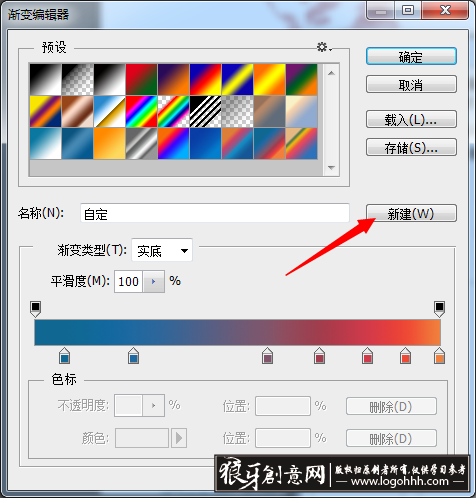
第七步、颜色设置好了之后点击 面板上的 【新建】这样就可以保存这个渐变,这样做好之后下次我们就不用再重新设置色标了,能够更好的节约工作时间。
第八步、我们右键【大字】图层 -混合选项-选择渐变叠加。选择我们刚刚第一次新建的那个渐变
第九步、上一步弄好之后就在图层2白色图层上面新建一个空白图层,按Ctrl点击图层1 载入选区,然后给这个新图层拉一个渐变,渐变色用,我们刚刚给人物用的那个颜色。完成之后再-滤镜-模糊-高斯模糊。具体的设置数值如下图所示:
第十步,做这种人物轮廓效果其实也不难,大家主要是要注意细节,这样才出得来好的效果。模糊好了之后把图层不透明度改为8%,这样作品就做好了,渐变颜色可以根据个人喜欢去调整。颜色深浅是根据小字体密度决定的。
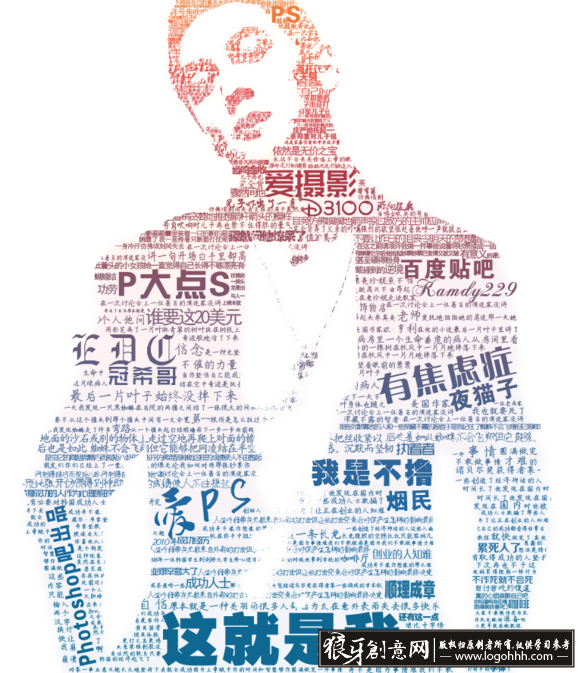
好了,大功告成,希望大家也可以做出自己满意的作品,最终效果如下图所示:
|