水火拳击制作教程,PS水火特效制作,创意水火效果制作,火焰特效水滴特效,火焰手特效教程
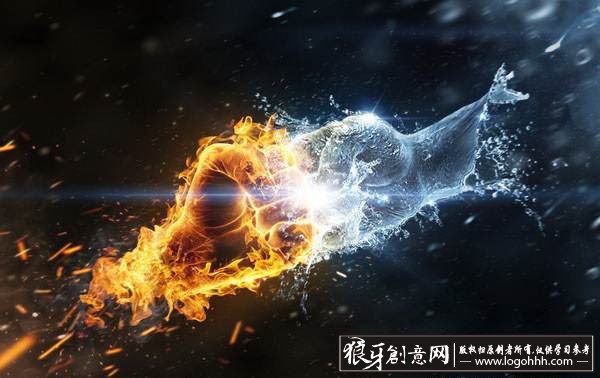
| 本章是关于制作水火拳击特效的教程,水火拳击手海报效果的制作方法。整体讲解比较简洁一些,主要是给大家强调一些大的设计创意思路,具体的细节不做过多的描述。关键点就是融入火焰或水珠的那几个步骤很重要,最终的效果也取决于此。那么在做之前大家需要准备好手的姿势素材。这里素材的混合模式通常是给它设置为滤色模式。这样的话在制作的时候就可以省去抠图的繁琐过程,制作起来会更快捷一些。如下图所示是最终呈现出来的水火拳击特效:
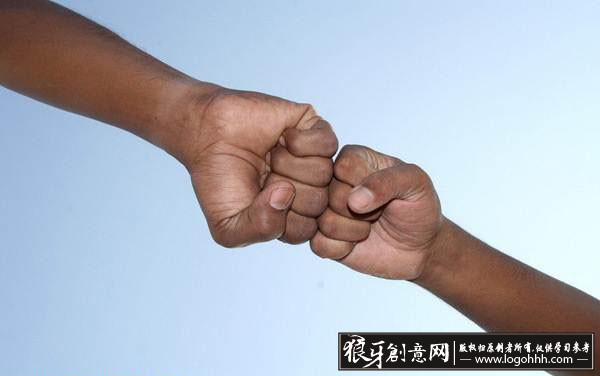
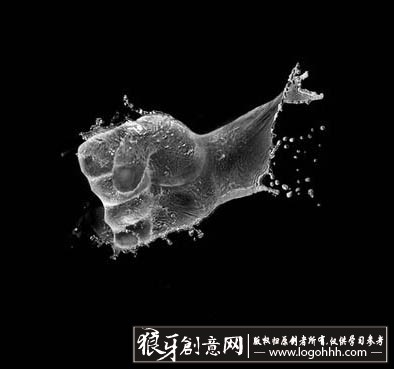
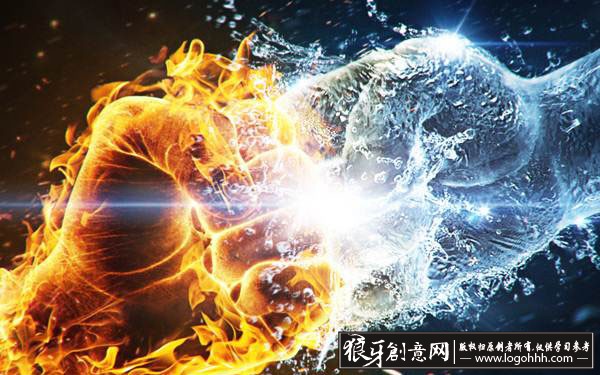 第一步、我们先在PS里面打开准备好的手势素材,这里选用了如下图所示的手势素材:
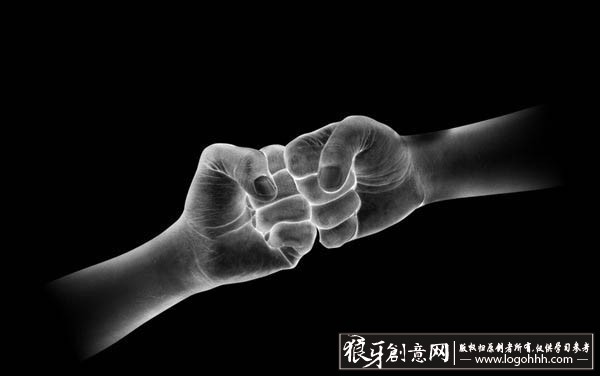
第二步、我们将打开的手势素材进行反向,并且给它去色,得到的效果如下图所示:
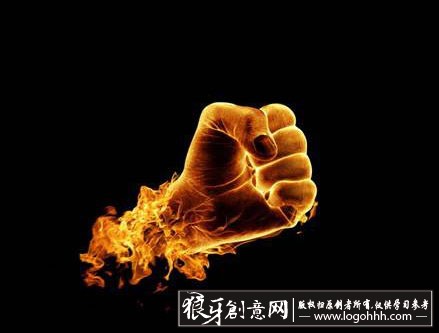
第三步、我们将左拳的色调给它改变成橙黄色的色调,得到如下图所示的效果:
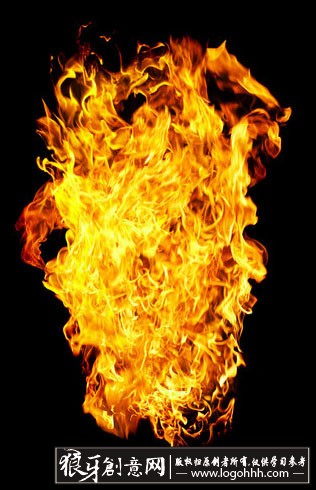
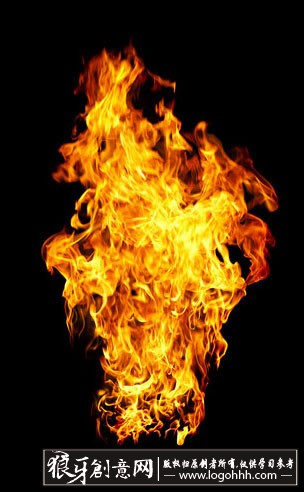
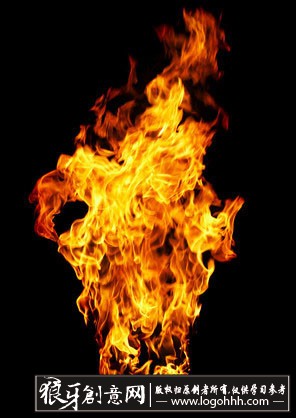
第四步、添加准备好的火焰素材。如下图所示:
第五步、我们继续添加火焰的素材。让火焰燃烧的效果看起来更强烈一些,可以多添加一些火焰样式,然后进行整体调节,这里就不多谈琐碎的细节,整体的流程效果如下图所示:
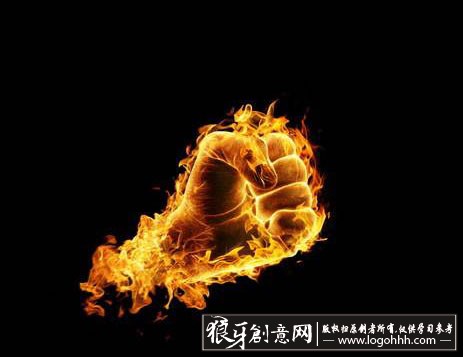
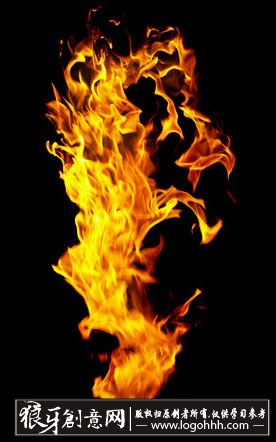 那么开题我们说到,关键步骤在于素材的混合模式设置,我们通常是给它设置为滤色模式,这样火焰与手势的融合才能更逼真,通过把火焰素材和手势素材融合处理之后会得到如下图所示的效果:
第六步、左拳的火焰拳手做好之后,我们来处理一下右拳特效。同样像出来左手是一样的道理,进行反向去色,如下图所示:
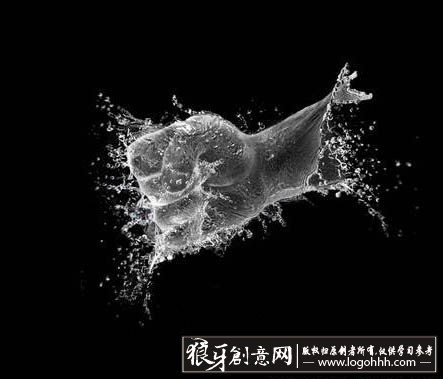
第七步、我们给它添加溅起来的水花特效素材,之前左手我们添加的是火焰素材,那么右手我们就要做水手的特效。添加入下图所示的水花素材:
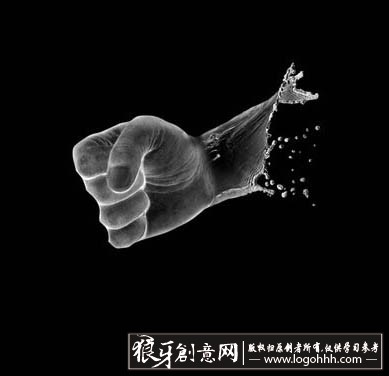
 这里同样如制作火焰手特效一样,素材的混合模式设置为滤色模式,这样溅起的水花效果与手势的融合才能更逼真,通过把溅起的水花素材和手势素材融合处理之后会得到如下图所示的效果:
第八步、我们继续添加水花素材,让画面水滴效果更真实一些。
第九步、我们调整一下拳头的光影效果,增强创意视觉效果:
第十步、我们再给它添加更多溅起的水花素材。让画面的创意效果看起来更丰富,如下图所示:
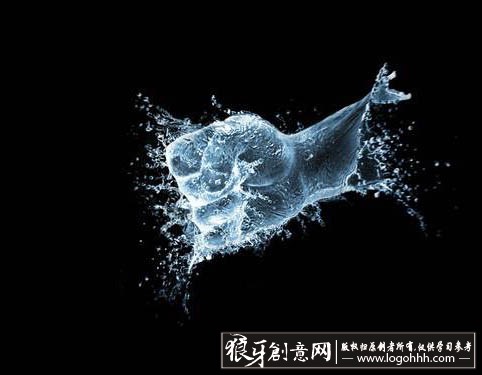
第十一步、我们调整一下颜色,将右拳的颜色改变成青蓝色,这样水的特效感会更逼真。如下图所示:
第十二步、现在左手和右手的特效做好了,我们可以建两个组,将火焰手的图层全部放到一个组,水花手特效的图层放到另外一个组,这样的话便于我们以后的修改调整。然后将两个拳手按合适的位置摆放在一起,得到如下图所示的效果。
第十三步、拳手的水火特效做好了,下面我们要添加一下背景特效。大家可以给背景添加光斑的元素,增强冷暖对比,丰富创意视觉效果。如下图所示:
第十四步、我们给左拳下方添加火花的素材,右上角添加水珠的素材。让火焰拳手有熊熊燃烧的效果,水花拳手有溅起浪花的特效。如下图所示:
第十五步、进行整体的调整,增加拳手之间的对比度,得到最终的处理特效如下图所示: 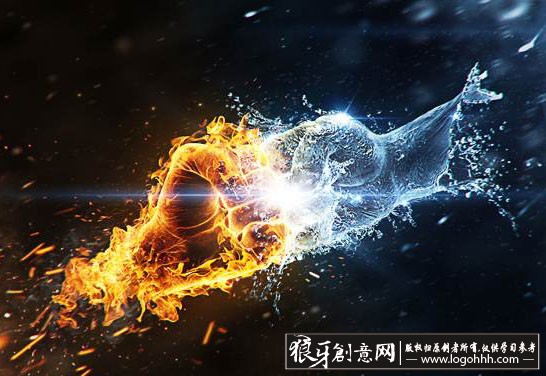 大家如果喜欢本教程文章的话就点个赞,如果有什么好作品或者好文章也欢迎分享 分享是一种快乐,感谢大家对狼牙创意网的支持! (如果转载请注明来源:狼牙创意网www.logohhh.com) |