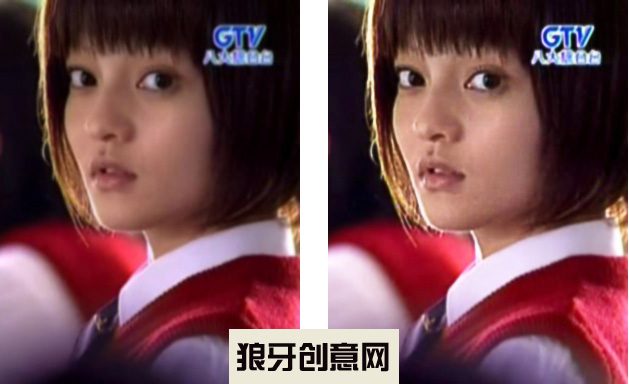
如何让模糊的照片变清晰,模糊的人像变清晰教程,让模糊的脸部照片变清晰处理方法教程
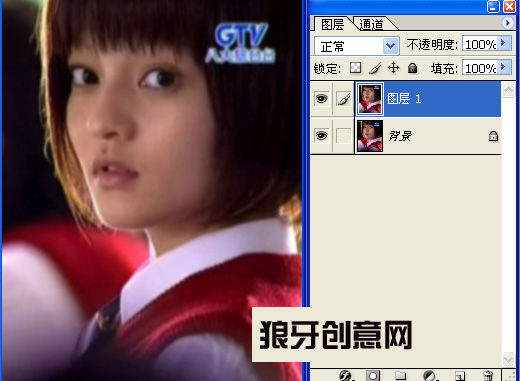
| 第一步、大家先打开需要处理的照片,然后再复制一下背景图层。如下图所示:
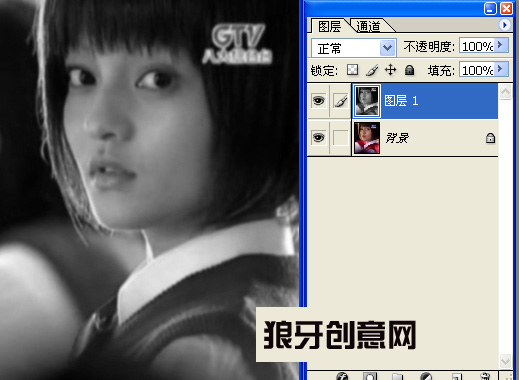
第二步、我们选中图层1,按步骤点击图像-调整-去色,如下图所示:
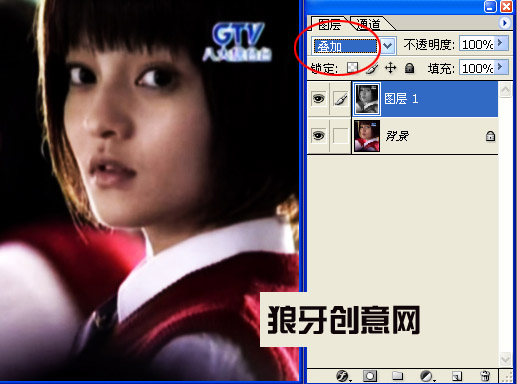
第三步、我们把图层的混合方式给设置为叠加
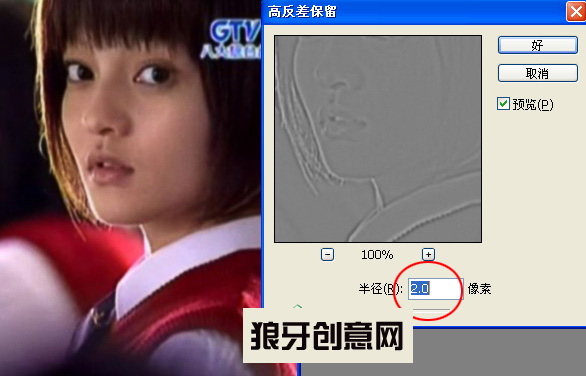
第四步、选择滤镜-其他-高反差保留。 第五步、接着调节数值,我们不需要调太高,给它稍稍调节就好,反复做几次,这样比一次到位要细腻,如下图所示:
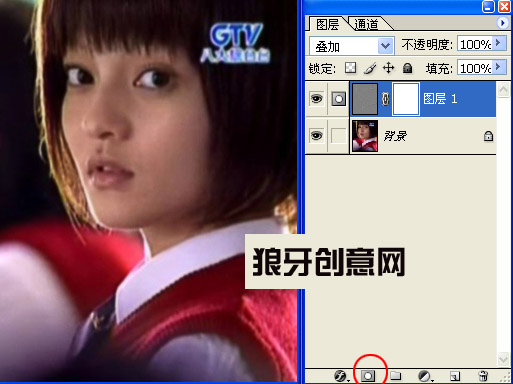
然后给图层1添加蒙板,如下图所示:
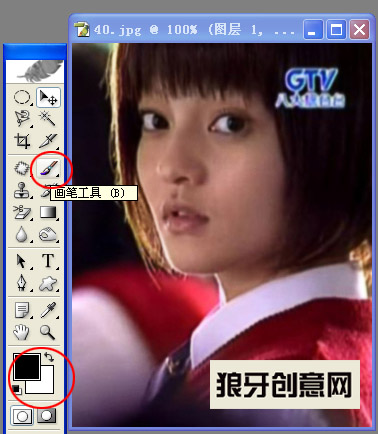
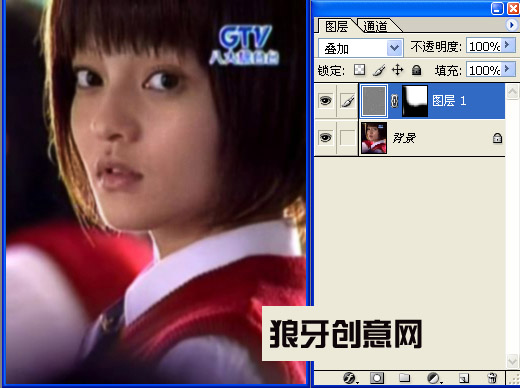
第七步、我们用黑色画笔工具将脸部以外的不需要清晰的地方给它涂掉,如下图所示:
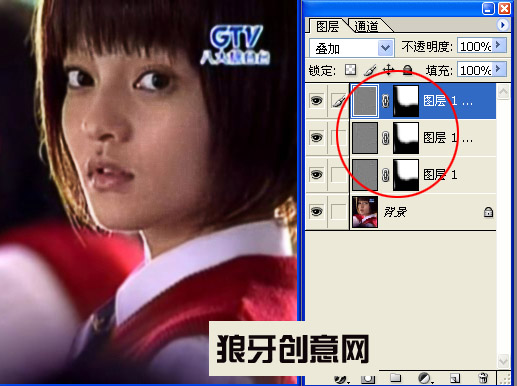
第八步、连续复制一下此图层到自己认为感觉还可以的时候,那么我们这里是复制了两个,如下图所示的效果:
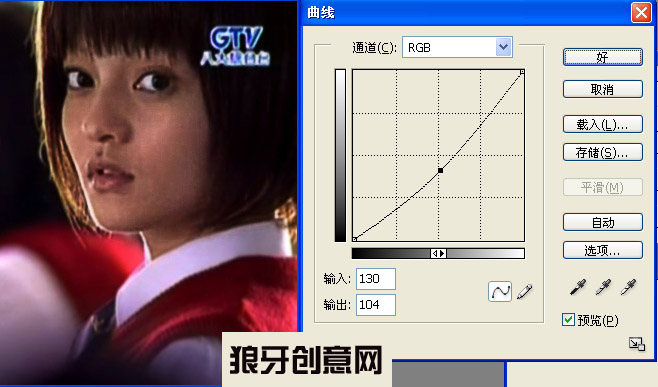
第九步、我们点击一下背景图层并将其用曲线稍稍调暗,就如同下图所示的设置:
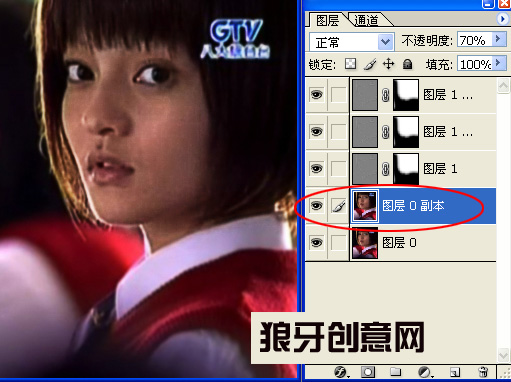
第十步、我们再复制一下背景图层,如下图所示:
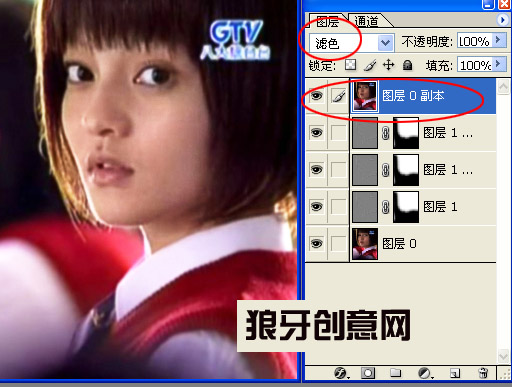
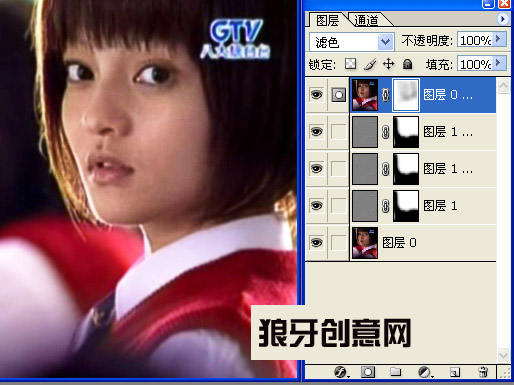
第十一步、我们将此图层推至最上面并把图层的混合改为滤色。如下图所示:
第十二步、点击一下图层0副本,然后给它添加蒙版,将黑笔的透明度调低,将眼睛部分和其他需要清晰的地方涂一下,得到如下图所示的效果:
第十三步、自己根据所选定的照片情况适当的调节一下光感等方面,如果光感度正好便无需调整,尽量避免做画蛇添足的步骤。到此圆满结束!最终对比效果如下图所示:
|