PS照片转手绘教程详解,图片转手绘教程学习,创意手绘教程分享,PS手绘教程,创意鼠绘教程
| 关于照片转手绘效果相信大家也并不陌生,这里就不做理论概念上的说明。在讲述之前,我们来看一下原图与处理之后的图片效果之间的对比,如图所示:  原图  处理效果图 对于PS的手绘来说,可以说是我们设计师朋友们有必要具备的一项基本的修图技能。网上关于手绘的教程不少,相信大家也没少看,但手绘是多种多样的,它包含了很多ps工具的熟练运用与把握,,所以大家会发现一个问题,刚开始的时候就是总感觉不管看了再多的教程,但就是不会。为什么别人那样做成功了而到了自己就不行了呢?所谓熟能生巧,其中涉及到每个数值的设置,每个工具的熟练掌握。只要大家努力去学了,相信就肯定能学好。下面我们来看具体的制作教程: 第一步、复制原图层,将复制出的图层添加油画滤镜,目的是让头发与皮肤顺滑,弄好之后我们给图层添加蒙版,将画面中扭曲变形的地方擦除恢复即可,如下图所示:
第二步、我们新建一个空白的图层,把图层的混合模式设置为柔光,然后用浅色的画笔画皮肤部分,这样做的目的是为了给人物的皮肤美白一下。如下图所示的效果:
第三步、现在我们来制作美女的发丝,这里就开始体现出不同图片关于手绘制作的差异性了,因为我们选的图经过油画以后已有相当的发丝质感与厚度,所以再用钢笔进行描绘的的时候就不需要太多太密集的勾勒了,我们把各个区域分开来做,钢笔勾勒后,右键描边路径,勾选压力,画笔大小视图而定,这里我们选择的是最小画笔,硬度百分之50。效果如下图所示:
两侧的效果
第四步、全部描好之后在画上几根亮色发丝,这里用白色画描边就好,两侧也是一样的,如下图所示的效果:
第五步、现在为头发的边缘部分单独描出路径,这样做的目的就是为了让边缘部分更具真实感,这里是非常重要的,同时也容易被朋友们忽视。如下图所示:
第六步、对于人物的眉毛部分我们可以采用同样的制作方法,如果描好后发现太生硬我们也可以用涂抹工具适当进行涂抹,这样可以让眉毛更柔和一些,如下图所示的效果:
第七步、现在头发就基本上做好了,我们不需要去想得太复杂,一切都是根据自己所选定的图片实际情况而定,甚至都可以不用给高光,因为原图有,到后面咱们再综合调整也是可以的。如下图所示:
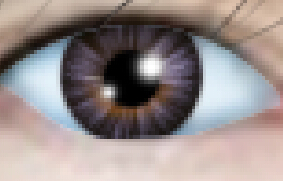
第八步、现在我们开始进行眼睛的刻画,所谓画龙点睛,可见对眼睛描绘的重要性。先用钢笔工具勾勒出眼白部分,转化为选区,新建图层(友情提示:每一个步骤都要如此,后面我们就不重复提醒了)填充你认为比较合理的一个眼白颜色。大家要特别注意的一点是,填充好后由于要进行四周的加深,所以在填充时不要使用紫色、绿色、粉色之类与眼白相差较大的色,填充好后利用选区,用加深工具,曝光度百分之20左右,硬度调小,为四周一遍遍的加深。就如同下图所示:
我们可以给它用一个深颜色硬度最大的在眼白选区内(先建个图层)画出眼珠,如下图所示:
然后再用加深工具对周围进行加深处理,加深之后再用减淡工具减淡眼珠的下半部分,做出如图的弧形亮部效果,如下图所示:
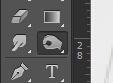
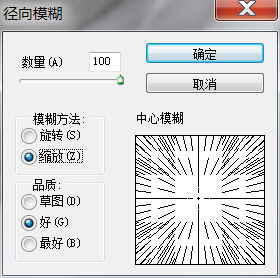
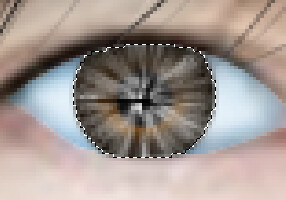
第九步、这里我们选用合适的黑色给中间点个瞳孔,然后再新建个图层,给图层填充为黑色,并且添加杂色滤镜,按步骤:模糊-径向模糊-缩放-数量最大。如下图所示:
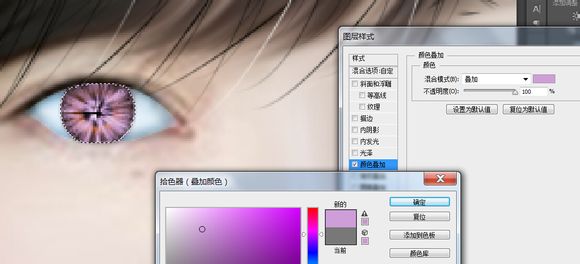
第十步、我们把图层的混合模式给它设置为滤色,这样做的目的是为了过滤掉黑色,然后再给它添加个图层样式并且改个颜色,这里我们用的是紫色,这一步其实改不改都无所谓,根据自己的喜欢选定颜色即可。如下图所示:
第十一步、上一步弄好之后,我们给图层添加一个蒙版,并且将中间瞳孔部分与四周边缘部分擦掉。得到如下图所示的效果
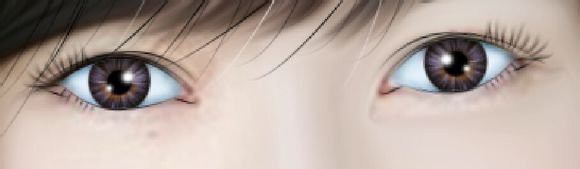
然后再用白色低硬度画笔给眼睛上点上高光,这样就看起来更有体感一些 记得给上下眼睑分别用钢笔进行描边,让它显得更漂亮。如图所示:
第十二步、我们这里用钢笔勾勒出睫毛-描边,描好之后再用涂抹工具拉一下边缘,这样做的目的是为了避免睫毛太生硬。如图所示:
画面中美女基本上是正面照,所以她的两个眼睛方向大小都差不多的,所以咱们就没必要再浪费时间去画另一只,直接复制一下把相应的位置协调好即可。如下图所示的效果: 第十三步、好了,美女的眼睛这个重点部位咱们已经做好了,下面我们就来处理一下阴影、边界之间的效果。关于这方面的调整网上有很多教程,但都太过分散凌乱。我们这里给它更简要一些,这样大家操作起来也更简单明了。其实主要的解决思路就是:选区+加深工具。 首先用钢笔勾勒出边界部分,然后转化为选区,再用加深工具沿着边界进行加深,这样就能达到我们想要的效果。这里为了节省时间可能做得还不够细致,大家也可以在此基础之上再深入一些。如下图所示:
第十四步、关于其他部位的处理和调整也是一样的道理,记住咱们的精髓步骤是什么,是选区+加深工具。不需要轮廓太明显的地方我们可以对其选区进行适当的羽化。如下图所示的效果:
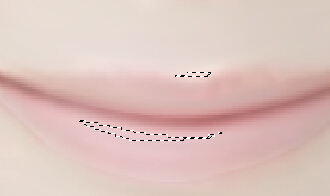
第十五步、按同样的方法把以上部位全部做好之后就是其它细节处理了。为嘴唇和鼻子上用选区填充白色,给她进行高斯模糊,做出高光修改,这样让嘴唇部位看起来更逼真一些。如图所示:
第十六步、我们为头发进行调色,进行曲线调整,调整三个通道值的明暗,颜色大家根据自己所选定的人物画面情况来把握好,然后把曲线蒙版填黑,在用白色画笔擦出头发的部分就可以了。如下图所示的效果:
第十七步、勾勒出美女嘴唇的选区,然后再用色相饱和度对图层进行综合调整,同样是给它换个色调。大家会发现嘴唇的颜色自然是发生变化了,如下图所示:
第十八步、再执行-可选颜色,对整体的图层进行综合的调整,改一下色调,让画面看起来更清爽。如下图所示:
好了,接近尾声的时刻来了。最后就是给美女添加一些简单的修饰。大家可以在网上收集一些羽毛、发夹、蝴蝶之类的比较漂亮的元素丰富一下画面的视觉效果。当然也可以换一些自己比较喜欢的背景与之搭配。圆满结束!  如果大家有什么好作品或者好文章页欢迎上传分享,重在学习欣赏。 感谢文章贡献者分享 |