
头发抠图教程,PS抠图教程,如何抠头发丝教程,PS头发抠图教程,头发抠图教程免费学习网
|
这篇教程讲的就是在Photoshop中,如何快速对头发部位进行抠图处理,并快速替换背景。写的难免有些粗糙,主要是大家能够一起分享交流。用钢笔对头发进行抠图,两分钟之内把头发丝扣好,这里建议大家用版本PS5以上的,这样实现功能会快捷一些。来看具体步骤: 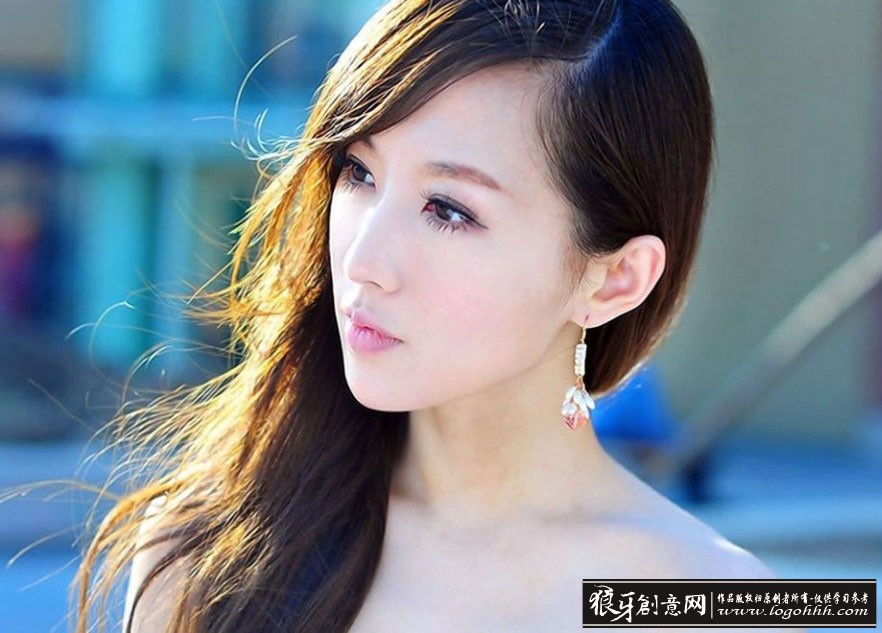 然后在Photoshop里面选择工具栏中的快速选择工具,如下图所示: 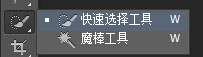 大致的选择一下人物的身体轮廓,如图,女主人公头发丝部位不必点得多细致,大概的点一下轮廓即可,如下图所示:  以上简单的步骤做好之后,下面是比较重要也是最关键的步骤 2、打开Photoshop里面的【菜单-选择-调整边缘(快捷键ALT+ctr+R)】,然后就会弹出如图所示的画面: 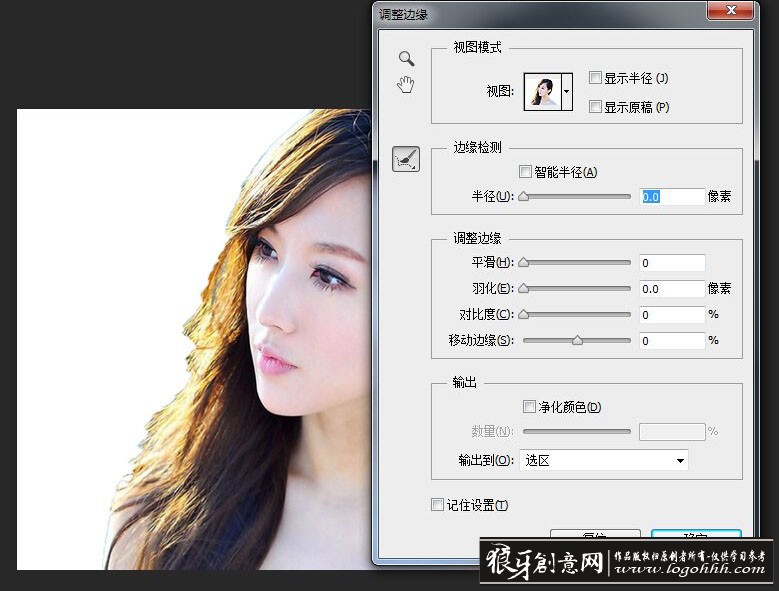 现在进行选择,如下图,调整一下半径工具,定为画笔半径,需要做些羽化效果让画面看起来更自然,具体的数值设置看自己的图片画面实际情况效果而定,然后进行下一步涂抹。  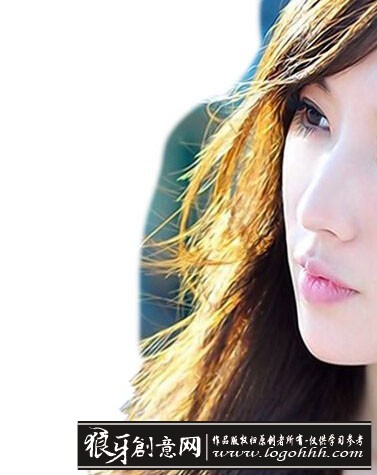 下图是涂抹完成后的效果:  然后选择确定 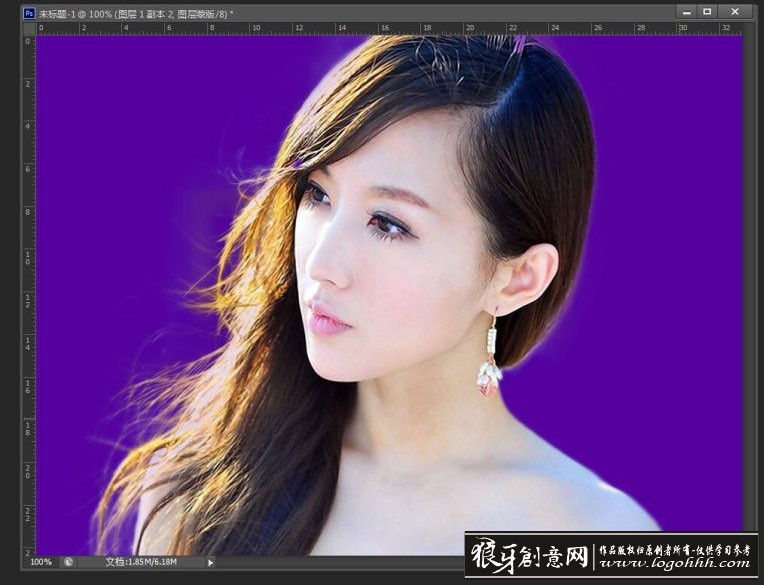 好了,头发丝的部位已经抠出来了,身体部位大家用钢笔工具抠一下即可,这里主要讲解头发丝的抠图处理,身体部位大家用钢笔工具快速的处理一下即可。完成之后就是最后替换背景了,选择一张自己喜欢的背景图,我这里就简单的选一张演示一下即可。  分享是一种快乐,如果大家有什么好作品或者好文章,也希望能够分享一下,重在学习欣赏。 感谢作者分享~ |


