PS时尚图转化为复古图教程,中国风设计教程,PS复古风格制作教程,PS古风设计教程学习
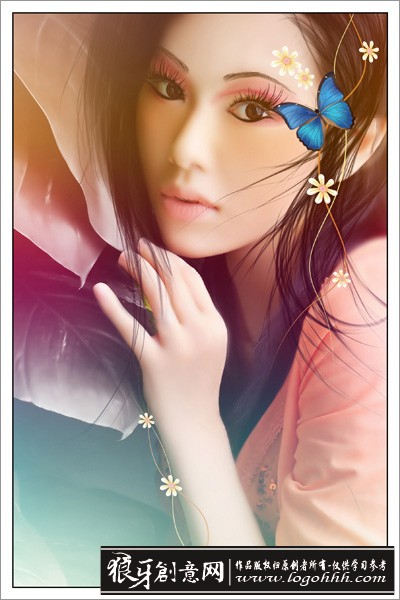
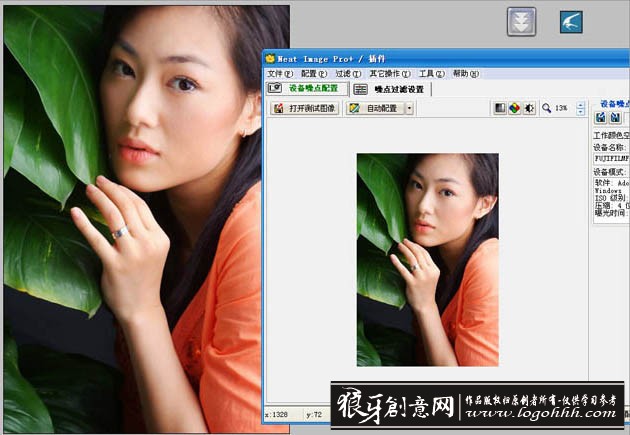
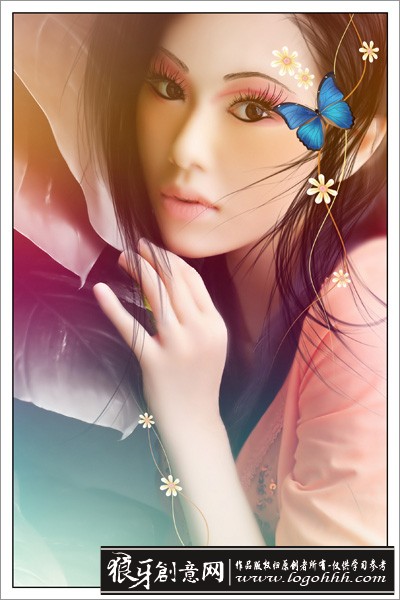
| 这是处理之前的原图  这是处理之后的古风人物造型 像这样的从时尚流行风格的人物造型处理为古风女子形象是比较容易学会的,大概的几个步骤无非就是图像的磨皮,人物造型五官的处理以及人物本身发丝绘制的等,具体的每个步骤都需要认真去做,把握好细节。不要怕枯燥,争取做到最好,这样才能做出我们所想要看到的理想效果。下面来看具体教程: 第一步、大家需要准备一下PS的降噪插件,如果是刚接触PS的朋友不太懂的话也可以百度一下,一般都有相应的插件下载,这里就不做特别解释了。 准备好降噪插件之后马上载入插件,然后就选择人物皮肤不太理想的位置进行降噪的处理,这里为了让效果更加的逼真,我们可以多重复几次降噪处理,要注意的是在处理的过程中要保证人物轮廓的清晰,这是一个细节。
第二步、工具栏选择PS的减淡工具,然后把人物的肤色不均的地方给它进行调整处理,尽量看起来让她显得更唯美,在进行咸淡处理的时候一定要均匀,不要漏出没有处理到的死角。
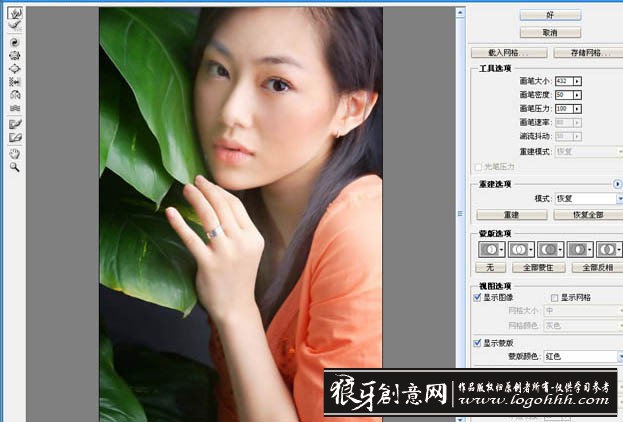
第三步、点击打开人物整天的脸蛋及胳膊等方位,对其整体的脸型及胳膊手进行液化处理,给她整体修瘦,具体的数值设置为密度50,压力100。
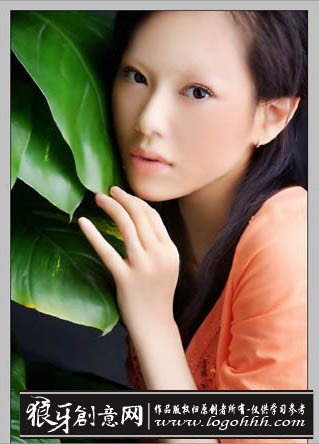
第四步、用PS的修补工具把女子眉毛给她修去掉,然后在用图章工具简洁快速的修饰一下女子眉毛附近的那些光影效果,为的是让整天效果显得自然。
第五步、用PS图章工具再次对人物五官进行处理,设置图章工具的不透明度为%30,图章工具的流量为%100,仔细的把女子的面部整体造型给她修饰干净清爽。
第六步、用钢笔工具进行头发部位的处理,用PS钢笔工具勾出女子的头发,这里要注意钢笔路径的流畅性是很关键的,勾勒好头发之后就建个新的空白图层,然后选择画笔工具,用画笔进行路径描边,在勾勒头发丝的时候一定要注意细致,头发疏密的比例需要进行整体的调整,让整体的效果显得更加的娴熟唯美。
第七步、用PS橡皮工具对所绘出的头发丝边缘进行擦拭处理,把太过整齐的边缘擦去部分,注意疏密有秩,让全局效果更自然流畅。
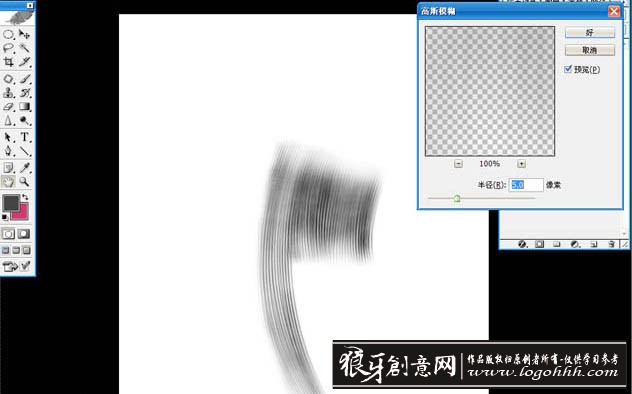
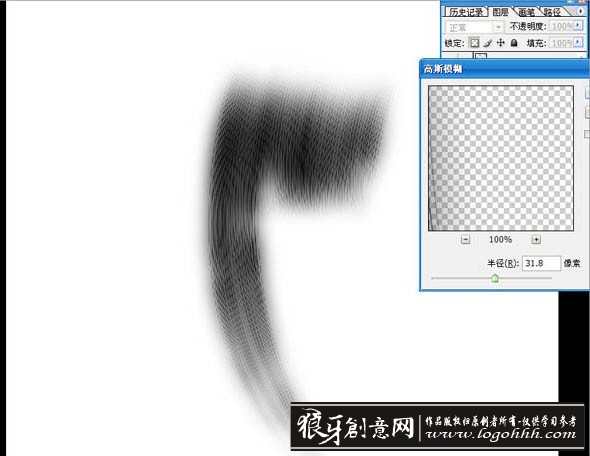
第八步、反复的复制一下上面我们所处理好的头发效果,让其看起来层层叠叠,体现出头发的重叠和浓郁效果,复制图层的时候需要对其执行一下高斯模糊,这里需要重复的多执行几次,这样才能达到理想的效果。
第九步、向上面一样再次的对图层进行复制,并且执行高斯模糊,达到如下图所示的效果。
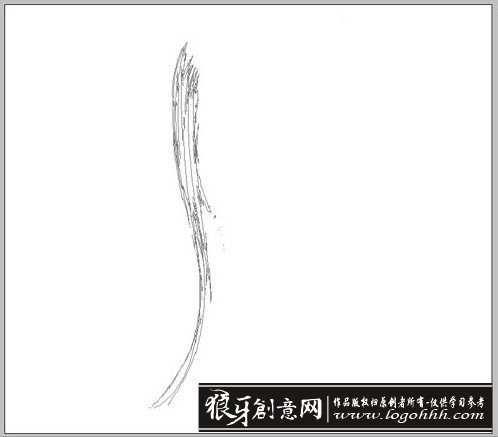
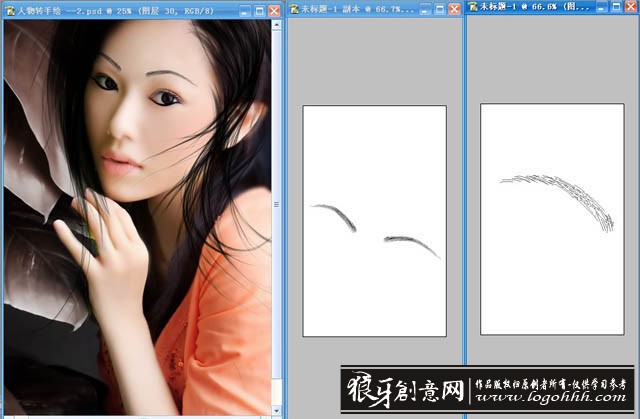
第十步、用PS的钢笔勾画一下人物造型的发丝路径效果,然后建立一个空白的图层,用画笔工具对路径进行描边处理。
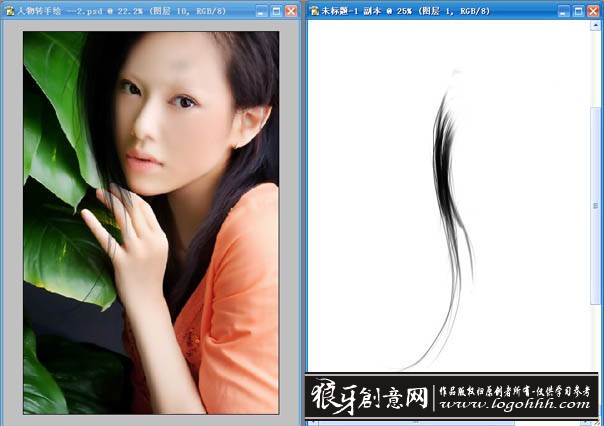
第十一步、这里任然和前面一个步骤是一样的,就是重复第十步的动作。做完好记得给它稍微加点动感模糊的效果,然后把做完了的两个头发效果全部拖放到人物图片上,并且调整好相应的角度,看起来清晰自然,如图所示:
第十二步、同样是用上述一样的办法做出来之后再放入到人物图层当中,如下图所示:
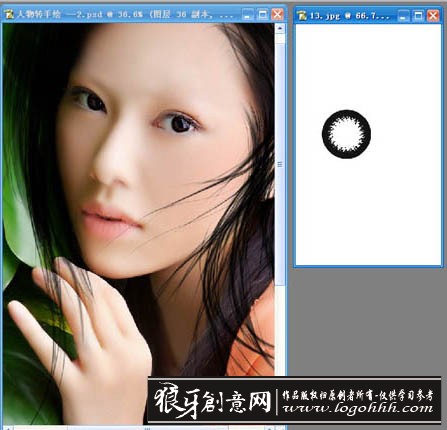
第十三步、用自己习惯的画笔工具画一个黑色的圆圈,并且用钢笔工具去掉不需要的部分,如下图所示:
第十四步、把做好的美瞳效果拖到人物图层里面相应的眼睛部位,然后用橡皮擦工具把多余的部分给它擦掉,再次对整体的位置进行调整,务必看起来自然。
第十五步、菜单调整,选择一下色相和饱和度按下图参考设置相应的数值,切不可忽视女子旁边的叶子,这里可以给它调整为深红偏棕色调,当然你也可以根据你的图片实际情况和个人喜欢调整为其他颜色的。
第十六步、对人物的眼部进行处理,用PS钢笔工具勾画出眼线的形状并给他填充为黑颜色。第十七步、对该图层执行高斯模糊命令,让下眼线的效果看起来更加的柔和自然。
第十八步、把咱们做好的下眼线拖到人物图层相应的位置,务必调整好角度保证协调自然,如下图所示:
第十九步、再次用钢笔工具勾出图文的路径效果,建立一个空白的图层,并且用画笔工具进行描边路径,这里绘制人物眉毛的方法和制作人物头发的方法是一样的,绘制好之后拖到人物图层相应的位置并调整好角度。
第二十步、再次进行绘制,把用钢笔工具绘制完毕的睫毛拖放到人物图片相应的位置上,注意细节。
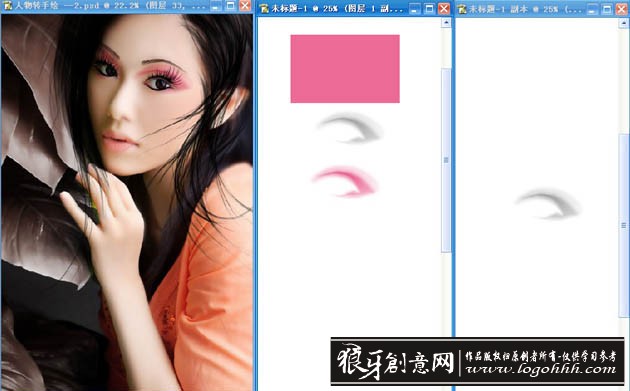
第二十一步、PS钢笔工具勾画出眼影的效果,为了绘制得自然可把羽化值设置为20,颜色填充为灰色的,绘制好之后建立一个粉色的色块,并且按住快捷键CTRL+G把这个色块隐藏到绘制的眼影里面,隐藏好之后即可把眼影拖放到人物图片里,记得调整好相应的角度保持柔和协调,把模式改为正片叠底的模式。
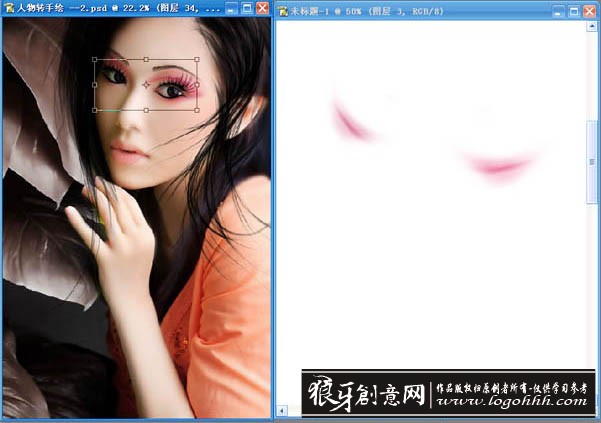
第二十二步、用上一步同样的绘制方法绘制出下眼睛的眼影效果,绘制好之后拖放到人物图片当中,并且依然像前面一样把正常模式给他改为正片叠底模式。
第二十三步、对人物脸部进行曲线调整,曲线的色调选为红色,然后提红,注意这里需要选RGB压暗并且选择蓝色通道压黄,处理好之后把图片上的人物造型的局部给它调整为橘黄色的色调。
第二十四步、大家需要准备一下想要添加到人物画面中的装饰物,这里就以我之前画好的复古花草为例,把画好并且已经拼凑好的花纹或者其他装饰物加入到人物图片中,给画面增加美感,页面显得过于单调,这个装饰物当然是不做限制的,可以自己去下载装饰素材任意拼凑成自己喜欢的图案再拖放进去,甚至可以鼠绘一些自己喜欢的图案也是可以的,这里为了简洁一些就不再做演示。
第二十五步、给整体的人物照片加些朦胧的白光效果,给人物画面营造出一些复古唯美的气氛。
第二十六步,把已经准备好了的装饰图案拖放到画面中的相应位置。这里以蝴蝶图案为例,将蝴蝶拖放到如图所示的相应位置,会使之更加漂亮生动。
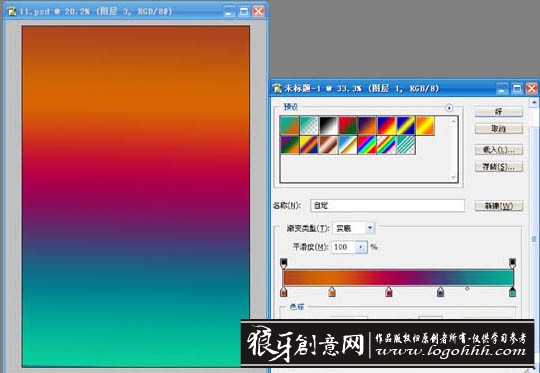
第二十七步、新建图层并且打开PS的渐变编辑器,如图所示建立好几个色标,这里的色标里面的颜色不做限制,可根据自己的喜欢选择好喜欢的颜色,然后进行渐变调整处理出我们喜欢的颜色。
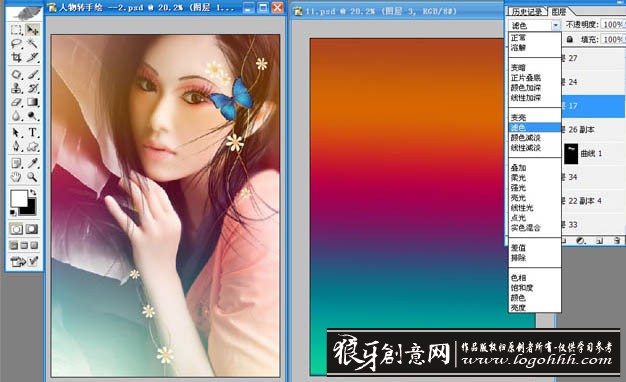
第二十八步、把之前建立好的颜色拖放到人物画面中,并且把图片的正常模式设置为滤色模式,然后用橡皮擦工具进行擦拭,调整出自己喜欢的图案效果。
第二十九步、可根据自己的喜欢给人物图像添加一个简洁的边框,或者是自己喜欢的其他造型的边框也行。
第三十步、检查一下细节和整体效果,看看自己有什么地方还处理得不够好。现在一幅复古的古风美女形象就绘制完成了。如果喜欢就点个赞,感谢大家对狼牙创意网的支持。 |