| 
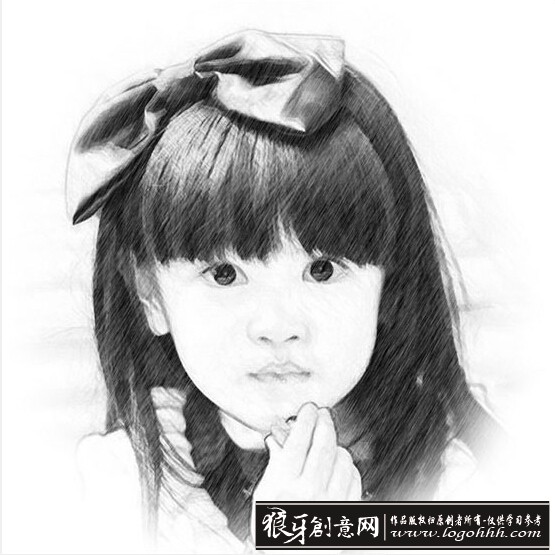
这是原图
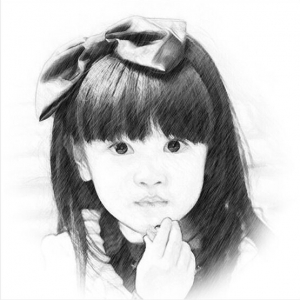
这是转化后的素描图片
大致的方法就是,把原图进行去色处理,再使用PS的滤镜工具将图片做出类似于素描的纹理,把图层模式改为混合模式,调处线条的对比效果,并且增加图层蒙版,这样做可让素描的感觉更强更逼真,然后根据自己所选定的图像实际情况调整一下亮度即可。步骤不多,整体来说操作起来是比较简单快捷的。
下面我们来看具体的设计步骤:
1、在PS中新建一个文件,导入需要处理的图片,然后进行去色。去色的快捷键是【Ctrl+Shift+U】,如图所示:

2、按住快捷键【Ctrl+I 】把图层副本的颜色进行反向,然后把图层混合模式改为 颜色减淡 的模式。【这时候的画面几乎会成一张白纸的现象】,如图所示

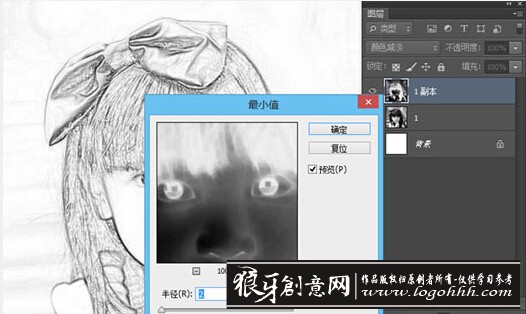
3、然后按此步骤进行操作:选择PS的 菜单—滤镜—其他—最小值。这样做的目的是为了给素描图实现线条感状态,具体的数值设置如下:

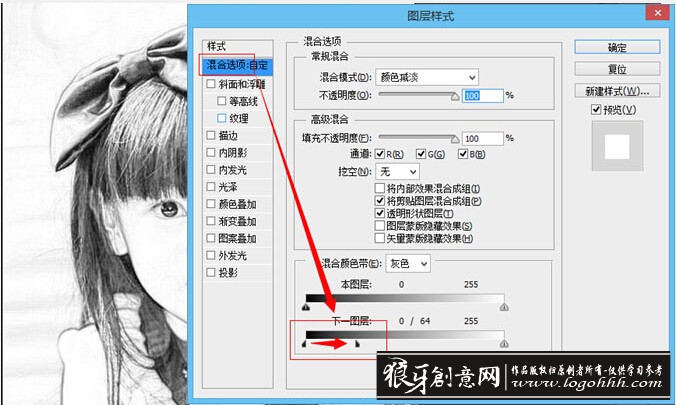
4、添加图层样式,选择【混合选项】,再选择【混合颜色带】里面的【灰色】,然后按住Alt键,用鼠标拖动下一层的深色滑块的右半部分到合理的位置,如下图所示:
5、按住PS快捷键【Ctrl+E】进行合并图层,合并之后用椭圆选框工具绘制出一个椭圆选区,如下图所示:
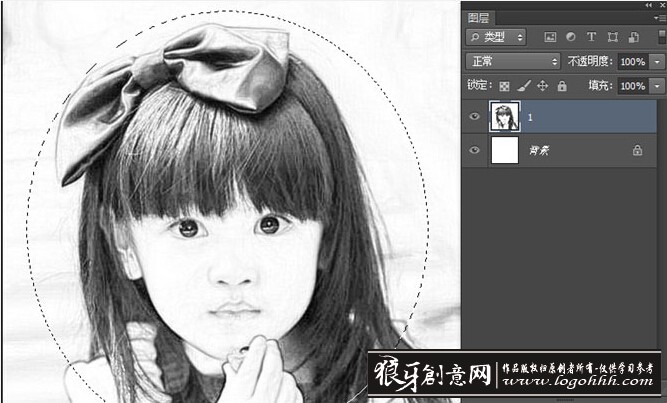
6、按住PS快捷键【Shift+F6】打开羽化框,羽化半径数值设置为30,然后添加图层蒙版,这样做事为了设置边缘的羽化效果,如下图所示:
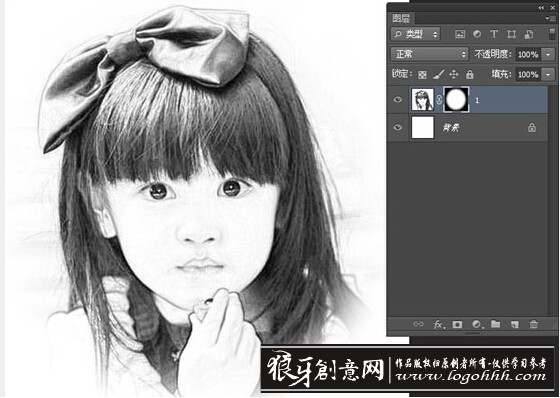
7、新建一个图层,按住快捷键【Ctrl+E】进行图层合并,这样做事为了将图层蒙版与图层合并到一起。如图所示:

8、在刚才新建的图层蒙版上添加滤镜效果,具体步骤是 选择菜单—滤镜—杂色—添加杂色。具体的数量设置为100%。如下图:

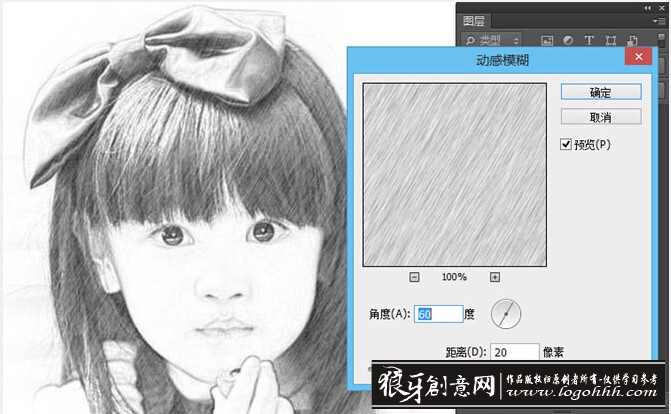
9、按此步骤操作:选择菜单—滤镜—模糊—动感模糊。到这里基本的素描感觉就有了。如下图所示:
10、结合自己所选定的图片实际情况,综合的调整一下亮度和对比度就完成了。

11、为了让效果更佳,也可以在此基础之上添加滤镜库里面的一些效果。【具体方法是:复制新的一层,并且将图层蒙版删除,在PS的滤镜库里面找到合适的滤镜,然后把图层模式选择为正片叠底即可】,到此就全部完成了。
如果喜欢就点个赞~感谢大家对狼牙创意网的支持。
|