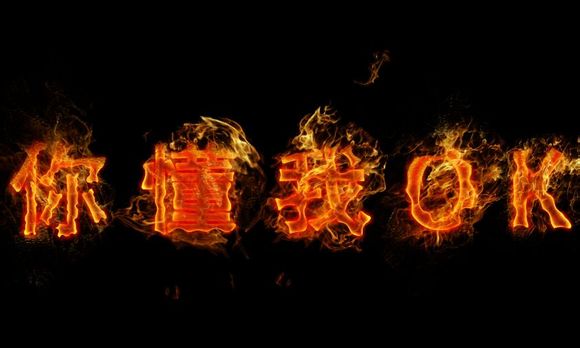
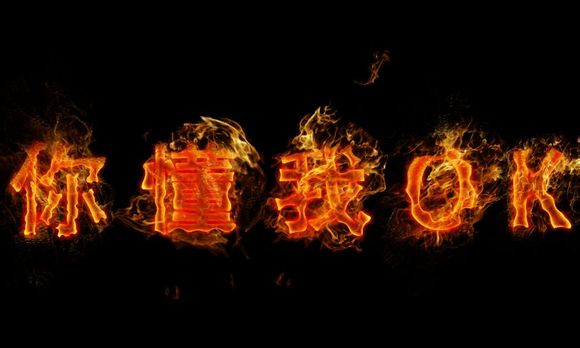
PS制作逼真火焰字体效果,如何设计火焰字体,PS打造燃烧的火焰文字特效,PS在燃烧的字体
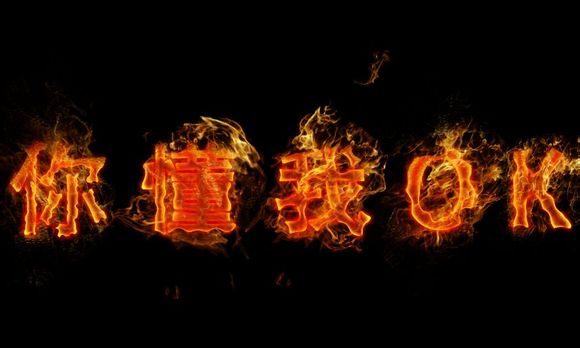
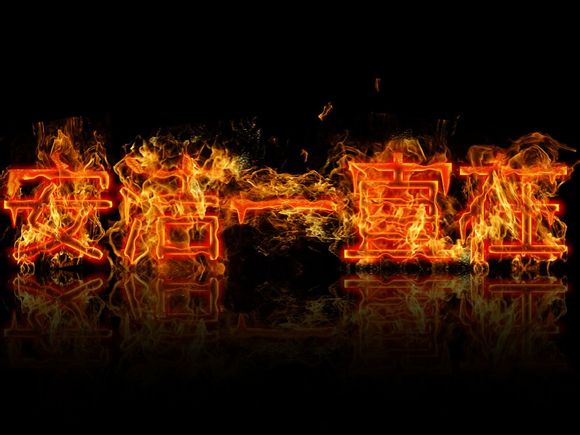
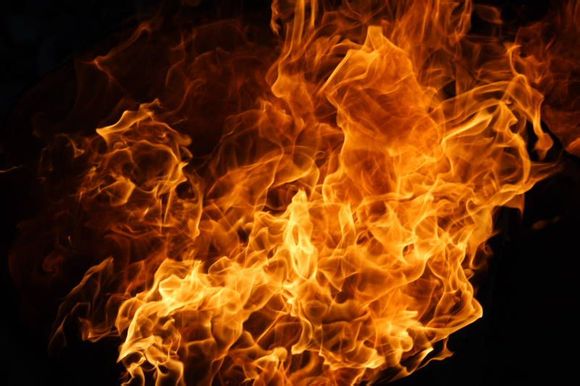
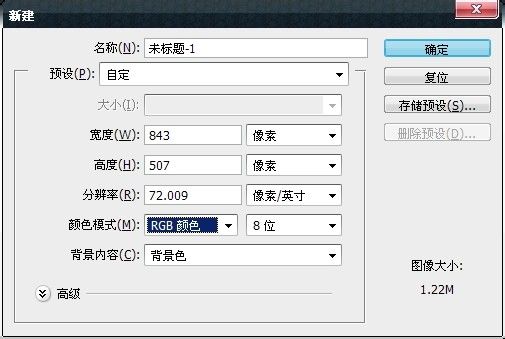
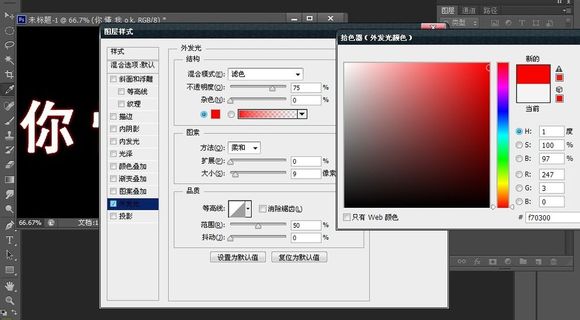
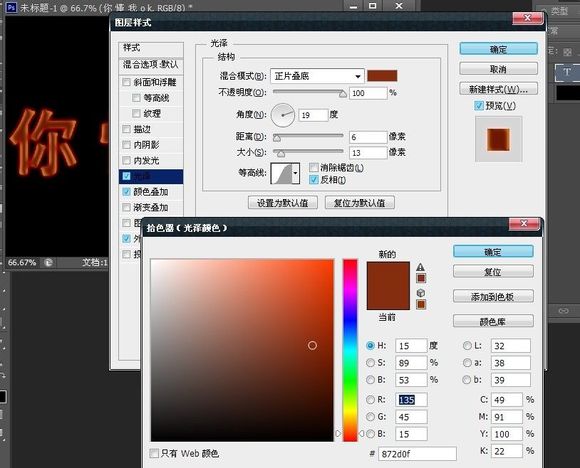
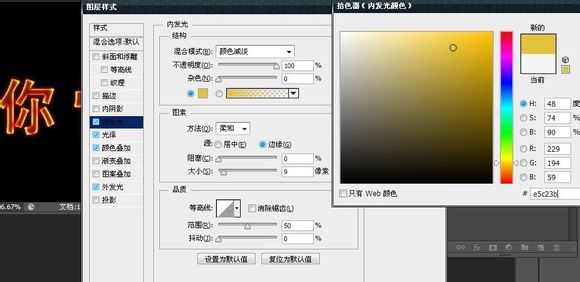
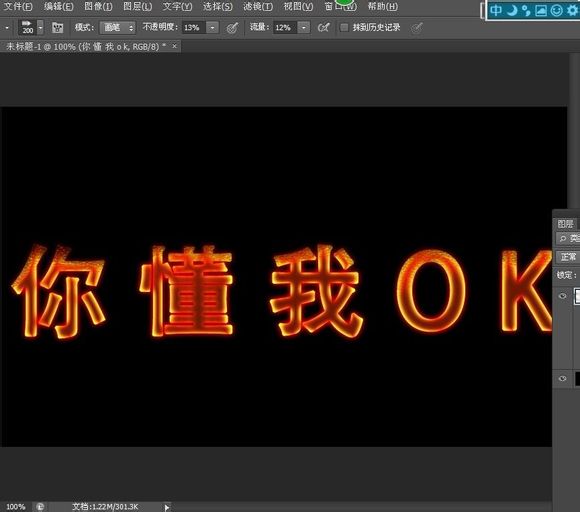
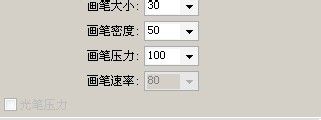
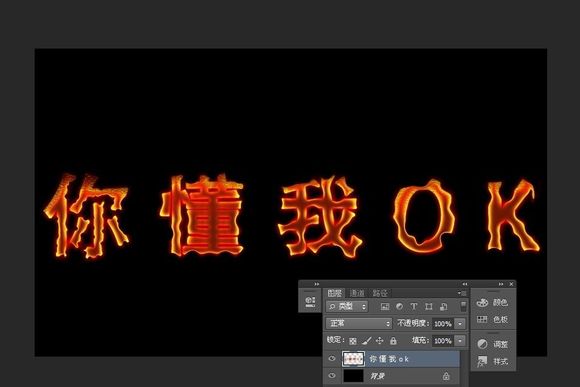
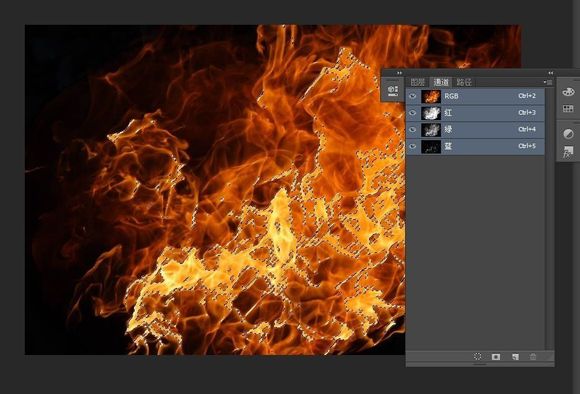
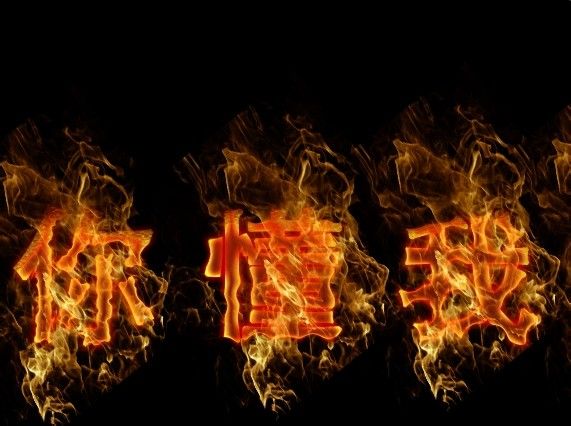
| 做好的火焰文字效果如下图所示。下面我们就来分享一下像这类正在燃烧的字体特效是如何实现出来的。 在做之前大家需要准备一下如下图的火焰素材。(如下图所示) 第一步、建立一个你觉得差不多大小就行的黑色背景新文件(如下图所示) 然后在打上你喜欢的字(如下图所示) 字体大小150。白色(如下图所示) 第二步、右键点击文字层选择混合模式,勾选外发光,然后勾选颜色叠加,颜色为cd7e2e。混合模式正常,不透明度百分之100。(如下图所示) 第三步、勾选内发光,混合模式为颜色减淡(如下图所示) 第四步、右键点击文字层,选择栅格化。之后用橡皮工具吧字体上面的部分擦掉一点(如下图所示) 第五步、然后点击滤镜—液化(如下图所示) 第六步、打开素材图片。进入通道面板,选择绿色层CTRL+左键点击绿色层载入高光区.(如下图所示) 第七步、回到图层面板,使用移动工具,将选中的区域移动到刚才的文字文件中,将火焰置于文字层上方。使用橡皮擦工具,擦掉所有多余的火焰,只留下在文字周围缭绕的火焰(如下图所示) 第八步、复制火焰层。将原火焰层的不透明度设置为30%。将复制得到的层的混合模式设置为叠加(如下图所示) 火焰文字效果制作完毕(如下图所示) 大家如果喜欢本教程文章的话就点个赞,如果有什么好作品或者好文章也欢迎分享 分享是一种快乐,感谢大家对狼牙创意网的支持! (如果转载请注明来源:狼牙创意网www.logohhh.com) |