PS制作发光字教程,PS设计发光字体特效,炫光文字效果教程,科技质感发光字效果制作方法
| 今日为大家带来的是,用PS打造炫光厚重质感的发光字特效教程。在具体制作过程中会使用到图层混合、滤镜、自定义画笔以及自由变换工具等,在制作发光字特效的同时,也有助于大家对软件工具的熟练运用与回顾。 第一、新建一个PSD文档,输入文字,字体颜色为#f849f0。(如下图所示)
第二步、将这一文本层复制一层,将字体设置为一种较亮的蓝色#b5e4fe。向右移动一小段距离。(如下图所示) 第三步、再复制一层文字,将颜色设置为#004b6b。继续向右移动一段距离。(如下图所示) 第四步、将三层文字合并后栅格化,为其添加一个图层蒙版,利用柔软的黑色画笔在蒙版上绘制,隐藏掉不需要显示的部分。(如下图所示)
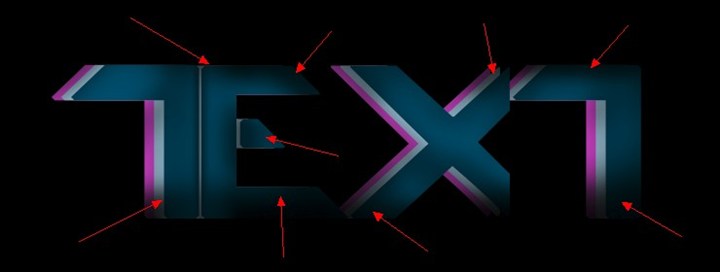
第五步、使用自由变换工具调整一下文字的透视角度。(如下图所示)
第六步、使用模糊工具将一些边缘模糊化。(如下图所示)
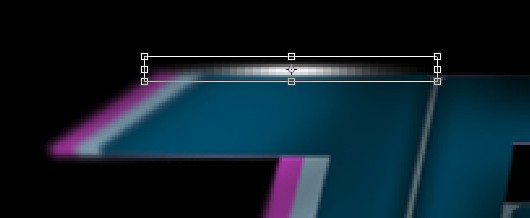
第七步、新建一层,在画布上方边缘处用白色大号画笔绘制。(如下图所示)
第八步、Ctrl+T将其压扁,放置到文字下方以形成高光区域。(如下图所示)
第九步、将不透明度设置为30%左右。(如下图所示)
第十步、绘制高光。新建一层,用白色柔软画笔点击以绘制一个白色光点。(如下图所示)
第十一步、Ctrl+T利用自由变换工具将其压扁调整为文字边缘的高光。(如下图所示)
第十二步、将高光图层的图层混合模式设置为“叠加”。(如下图所示)
如果感觉亮度不够可以多复制两层高光。(如下图所示)
第十三步、按照上面的方法,多添加几处高光。(如下图所示)
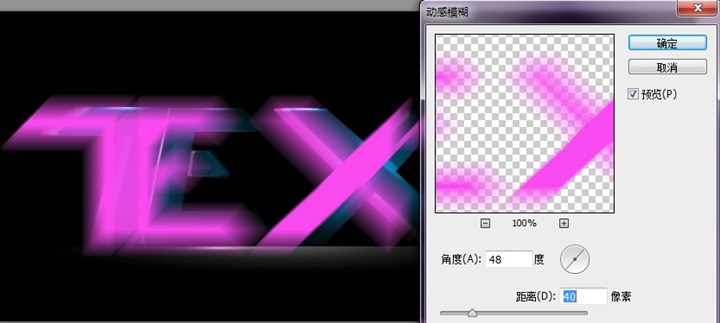
第十四步、在图层最上方输入添加紫色文字,执行滤镜>模糊>动感模糊,点击确定。(如下图所示)
第十五步、参数设置(如下图所示)
第十六步、Ctrl+F可以重复执行两次滤镜效果已形成更加动感的效果。(如下图所示)
第十七步、使用橡皮擦工具将不需要的地方擦除掉。(如下图所示)
第十八步、Ctrl+J将动感模糊图层复制两层来加强效果。(如下图所示)
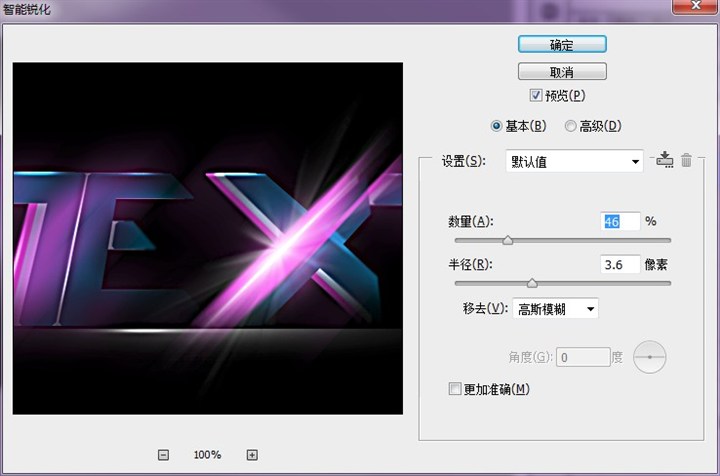
第十九步、为了让文字看上去更加夺目,为其添加一些更加绚丽的光线。利用刚才创建高光的方法在字母X上来创建一道非常亮的光线。使用一些光效画笔,调整大小与不透明度,再利用自由变换工具将其压缩为一道光线。(如下图所示) 第二十步、这时图像看起来有一些模糊,我们可以执行Ctrl+Shift+Alt+E盖印图层,然后对其进行锐化处理,滤镜>锐化>智能锐化,参数设置(如下图所示)
好了,这样一个光彩夺目的发光文字特效就做好了。 大家如果喜欢本教程文章的话就点个赞,如果有什么好作品或者好文章也欢迎分享 分享是一种快乐,感谢大家对狼牙创意网的支持! (如果转载请注明来源:狼牙创意网www.logohhh.com) |