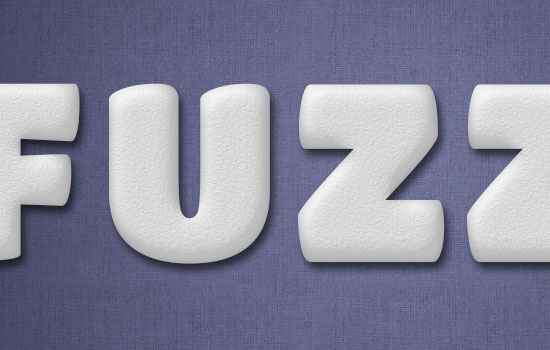
| 如何用PS打造一款毛茸茸的质感文字。本章教程就给大家分享一下制作可爱的毛巾质感文字特效教程。最终做好的效果(如下图所示) 
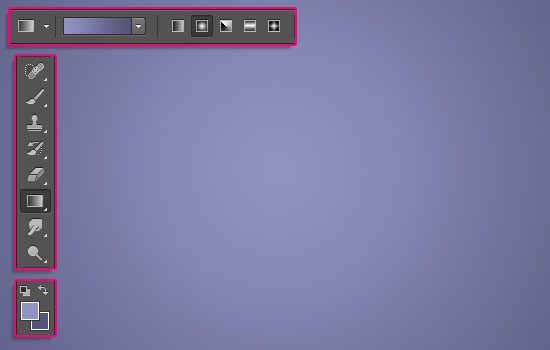
第一步、 | 建1000 *460 px大小的新文件,前景色设置:#9193c3,背景色设置:#525578。使用渐变工具——径向渐变,从中心拉到角落(如下图所示) |
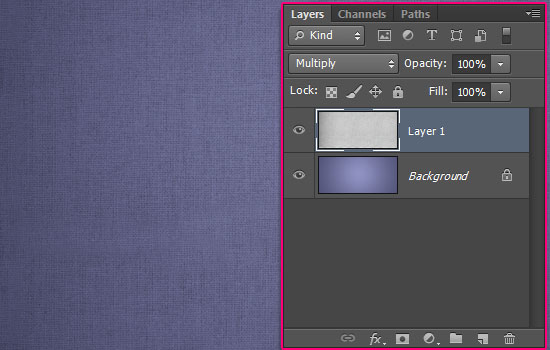
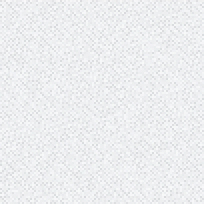
第二步、 | 把「麻袋纹理」拖进去,图层模式改为「正片叠底」,调整合适大小(如下图所示) |
<点小图查看大图> |
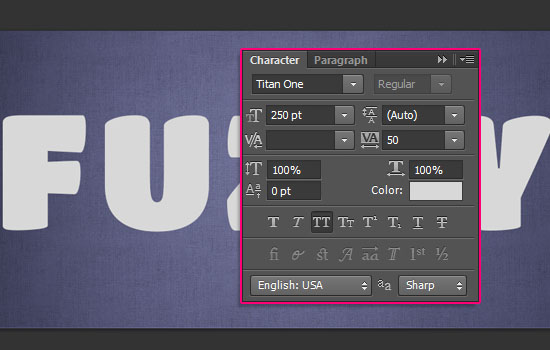
第三步、选中一款要制作的字体,输入文字 | ,打开字体的设置面板,参数如下:颜色#d8d8d8,大小250pt,字符间距50,字体随喜。(如下图所示) |
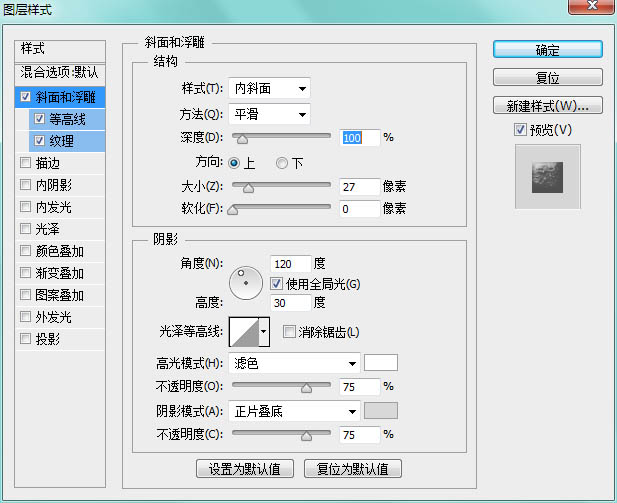
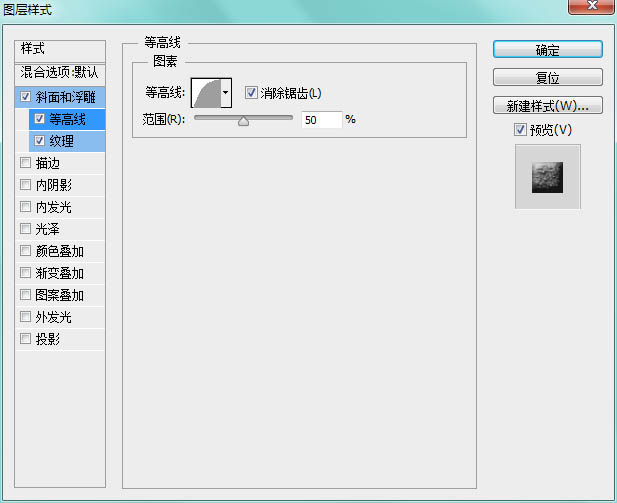
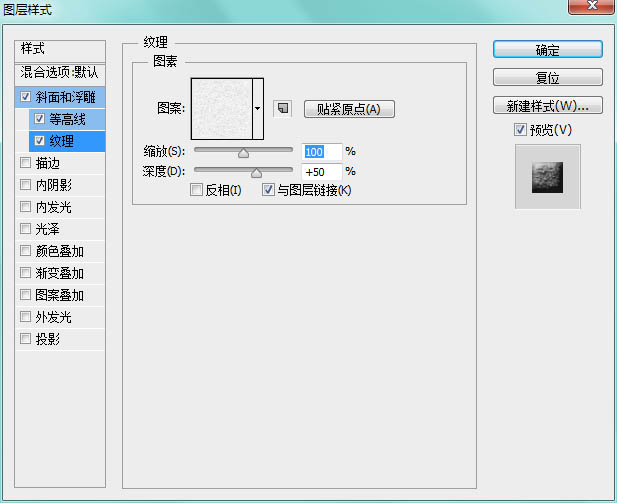
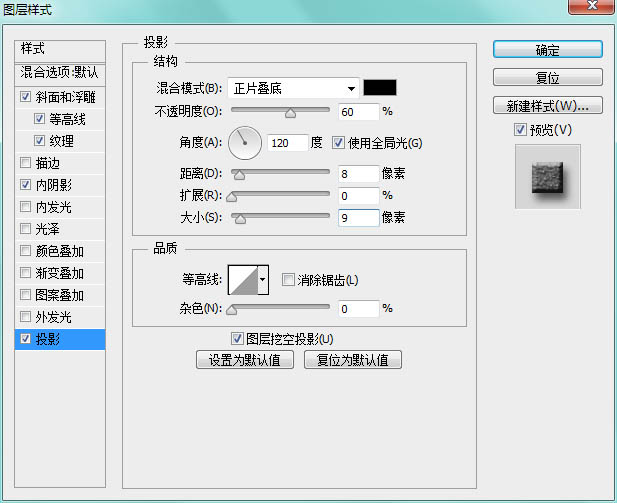
| 第四步、为文字添加图层样式,参数(如下图所示) 阴影模式的颜色参数是:#d8d8d8。 |
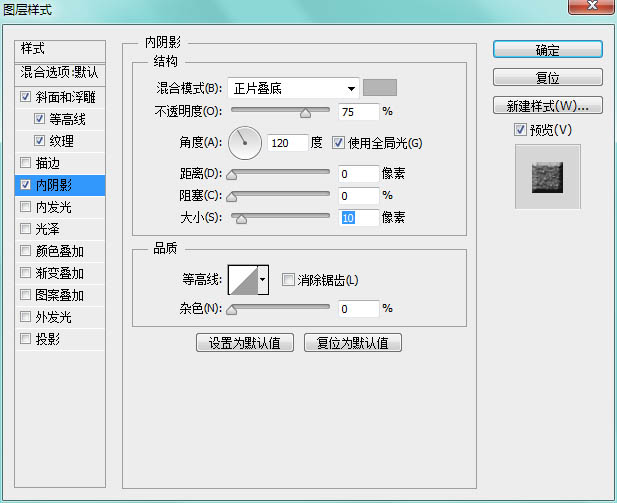
| 第五步、添加内阴影,颜色参数:#b5b5b5,(如下图所示) |
第七步、
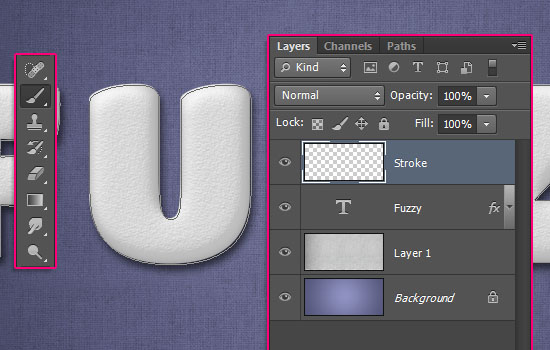
第八步、 右击文字图层——创建工作路径,然后新建图层,命名为「笔画」,此时工具栏应停在「画笔」处。(如下图所示) |
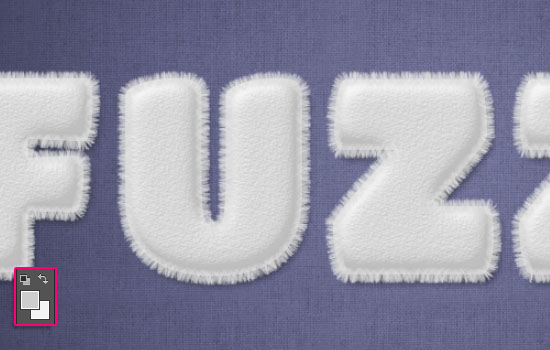
第九步、 | 设置前景色#cdcdcd,背景色#f3f3f3,敲「Enter」键 5——7次 ,给文字添加描边路径(如下图所示) |
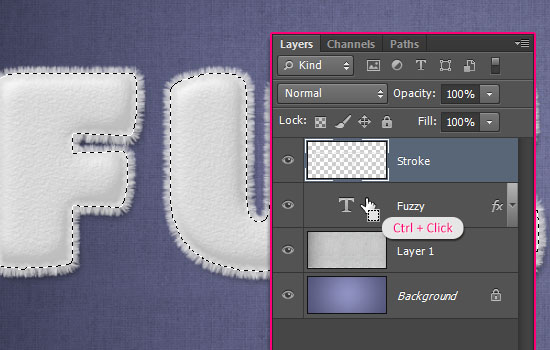
| 第十步、Ctrl+单击文字图层缩略图,得到选区。(如下图所示) |
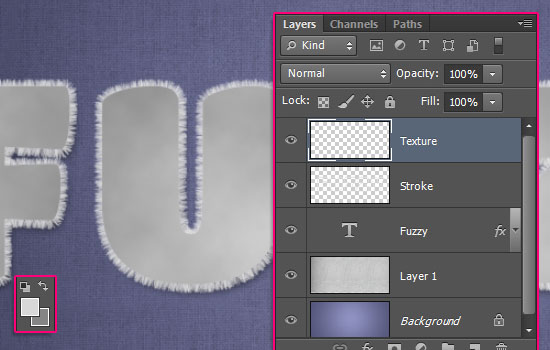
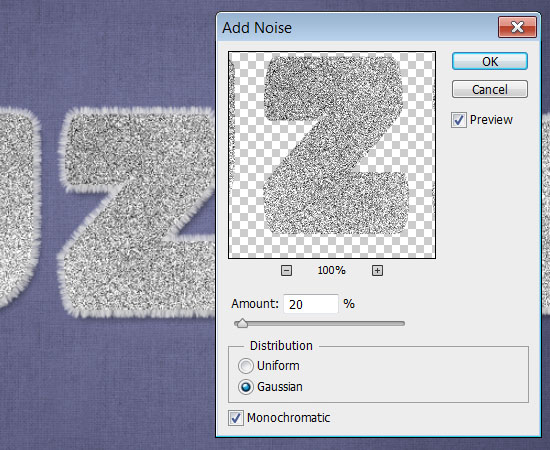
第十一步、 | 创建一个新图层,命名「纹理」,改变前景色#d8d8d8,背景色#858585,然后滤镜>渲染> 分层云彩。 Ctrl/Cmd + D 取消选区。(如下图所示) |
第十二步、
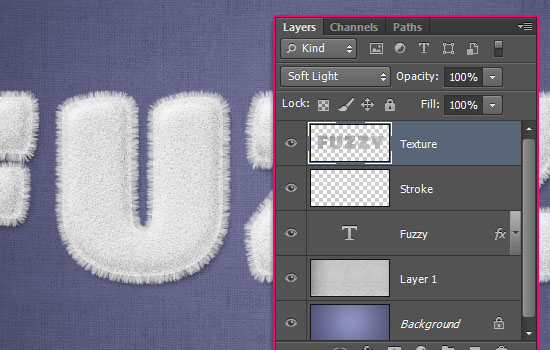
第十三步、 | 把这个图层的混合模式改为柔光,有益渲染模糊效果。(如下图所示) |
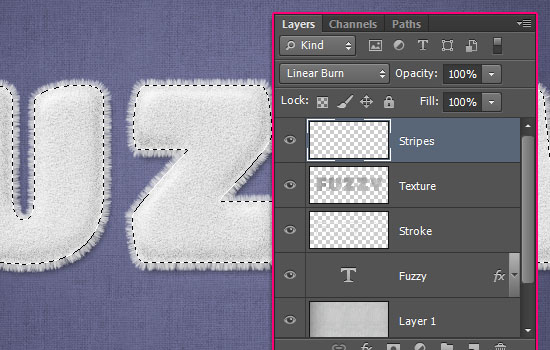
第十四步、 | 依刚才的方法选中文字选区,新建图层,命名:条纹。图层混合模式改为线性加深。(如下图所示) |
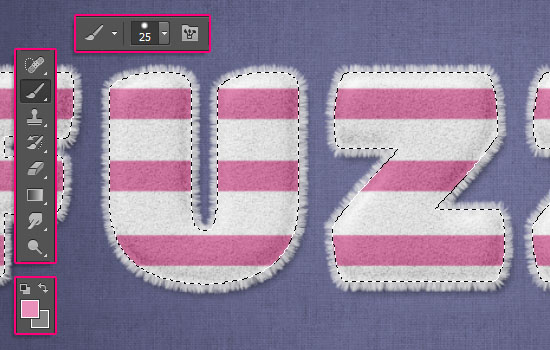
第十五步、 | 设置你喜欢的前景色,这里是#e890b9。选择硬边圆画笔,大小随喜。摁住「Shift」从左到右拖过去,以此类推继续下一个条纹,你可以重新调整画笔大小,这样不会太单调。(如下图所示) |
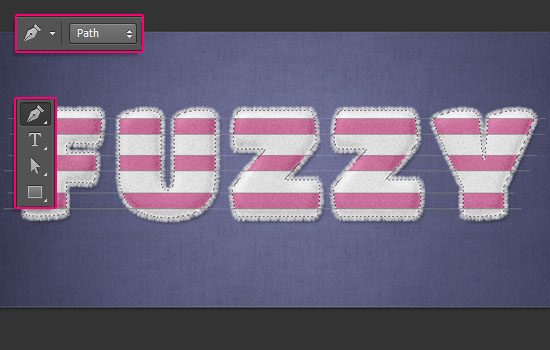
第十六步、 | 选择钢笔工具,注意选项栏是路径。绘制路径(如下图所示) |
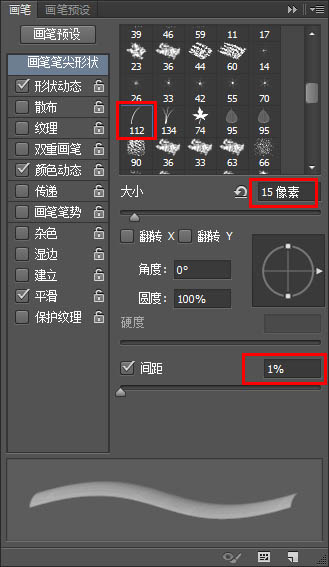
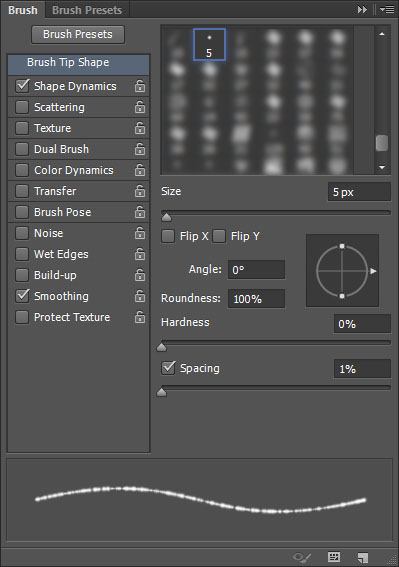
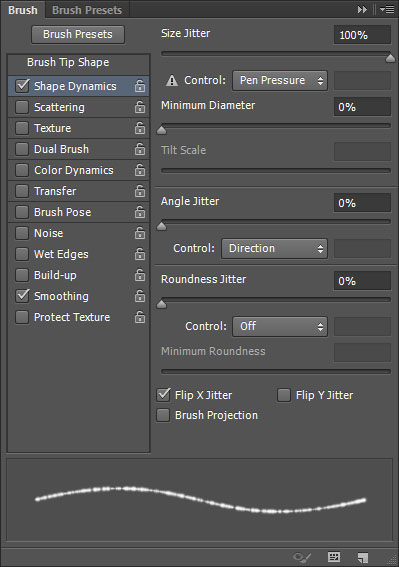
第十七步、 | 选择橡皮擦工具,调出画笔面板,设置(如下图所示) 画笔笔尖形状: |
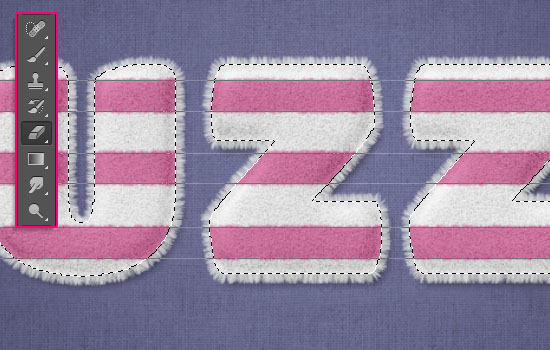
第十八步、 | 看一下工具栏选择的是不是橡皮擦工具,确认了,摁一下回车,给条纹添加柔和的边缘。(如下图所示) |
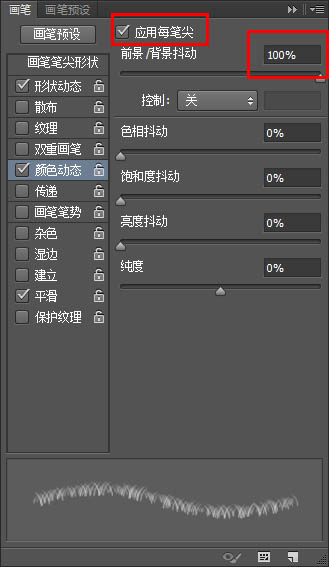
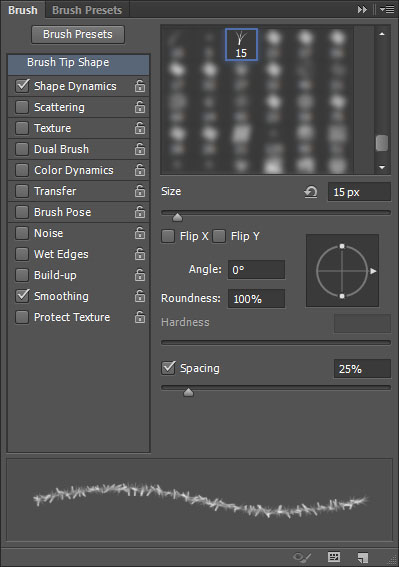
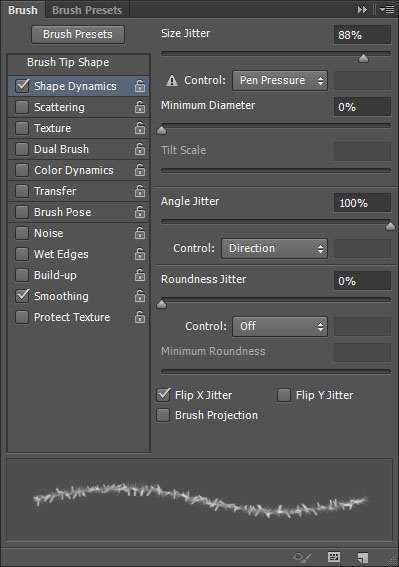
第十九步、 | 调出画笔面板,选择小草图案,设置(如下图所示)。 画笔笔尖形状: |
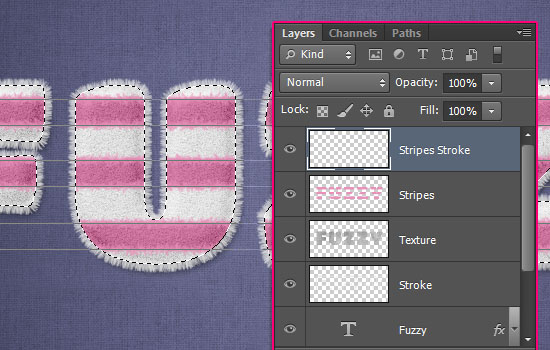
第二十步、 | 新建一个图层,命名为「条纹边缘」,确认前景色是条纹的颜色,之后敲3——5下回车,加强边缘效果:(如下图所示) |
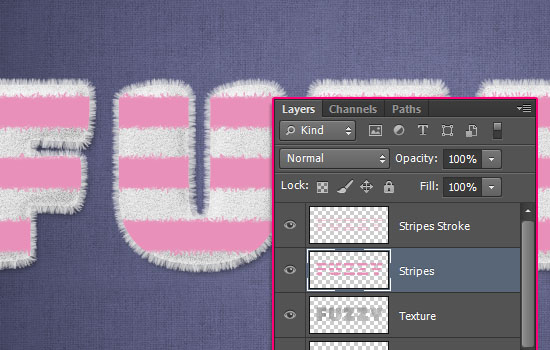
二十一步、 | 成果看起来满意了之后,取消路径选择,打开滤镜 > 锐化 > 锐化边缘。改变条纹的图层混合模式为正常。(如下图所示) |
|