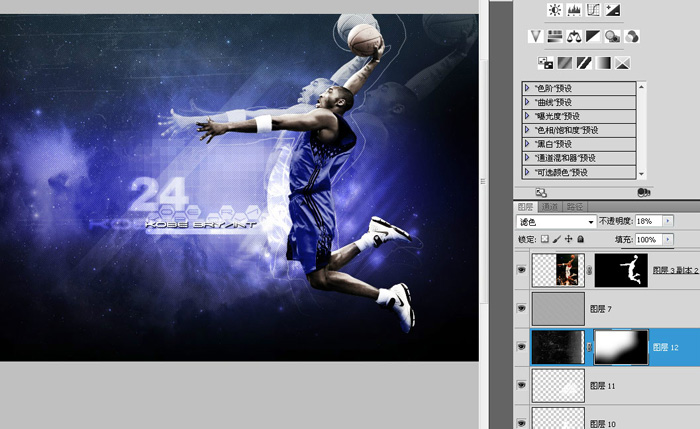
PS设计酷炫动感球星海报,体育海报制作,运动海报设计灵感,体育明星海报,PS创意球星海报
| 很多爱好体育运动的朋友都有自己喜欢的体育明星。爱好收藏的朋友说不定也收藏了不少自己喜欢的明星招贴画。 先建一个符合自己显示器大小的新画布。(如下图所示) 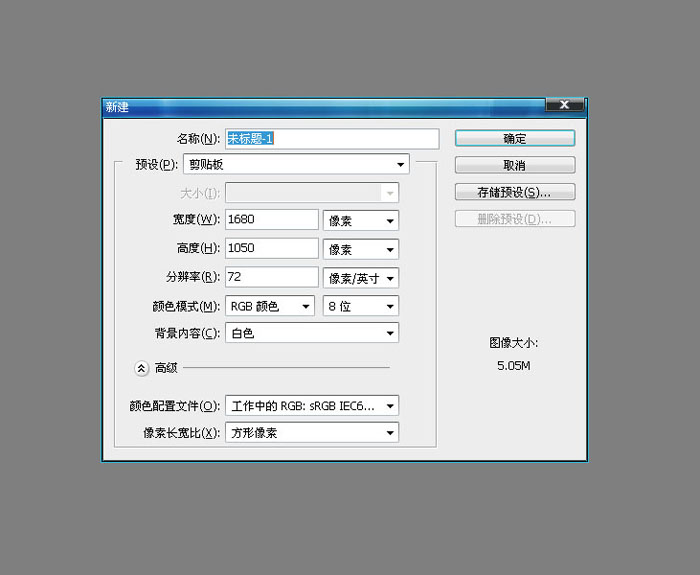 新建一层,填充渐变。(如下图所示) 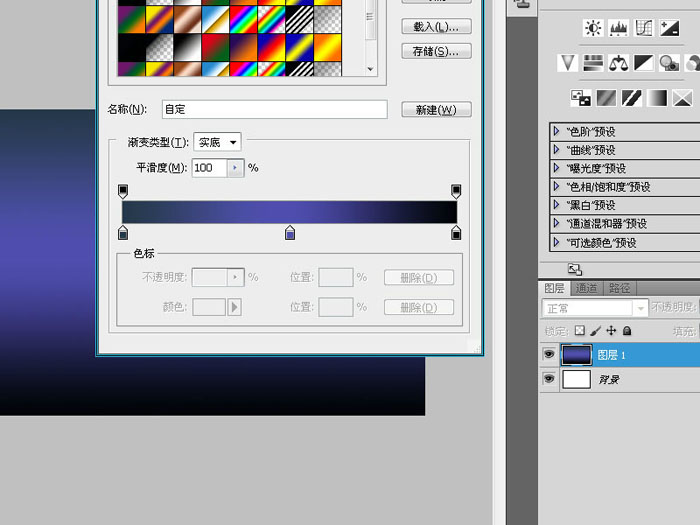 百度找寻一张喜欢的云层图片。(如下图所示) 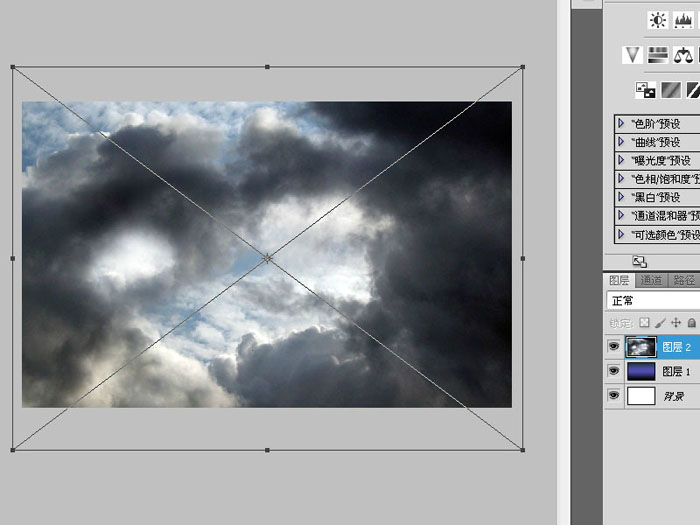 放大铺满整个画面,将透明度调至45左右,不需要太明显,把图层混合模式改为“柔光”。(如下图所示) 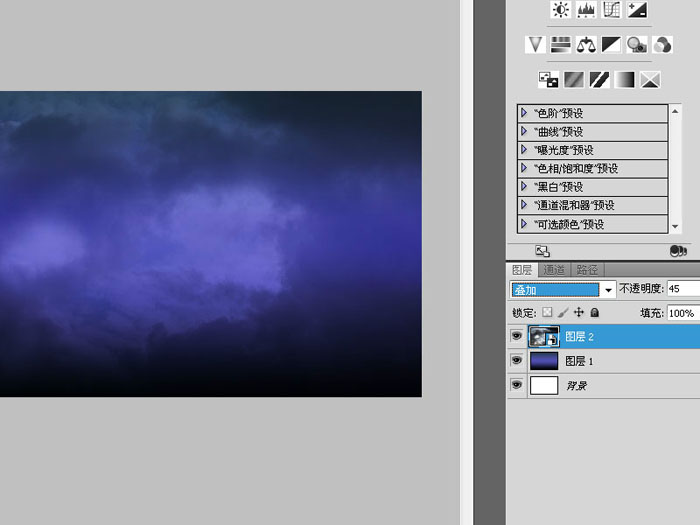 继续照一张星云的图片,从原图中我似乎隐约看到星云的元素,所以我又右键了一张星云的图片。(如下图所示) 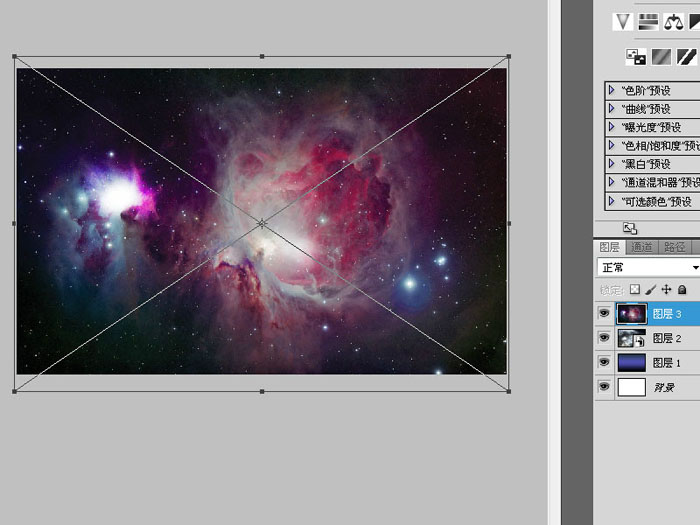 将星云的图层混合模式改为“叠加”,透明度调为85%,添加一个“黑白”调整层剪贴蒙版在星云上。(如下图所示)  选择“黑白”调整层,SHIFT+CTRL+ALT+E盖印,执行“滤镜-像素化-马赛克”。(如下图所示)
按住alt点击图层栏下面的“添加图层蒙版”图标添加一个隐藏全部的蒙版,用白色画笔在画布中心位置随意的涂抹几笔。将这个马赛克层的图层混合模式改为“变亮”。(如下图所示) 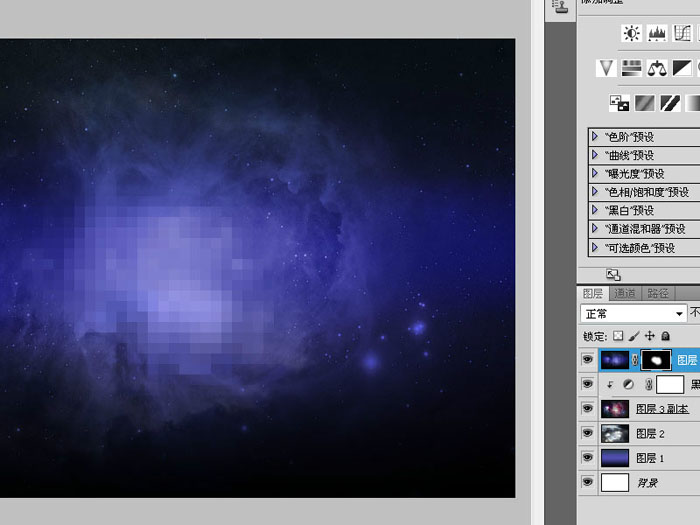 把马赛克复制一层,执行“滤镜-风格化-查找边缘”。(如下图所示) 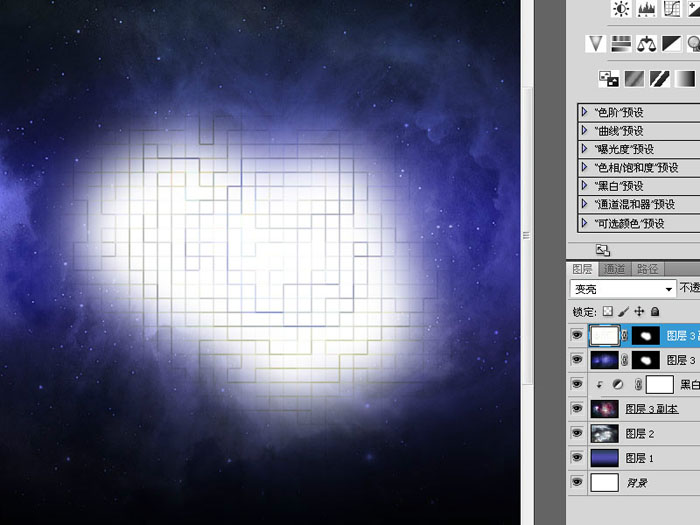 用阈值强化一下这个边缘效果。把图层混合模式更改为“划分”,透明度调为4%左右,能隐隐约约的看到边缘就行,过于明显就太做作了。(如下图所示) 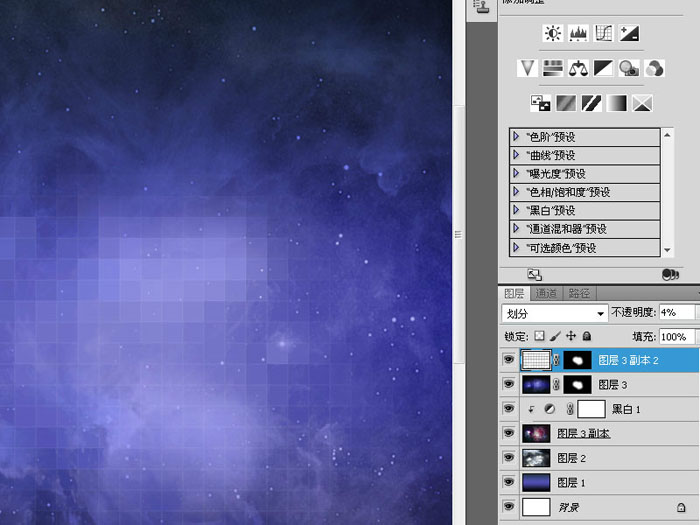 新建一层,用2c4257色在顶部涂抹一些,随后把这个层的图层混合模式改为“线性减淡(添加)”,透明度也调低一点。(如下图所示)  新建一层,用黑色画笔把两边过于明亮的地方遮盖掉。(如下图所示) 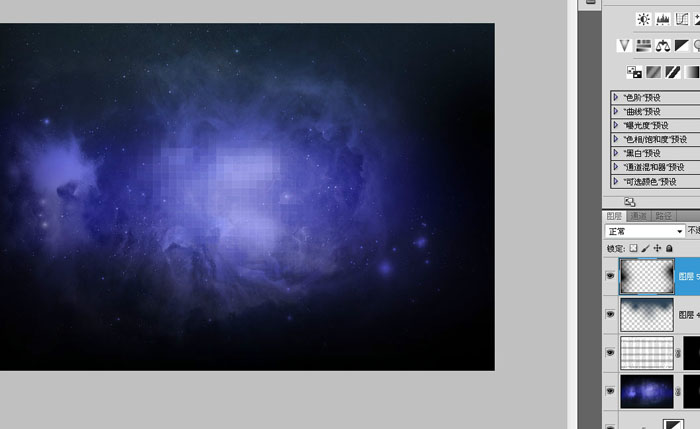 输入一个大小约160像素的24的白色文本,更改图层混合模式为“叠加”,透明度50%。(如下图所示)  复制一层。将底下层的那个24格栅化后高斯模糊3.0,往左移动一些距离。(如下图所示) 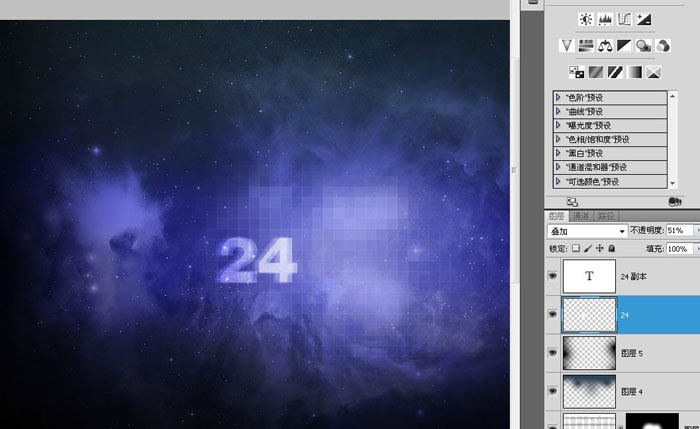 选择“多边形工具”,设为6边,按蜂窝的规律复制摆开,更改图层混合模式为叠加,透明度为63%。(如下图所示) 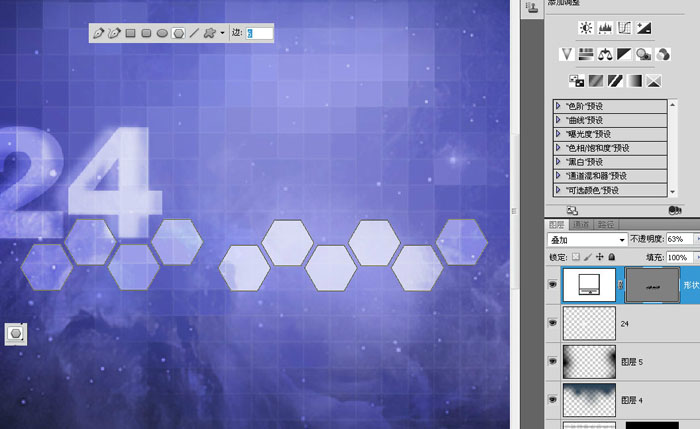 选择圆角矩形工具,圆角半径尽量设得大一点,画一个两头圆滑的长条,长度大致跟“蜂窝”差不多,添加蒙版,把右边渐隐。(如下图所示) 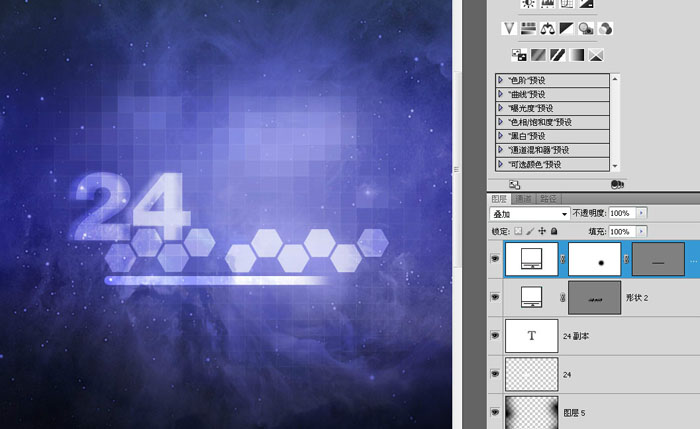 用Imitari Extended字体输入大小为22像素,白色的科比的名字,再增加一个投影。(如下图所示) 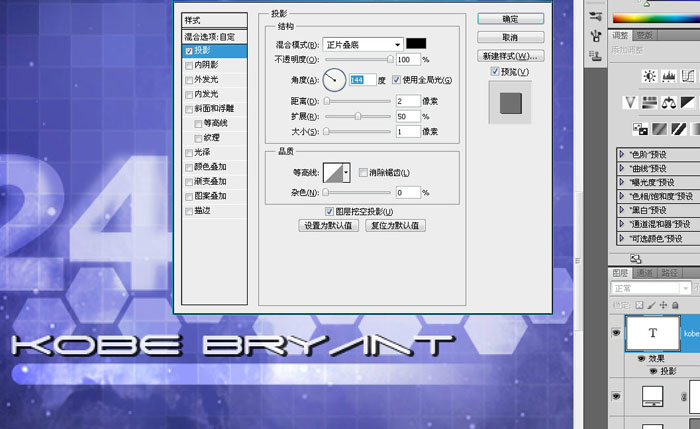 复制一层,清除掉图层样式,CTRL+T同比例放大200%。(如下图所示)  高斯模糊3.0后把图层混合模式改为叠加。(如下图所示) 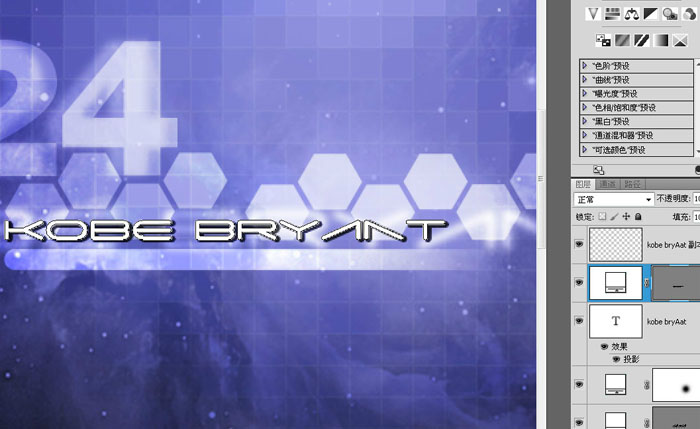 继续复制一层文本,在图层里右键“转换为形状”。 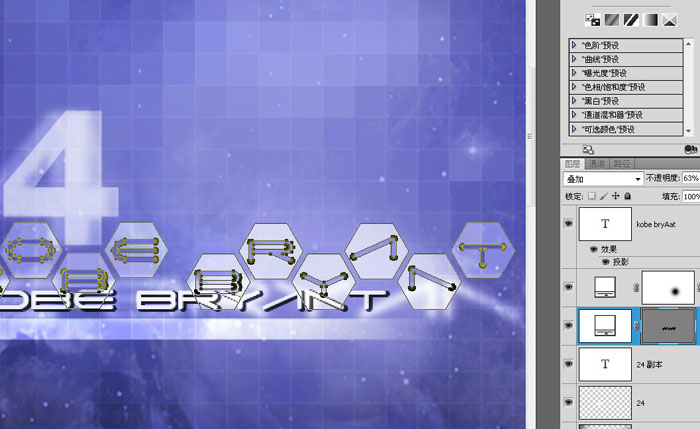 CTRL+T放大同比例117%,按A框选全部字母后CTRL+C F复制,删掉这个层,在蜂窝层里CTRL+V用“减去”的模式粘贴,调整各个字母的位置。 选择“矩形工具”画一个白色的长条,旋转,把它摆放在左边位置,更改图层混合模式为叠加,降低透明度。(如下图所示)  把科比拉进来,调整好大小后用钢笔抠出他的外轮廓。 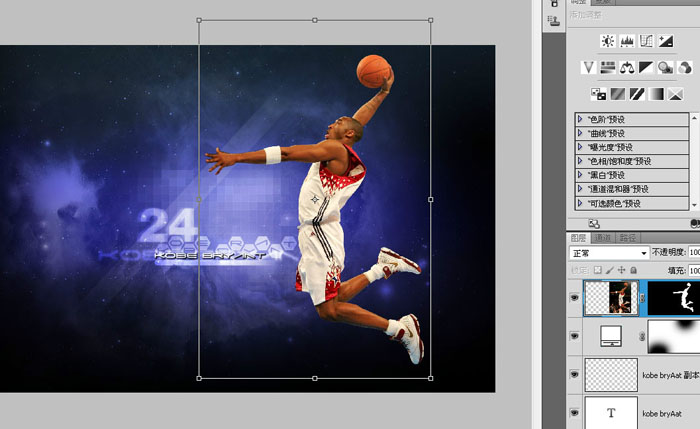 减低一些饱和度。 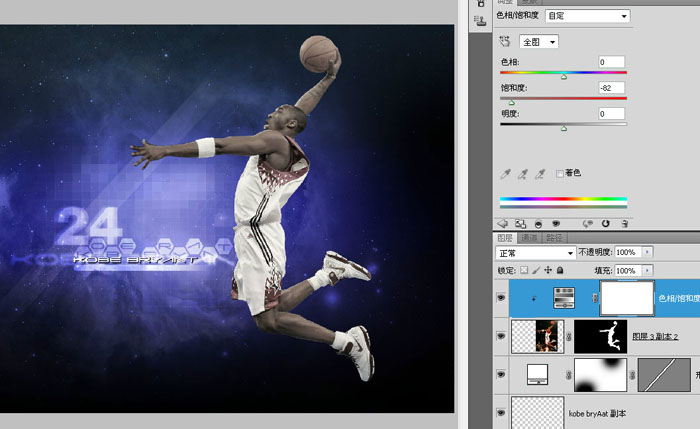 添加一个蓝色的纯色调整层把球衣的颜色更改一下,我用了正片叠底的混合模式。(如下图所示)  用一个曲线来增强科比的对比度,其实这里用“亮度对比度”也差不多,不过我认为用曲线调整更细腻一些。(如下图所示)  现在的球衣有点假,它没有高光的地方,所有的高光都被蓝色遮盖了,在通道里复制蓝色通道,用色阶调整一下,让高光突出一点。(如下图所示) 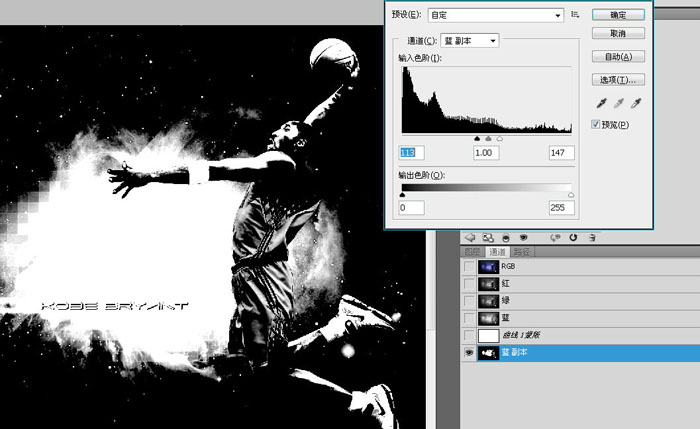 按CTRL在蓝副本上鼠标左键复制选区,回到图层,新建一个剪贴蒙版层,填充白色,适当调低透明度,再添加一个图层蒙版,选择性的降低某些地方过于明亮的高光,比如裸露的肌肤,还有球鞋等等,现在这件蓝色的球衣看上去就比刚才真是多了。(如下图所示) 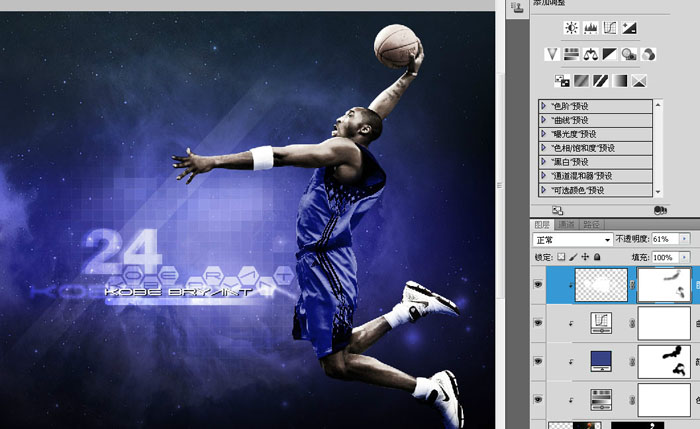 在科比下面新建一层,用油漆桶工具选择一个我起先制作好的图案填充。很简单的图案,这里不细说了。(如下图所示)  这是填充完成的效果。  把这个填充的图层混合模式改为叠加。(如下图所示) 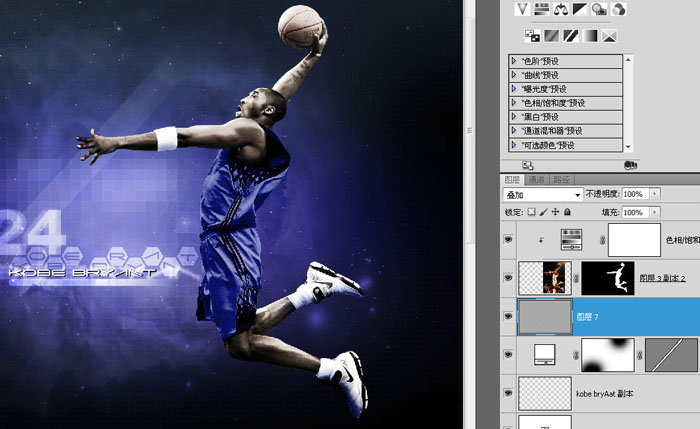 按CTRL在红色通道上左键鼠标复制选区,回到图层栏,在条纹图案填充层下新建一层,填充白色,按住ALT,在科比的蒙版上点击鼠标左键复制蒙版到这个白色填充层,这是我隐藏了科比层的效果。(如下图所示)  把这个层飞透明度降低到70左右,放大116%(如下图所示)  复制一层,继续放大旋转,透明度调至10左右。(如下图所示)  按CTRL在科比的蒙版上点击鼠标左键复制选区,在条纹填充层下新建一层,右键旋转“变换选区”,放大旋转。(如下图所示) 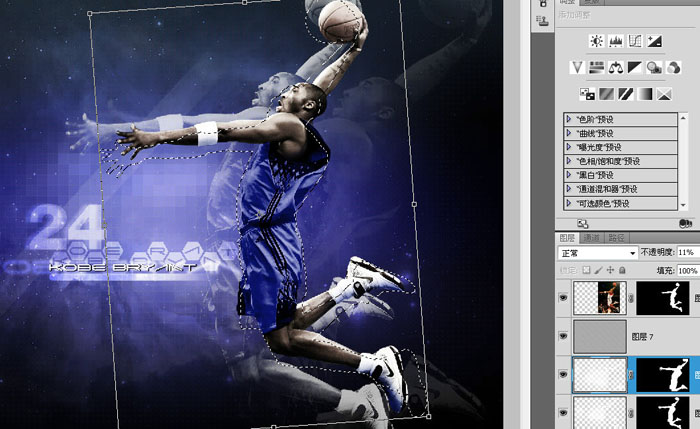 右键选择描边。(如下图所示)  不要取消选区,再次变换选区,同样放大旋转后描边。 把这个描边层的透明度减低一点,添加一个蒙版,涂抹底部。 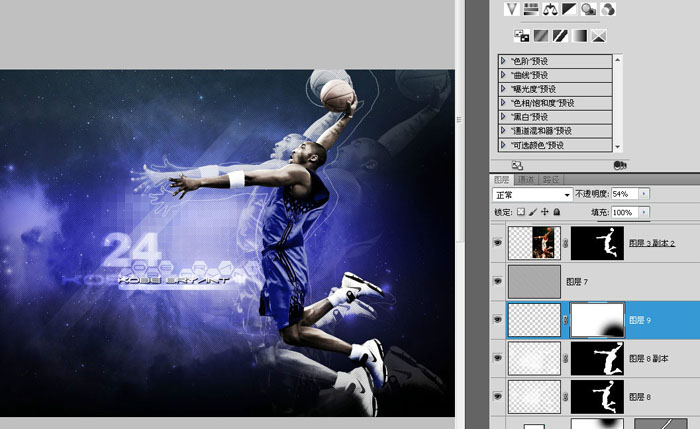 那两个虚影层的蒙版也做一些渐隐的处理。(如下图所示) 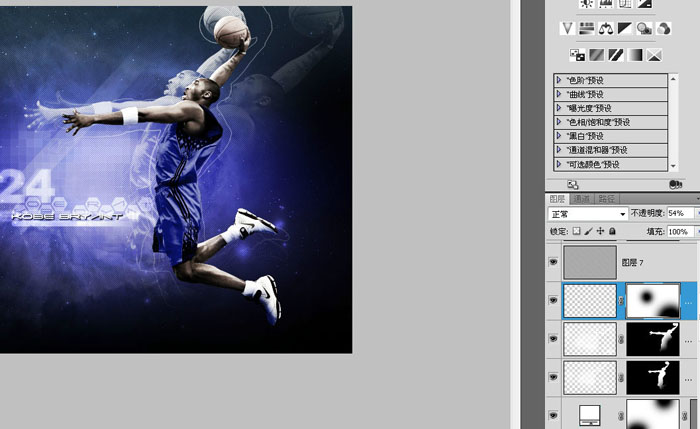 设置一个简单的画笔。(如下图所示)  CTRL+鼠标左键在科比的面板里复制选区,调条纹填充层下新建一层,随意涂抹几下。(如下图所示)  取消选区后继续点几下。(如下图所示) 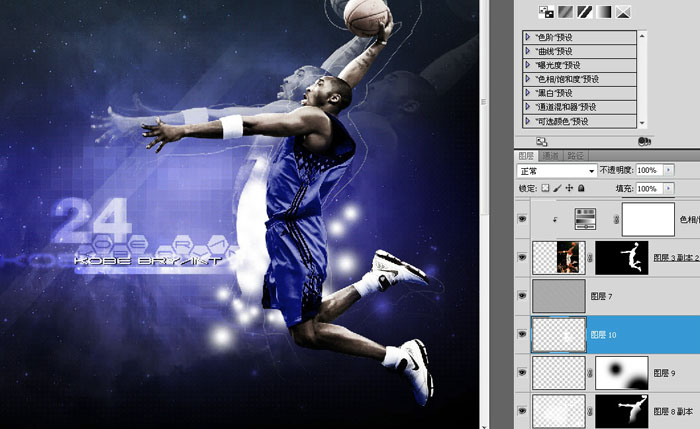 把这个层飞混合模式改为叠加。(如下图所示)  继续设置画笔,这里我只取消了散布。(如下图所示) 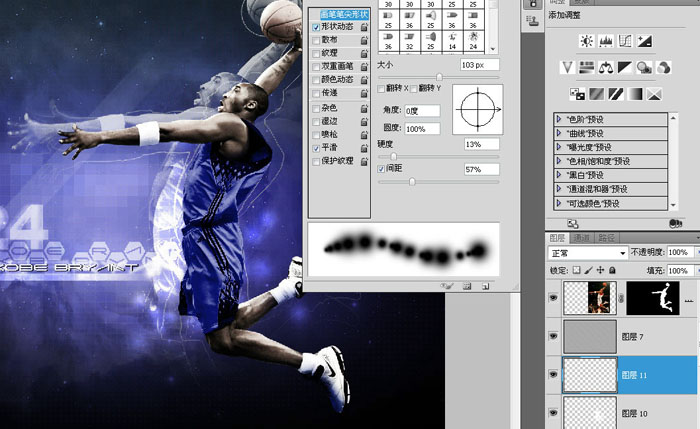 随意的画一笔。(如下图所示)  CTRL+T调整一下大小和角度。(如下图所示) 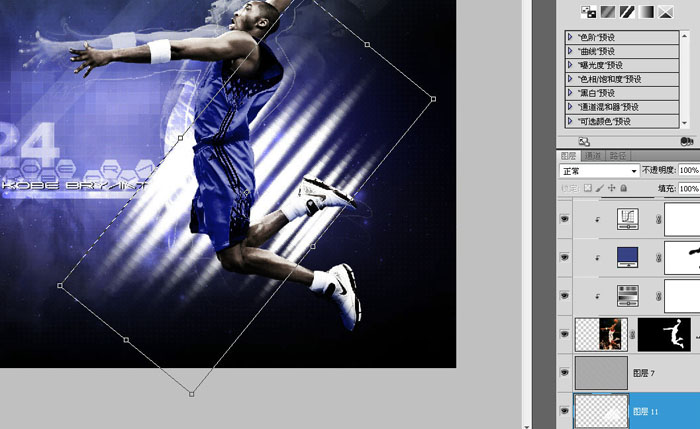 改变图层混合模式为叠加,同时降低透明度。(如下图所示) 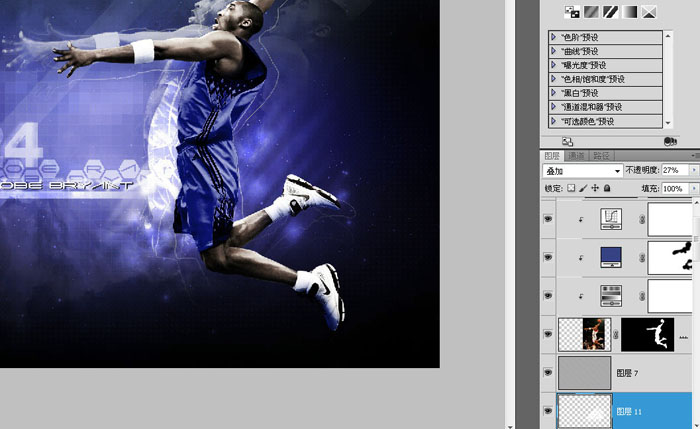 粘贴一张划痕的素材。(如下图所示) 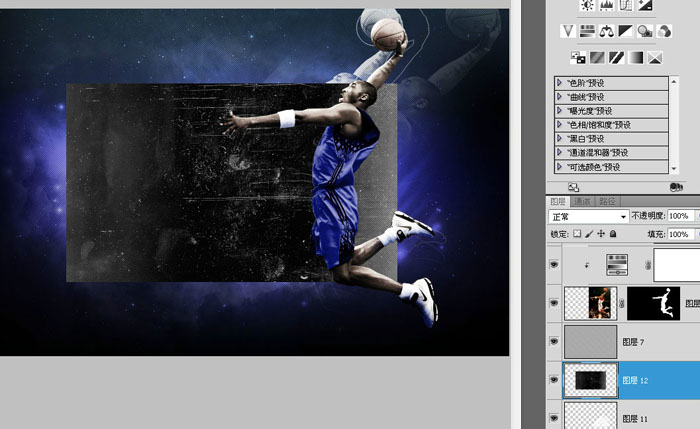 调低透明度,把图层混合模式改为滤色。 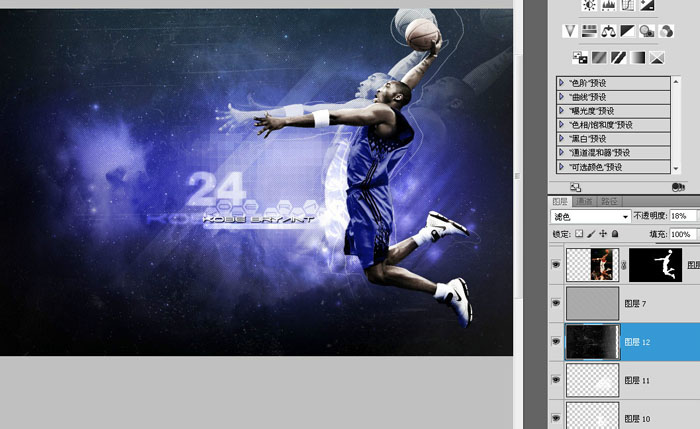 添加蒙版,把左下角做一些处理。(如下图所示)
最后完成的效果。(如上图所示) 大家如果喜欢本教程文章的话就点个赞,如果有什么好作品或者好文章也欢迎分享 分享是一种快乐,感谢大家对狼牙创意网的支持! (如果转载请注明来源:狼牙创意网www.logohhh.com) |