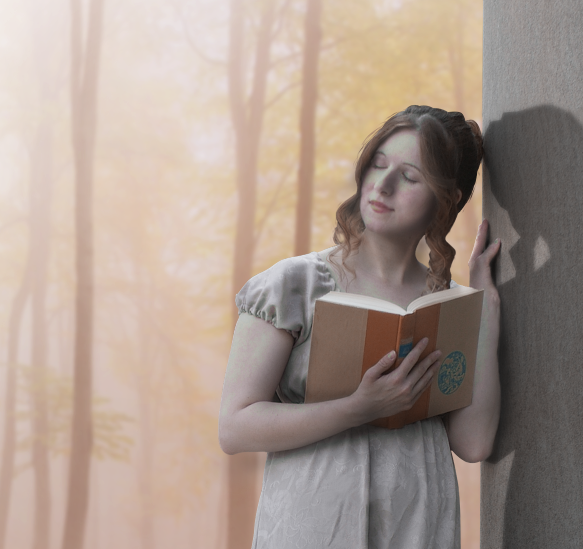
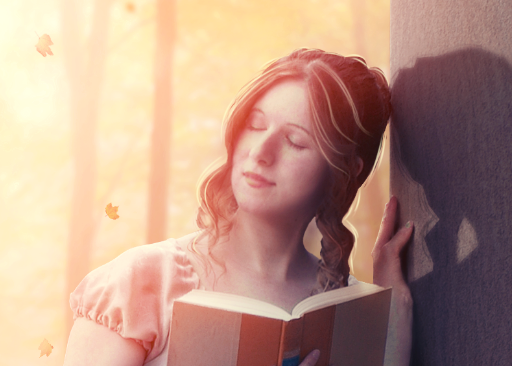
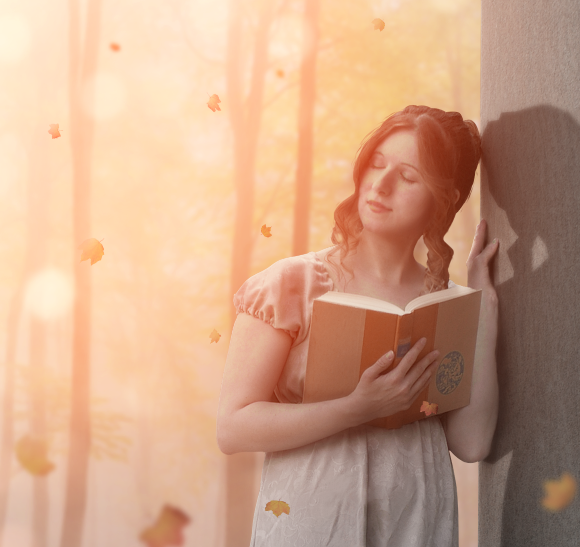
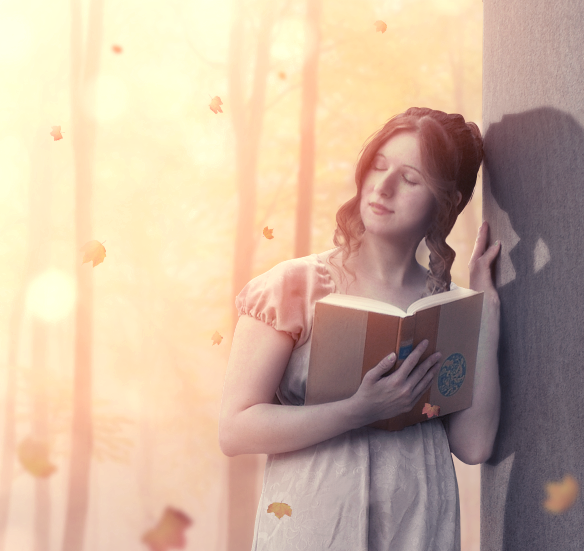
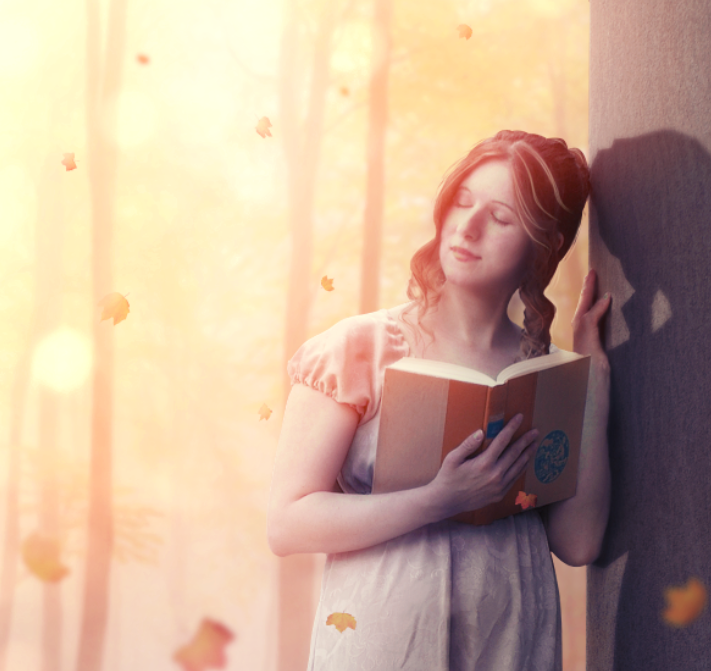
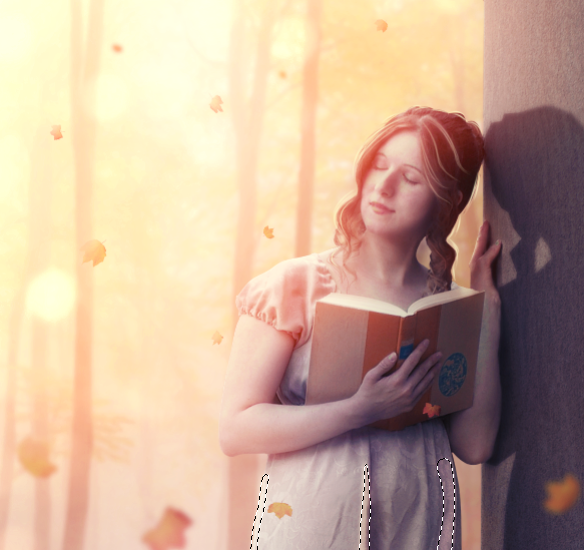
PS如何给照片调色,怎样把照片调处夕阳下的梦幻效果,梦幻女孩照片处理,PS照片修图教程
|
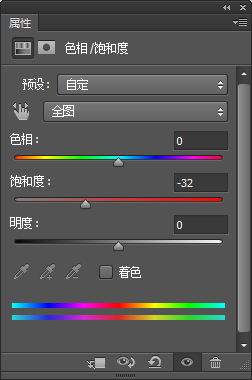
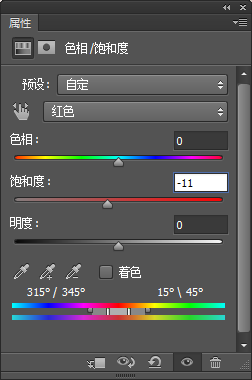
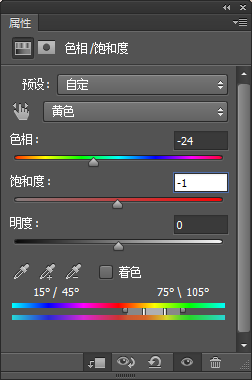
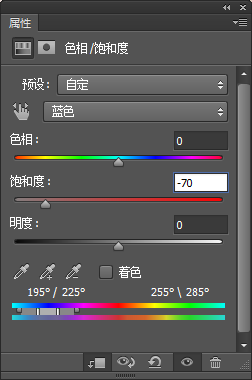
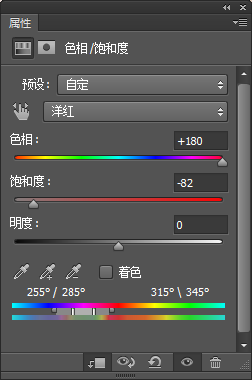
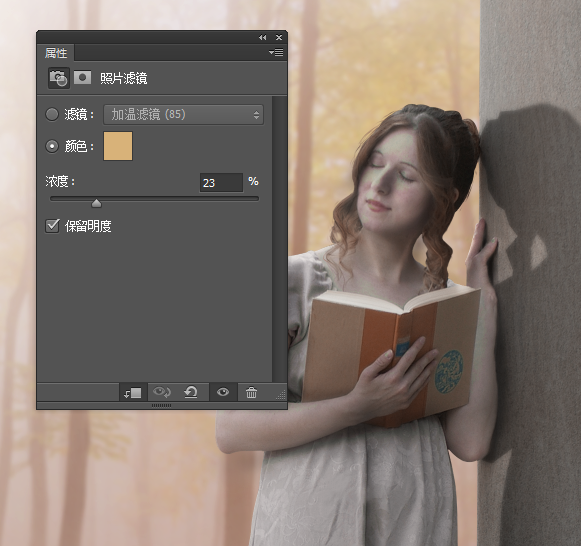
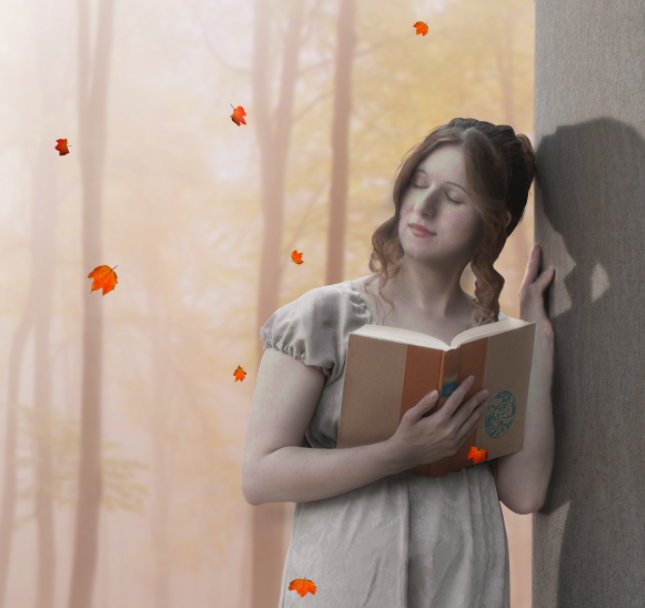
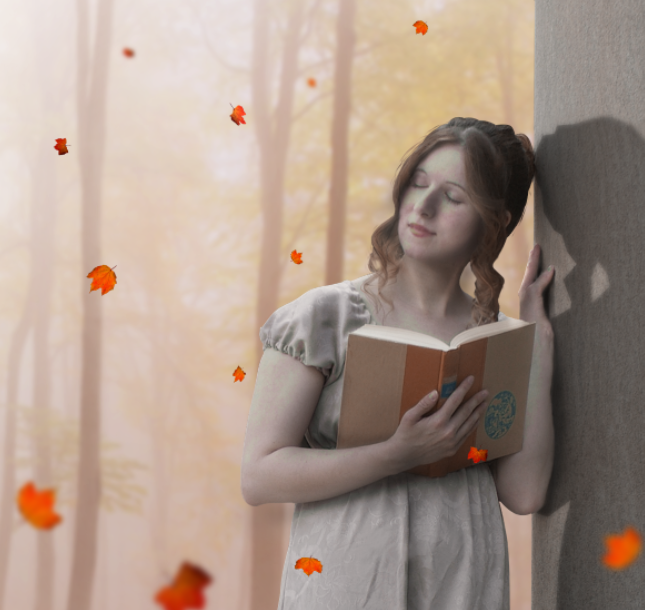
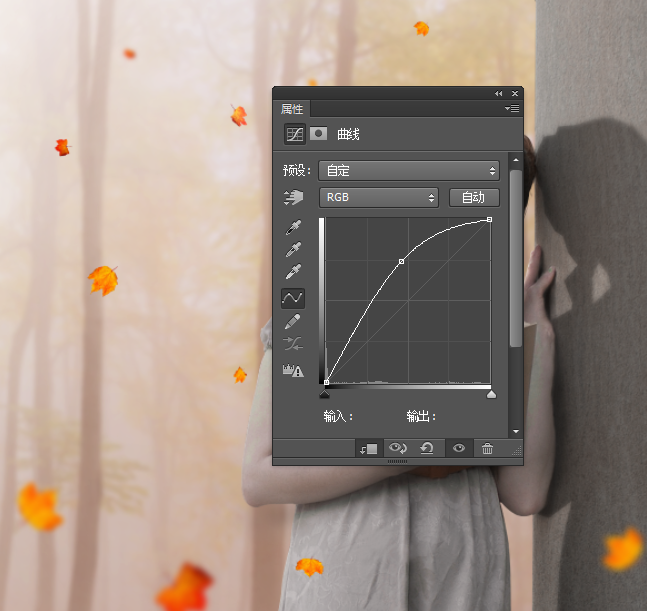
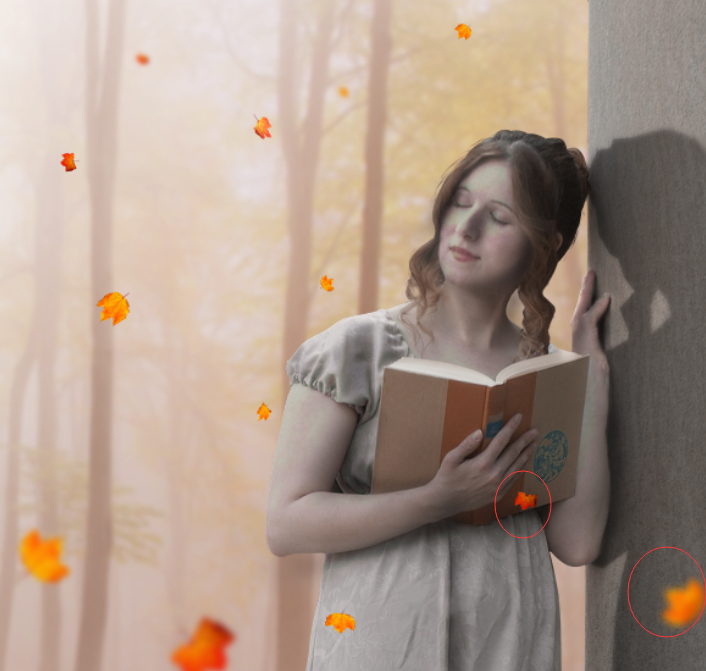
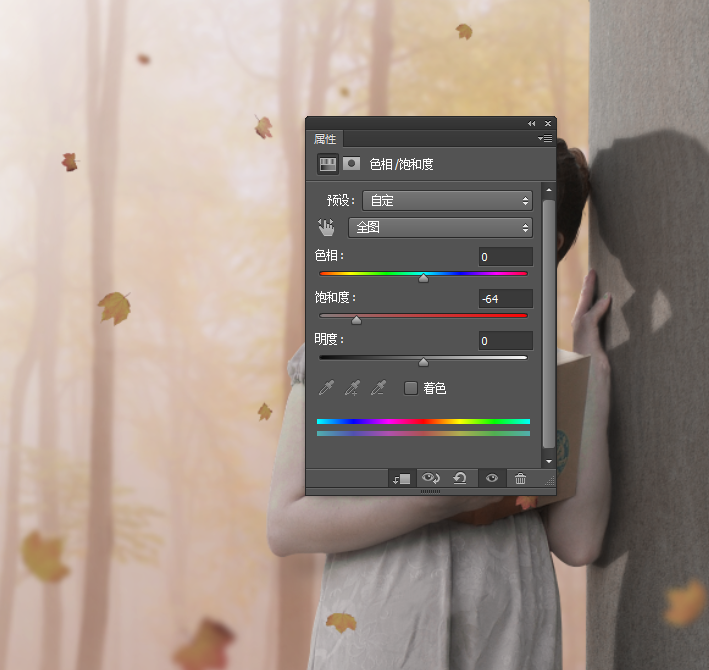
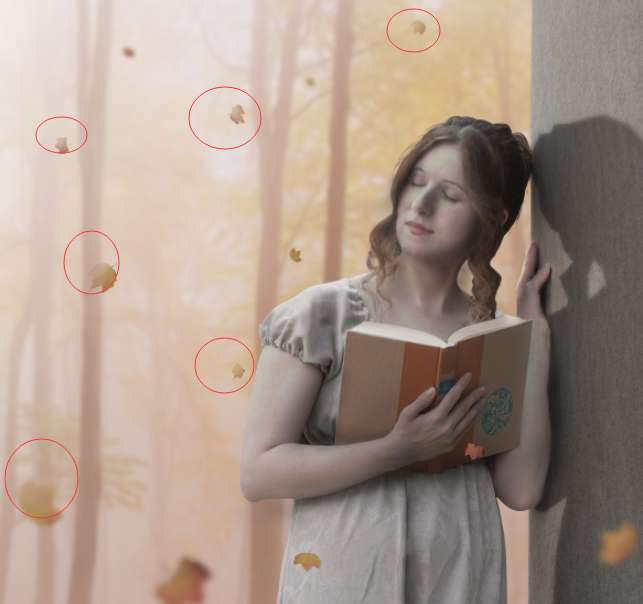
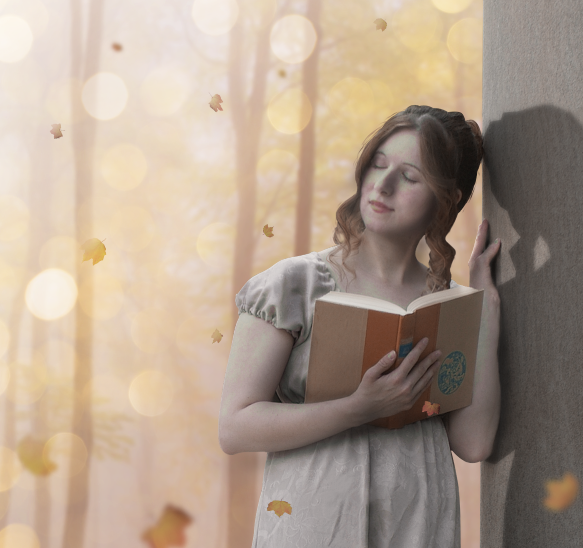
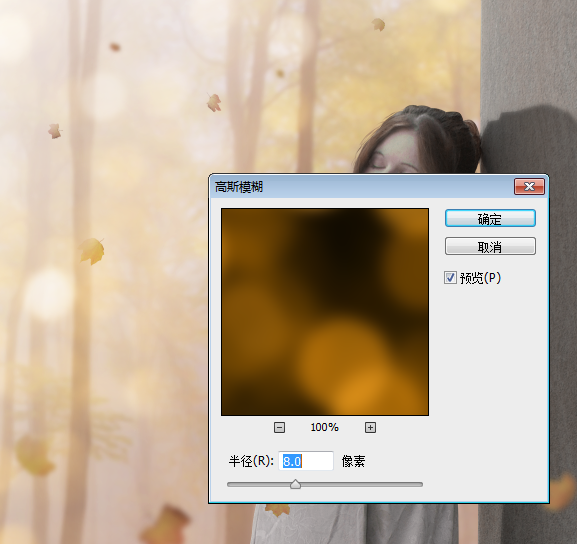
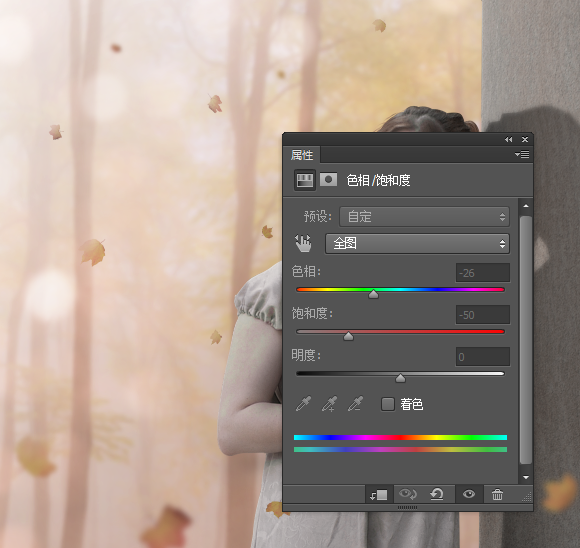
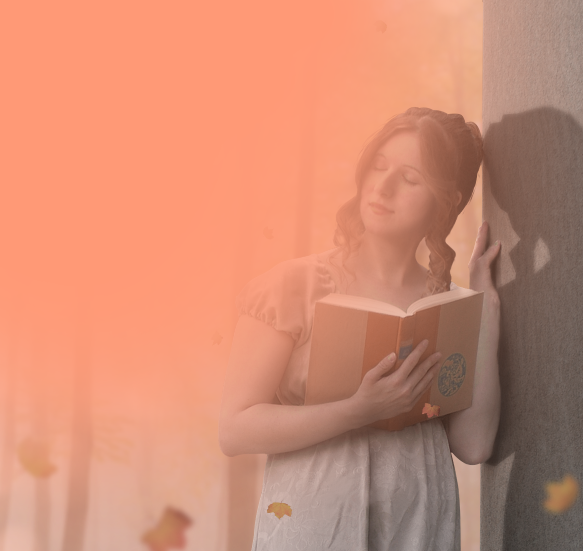
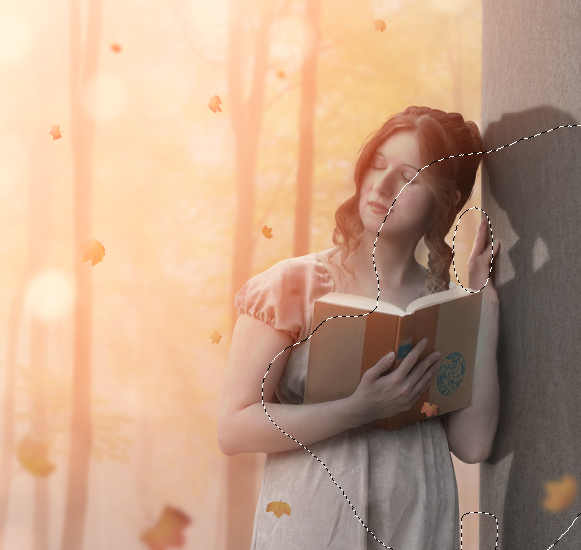
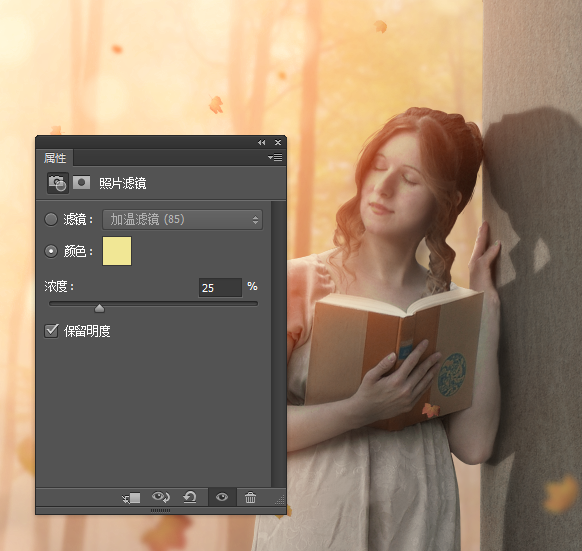
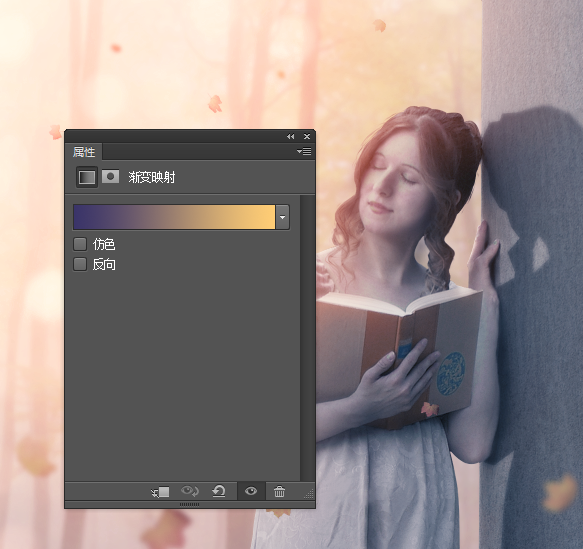
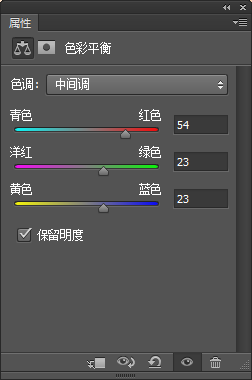
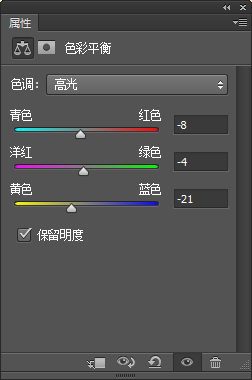
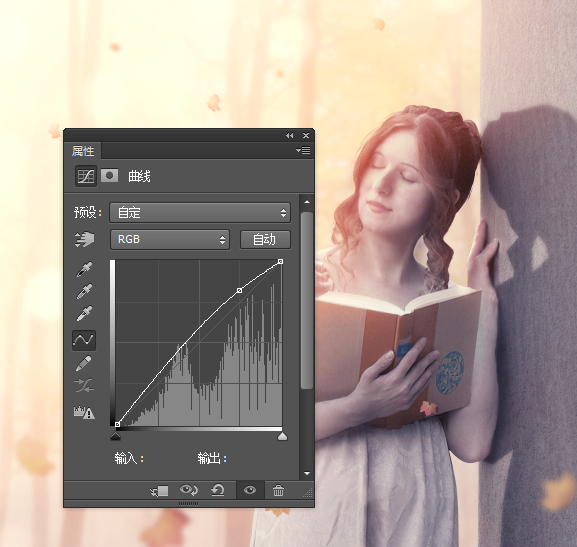
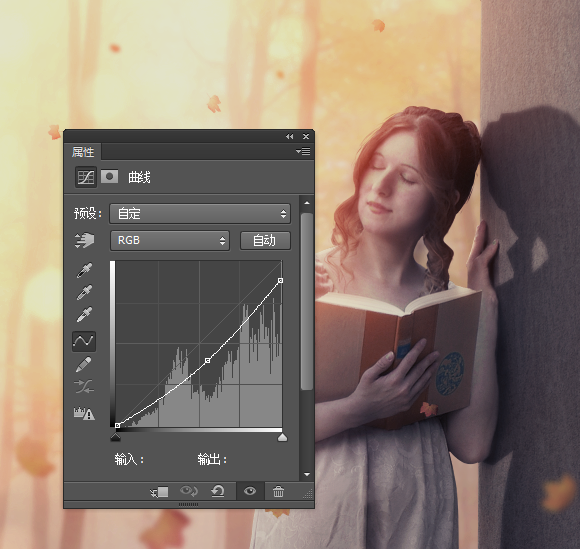
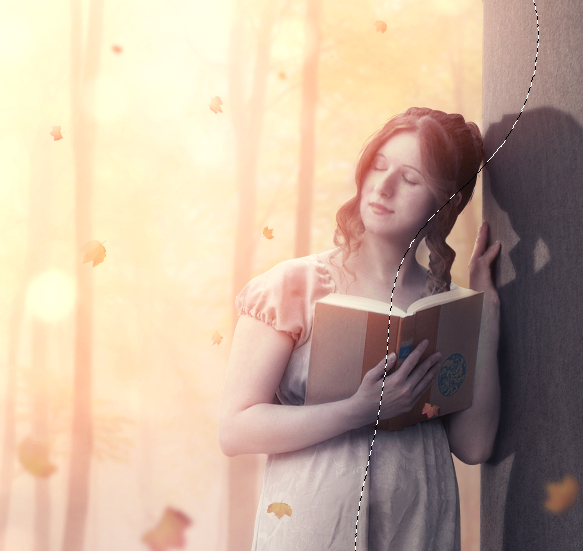
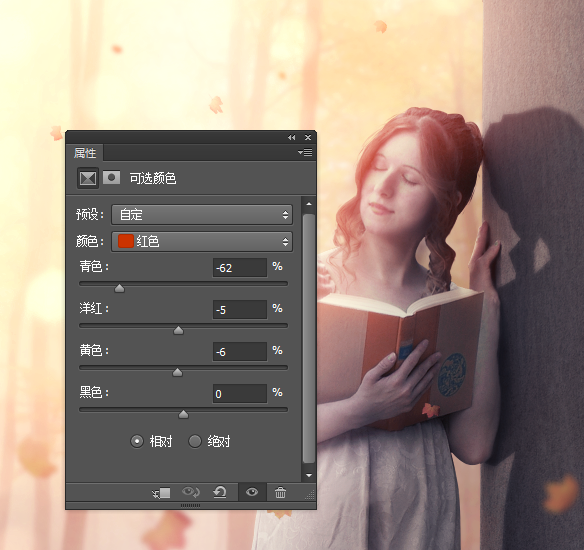
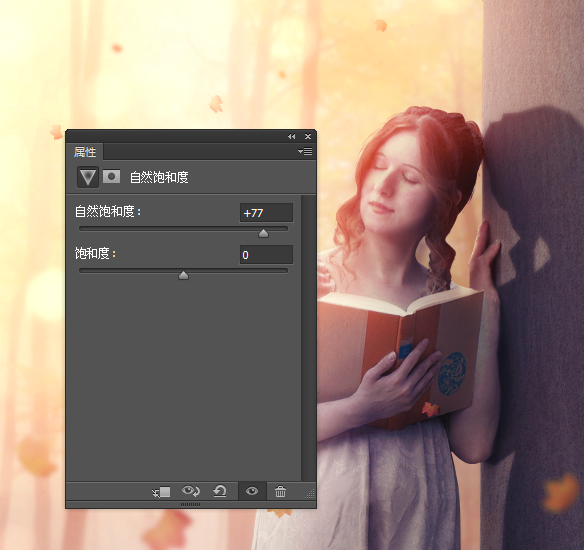
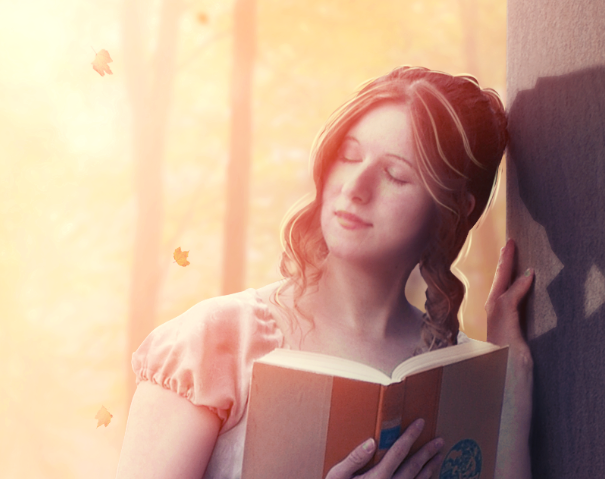
第一步、选择模特图层以及所有相关的图层(包括阴影等),合成一个组。创建一个色相/饱和度的调整图层,调整如下参数:(如下图所示) 第二步、添加一个照片滤镜调整图层,颜色为#d8b279,给模特增加点温暖的感觉。(如下图所示) 第三步、打开叶子素材图片,选择不同的叶子加到我们的文件里(如下图所示) 第四步、加入更多的叶子,给每片叶子应用4px的高斯模糊,这些叶子会让画面更有空间感。(如下图所示) 第五步、将叶子们合成一个组,添加曲线调整图层,将叶子调亮。(如下图所示) 第六步、在曲线调整图层的蒙版里,用柔软的黑色笔刷把几片叶子的效果抹去,因为这几块的光并不强。(如下图所示) 第七步、给叶子的组添加色相/饱和度调整图层(如下图所示) 第八步、给叶子这个组添加个蒙版,用柔软的黑色笔刷涂抹,降低这些叶子的透明度,让它们更好的融入背景。(如下图所示) 第九步、添加些装饰。把炫光素材置入文件中,置于顶层,模式改为滤色。(如下图所示) 第十步、给这个图层添加个蒙版,抹去遮住模特和柱子的部分。(如下图所示) 第十一步、对这个图层应用8px的高斯模糊。(如下图所示) 第十二步、给这个图层添加色相/饱和度调整图层,调整参数(如下图所示) 第十三步、新建一个图层,使用大的柔软的暖色画笔在左上方画几笔,色值为#ff9976,添加温暖的光效,图层改为强光模式。(如下图所示) 第十四步、给这个图层添加蒙版,用画笔涂抹,降低右侧的亮度。(如下图所示) 第十五步、在最顶部添加一个照片滤镜调整图层,色值为#f1e795。(如下图所示) 第十六步、添加渐变映射调整图层,颜色分别为#66a1c3和#7790f9,图层模式为柔光。(如下图所示) 第十七步、再添加一个渐变映射调整图层,色值为#3a3469和#ffcd75,柔光50%。(如下图所示) 第十八步、添加色彩平衡调整图层,调整如下参数(如下图所示) 第十九步、增加一个曲线调整图层,调整亮度。(如下图所示) 第二十步、在这个曲线调整图层的蒙版中,用柔软的黑色画笔涂抹画面的外围,这样让亮度更集中,同时也避免细节的丢失。(如下图所示) 第二十一步、增加另一个曲线调整图层来降低亮度。(如下图所示) 第二十二步、在这个图层的蒙版里,用柔软的黑色笔刷涂抹左侧和画面中间部分,让光更明显。(如下图所示) 第二十三步、增加一个可选颜色调整图层,(如下图所示) 第二十四步、增加一个自然饱和度调整图层,(如下图所示) 第二十五步、新建一个图层,用#ffe5c1的画笔,补充一些亮色的头发。(如下图所示) 第二十六步、新建图层,换个颜色再补充些头发,色值为#fffdcc。(如下图所示) 第二十七步、新建一个图层,用柔软的笔刷(#)在裙子的褶皱部分添加细节,图层模式为叠加50%。(如下图所示) 第二十八步、最后添加头发的影子。(如下图所示)
大家如果喜欢本教程文章的话就点个赞,如果有什么好作品或者好文章也欢迎分享 分享是一种快乐,感谢大家对狼牙创意网的支持! (如果转载请注明来源:狼牙创意网www.logohhh.com) |