简单时尚UI图标设计,APP图标制作教程,相机图标设计,扁平化图标制作,手机图标设计教程
|
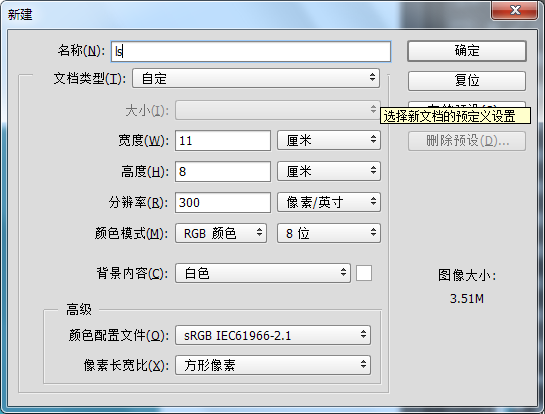
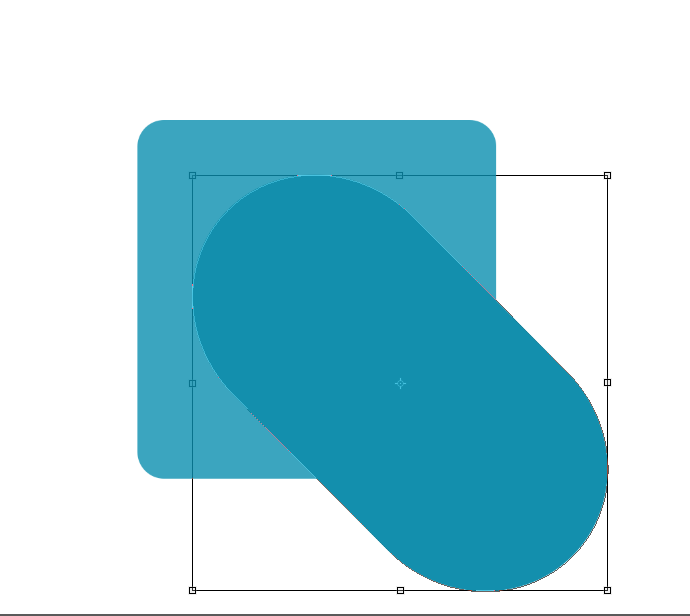
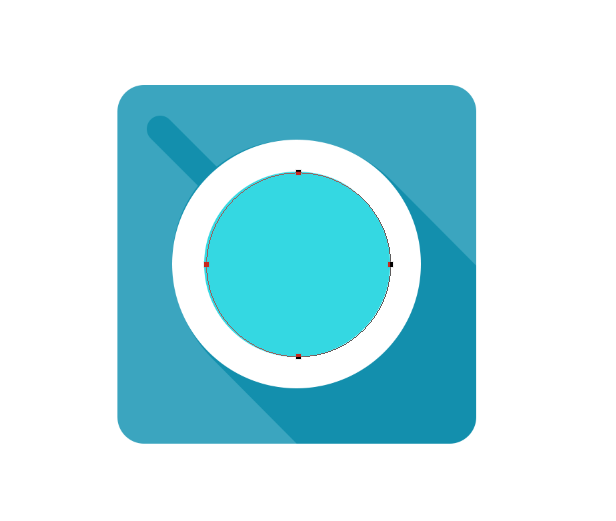
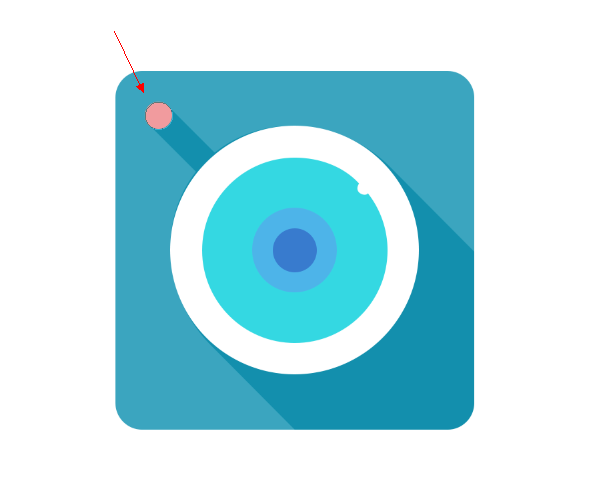
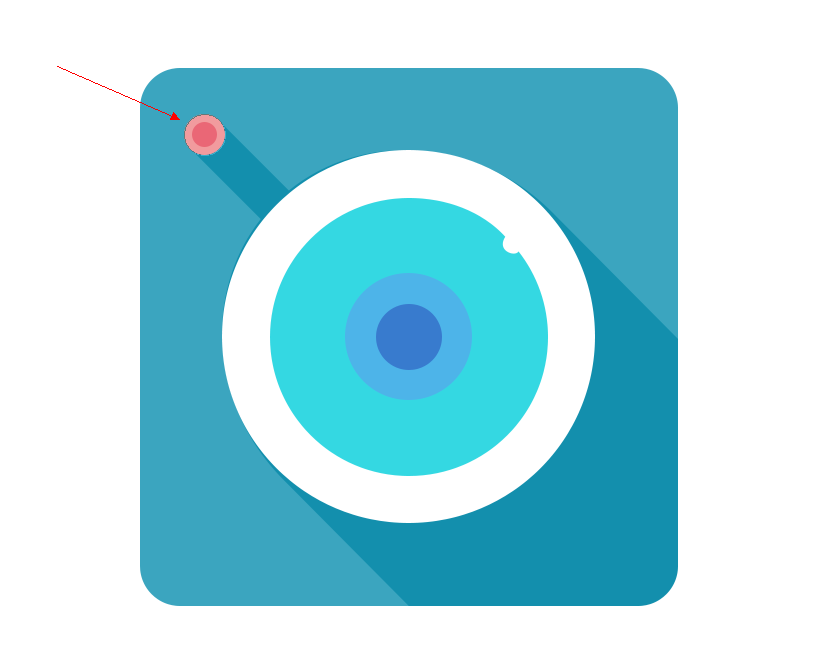
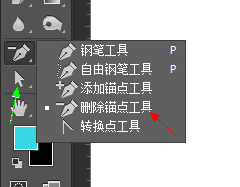
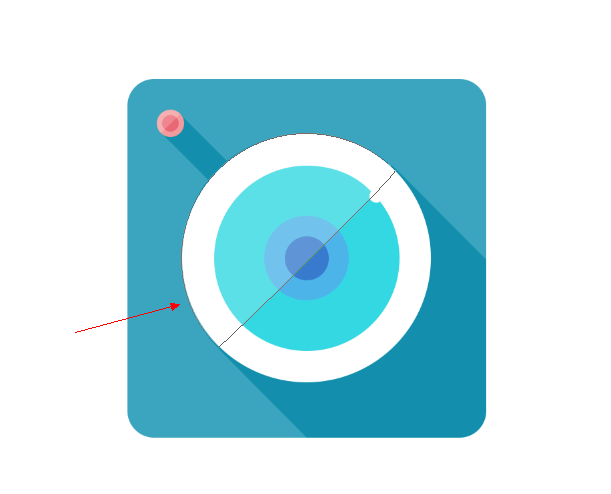
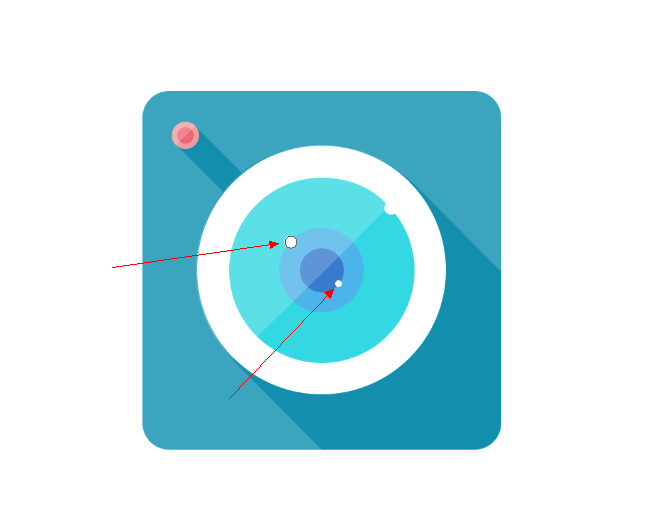
最终制作出来的相机图标效果图,这里我们选用的制作软件是 ps cc2015 下面来看具体的设计教程 第一步、新建文件,大小自己设置,我的是分辨率300,100mm*80mm.RGB模式。(如下图所示) 第二步、用圆角矩形工具画一个等边圆角矩形,颜色如图(如下图所示) 第三步、再用圆角矩形画一个圆柱形,颜色如图比底色深一些的蓝色,参数可以在“窗口”——“属性”里面设置。 ctrl+T启动自由变换,旋转45度(可以左手按住shift键再旋转)。(如下图所示) 第四步、将圆柱形图层置于矩形之上,鼠标在图层面板里置于两个图层之间,左手按住alt键,鼠标同时点击。建立剪切蒙版。(如下图所示) 第五步、用圆角矩形工具再做一个细长的圆柱阴影,同样方式旋转到45度,颜色和大的一样(如下图所示) 第六步、用椭圆工具画一个正圆,中心点和矩形重叠。大小要叠加在阴影上!ctrl+T可以调大小,同时按住shift和alt键再调就会使中心点不变。(如下图所示) 第七步、再创建一个同心圆,大小如图。颜色天蓝色(自己调)(如下图所示) 第八步、在蓝色矩形边上画一个很小的圆,填充色为白色。(如下图所示) 第九步、再画一个同心圆,要小一点。颜色填充如图。(如下图所示) 第十步、又是画圆,颜色再深一点。(如下图所示) 第十一步、画指示灯,一个小粉圆。(如下图所示) 第十二步、再画一个红色同心圆。(如下图所示) 第十三步、复制粉色圆图层ctrl+J,填充白色,不透明改为20%。点击钢笔中“删除锚点工具”删掉一个锚点。再用绿箭头指的那个白色箭头(路径选择器),按住alt键点击锚点变形。得到半圆。将半圆成45度跌在指示灯上。(如下图所示) 第十四步、再复制一个透明半圆,ctrl+T后按住shift按照比例放大叠加到白色大圆同样是45度。(如下图所示) 第十五步、最后加上白色小圆代表镜头高光,这样一个简洁的相机图标我们就制作好了(如下图所示) 大家如果喜欢本教程文章的话就点个赞,如果有什么好作品或者好文章也欢迎分享 分享是一种快乐,感谢大家对狼牙创意网的支持! (如果转载请注明来源:狼牙创意网www.logohhh.com) |