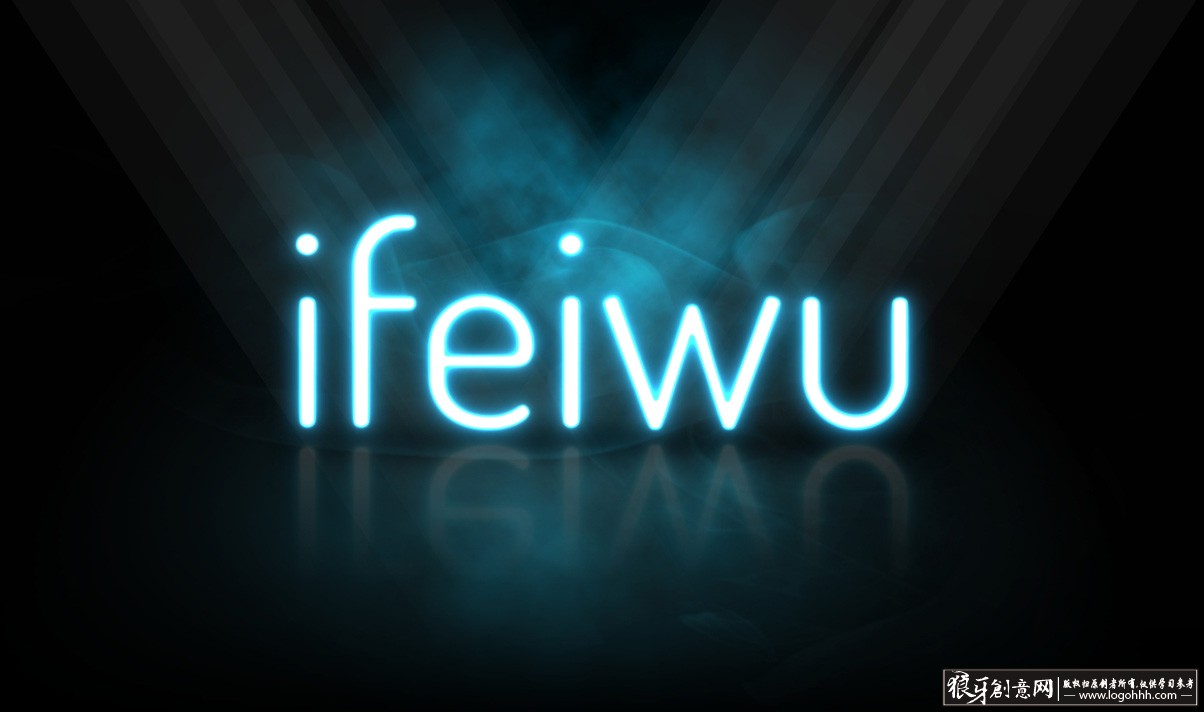
| 相信大家时常会对一些创意海报上的各种绚丽的字体效果所吸引,尤其是在很多电影封面海报上字体的造型效果尤为重要,能够增强视觉冲击力,提高浏览者的观看率。那么如何来设计出具有创意表现力和震撼力的字体特效呢。本章主要讲述的是霓虹发光字体效果的设计制作和创意表现。下面来看制作教程:
第一节:用PS软件进行字体特效背景的制作
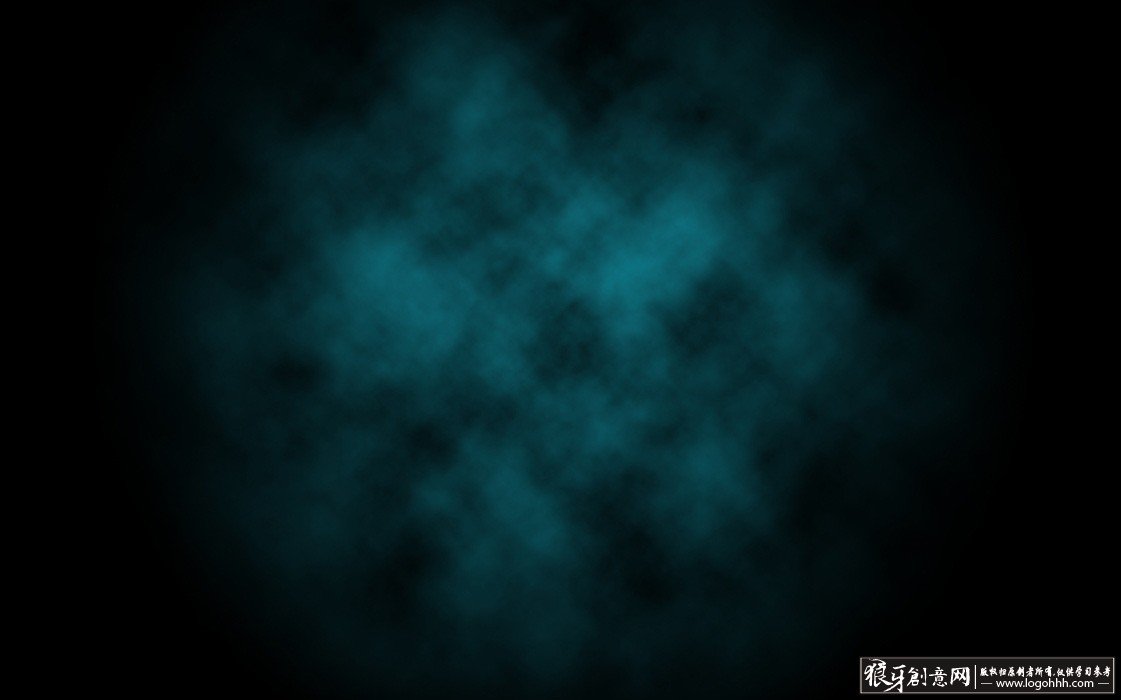
咱们先新建一个文件,尺寸设置为1920px*1080px,其实咱们设置的这个尺寸正好就是mac的标准尺寸。如果大家在做网页的滚动广告图的时候,选择这个尺寸就很恰当。但具体的尺寸自然是要根据你实际制作的项目来定。 建好文件之后就填充一个黑色背景的图层,填充好之后再次新建一个图层。并且将PS的前景色设置为黑色,背景色我们这里设置为白色,按步骤进入(滤镜>渲染>云彩),对该图层添加云彩。根据实际效果来看,假如觉得一次云彩效果不够,大家可以使用快捷键组合【ctrl+f】重复操作多加几次云彩效果。如下图所示:
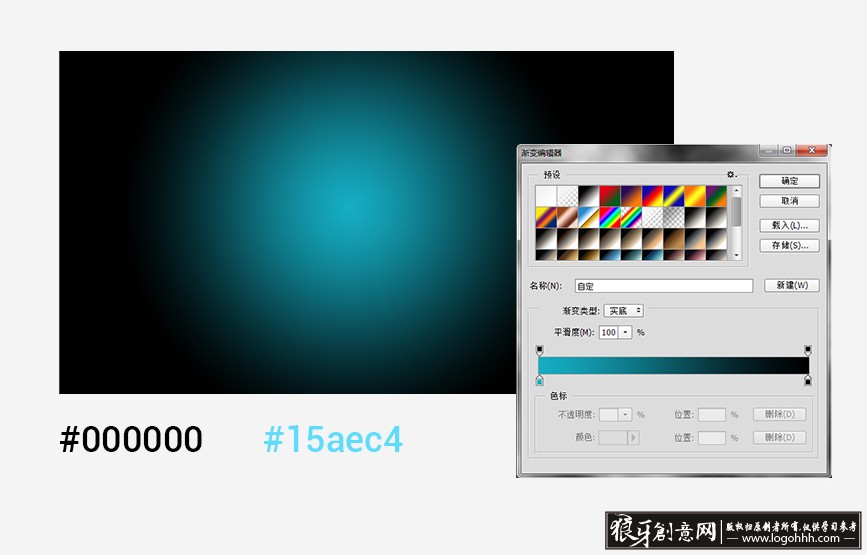
云彩效果弄好之后,咱们在云彩图层上方新建一个图层,并且使用渐变工具设置一个蓝色(#15aec4)到黑色(#000000)的径向渐变。渐变效果弄好之后把渐变层的混合模式设置为“正片叠底”模式。如下图所示:
大家把图层的混合模式设置为正片叠底后之后效果如下图所示:
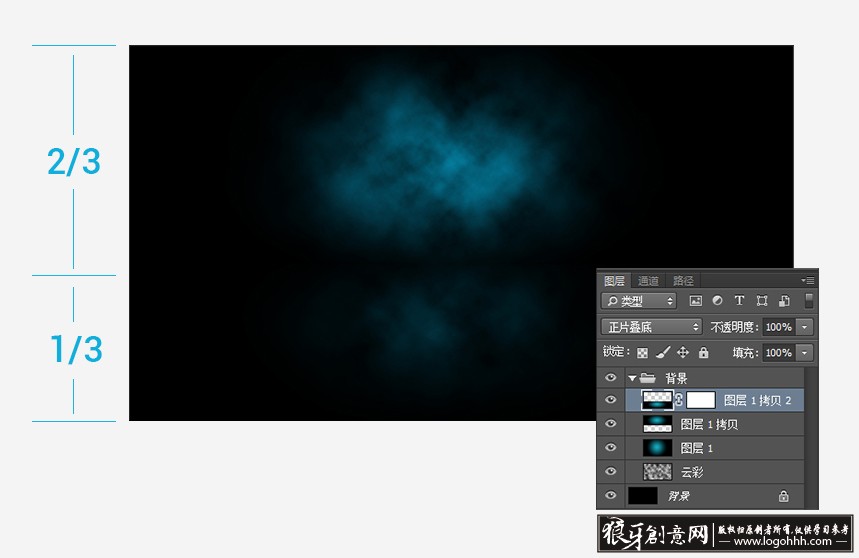
把这个图层再复制出两个图层(按快捷键ctrl+J进行复制),其中一个图层的混合模式设置为“叠加模式”,置于图层最上方,另外的那个图层在原图层上方,混合模式保持原来的不变即可。用自由变换工具进行尺寸变化,将顶部的图层缩短为原来大小的三分之二,另一个图层缩短为原来的三分之一。这样做的目的是为了营造环境的立体感,所以非但我们的主要对象的背景需要色彩效果,同时还要有倒影的感觉。如下图所示:
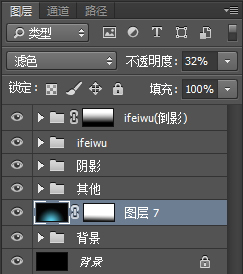
那么到了这里咱们的背景就制作好了。为了下一步制作的方便,大家可以把上面做的图层放到新建组【背景】里面,然后再从背景组之上继续完成以下步骤。 第二节:开始制作具有霓虹发光特效的字体造型 咱们先把做好的文字型标识拖入其中,置于图层上方,并放于正中,刚好让它立于刚刚三分效果背景图的分界处稍下的位置。这样摆设的目的会让它看起来更具有立体感。如下图所示:
把标识的图层复制一层,复制好之后暂时关掉复制层。再为标识图层添加“渐变叠加”的混合样式。渐变的设置可以参考我给的配色,当然要和主色调搭配才行,角度为0的线性渐变。渐变叠加后再为该图层增加【滤镜>模糊>高斯模糊】,模糊大小为18px,具体的设置如下图所示:
现在咱们可以打开上一步隐藏了的那个复制层,将复制层先栅格化,按住ctrl键去点选该图层,目的是为了调出该图层的选区。按步骤【选择>修改>收缩】,将选区收缩2个像素。然后将该图层关掉,保持选区的情况下新建一个图层,在选区内填充白色。得到的效果如下图所示:
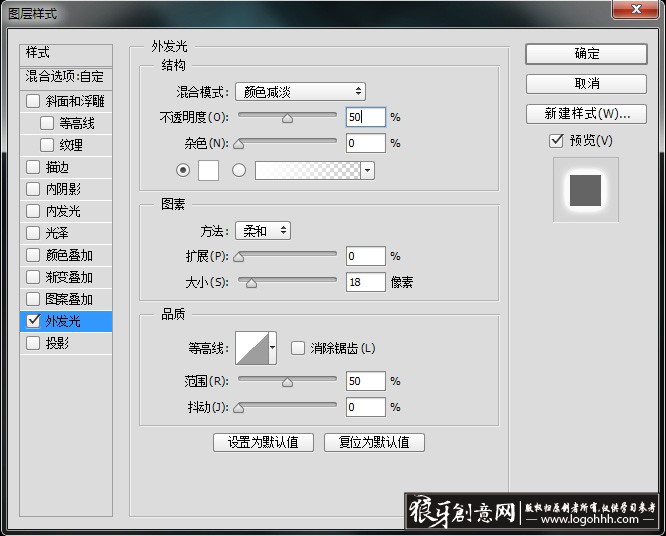
我们收缩选区的目的,是为了建立一个比原有文字更细的标识,这是在打造光感效果的时候我时常用到的方法,尤其是光感效果是比较细的条状图形时,顶部图层的收缩就会产生一种聚光效果。到了这里之后我们将这个顶部图层也添加高斯模糊,模糊大小为2px。为其增加图层样式,将这个图层的透明度降为90%,填充降低为0。并且为它增加外发光的,外发光的设置面板参数如下图所示:
这个环节咱们可以再增加一个颜色叠加的图层样式,颜色叠加为白色。完成后,新建一个组,将该图层添加到这个组当中,这里要把组的混合模式改为“颜色减淡”模式。如下图所示
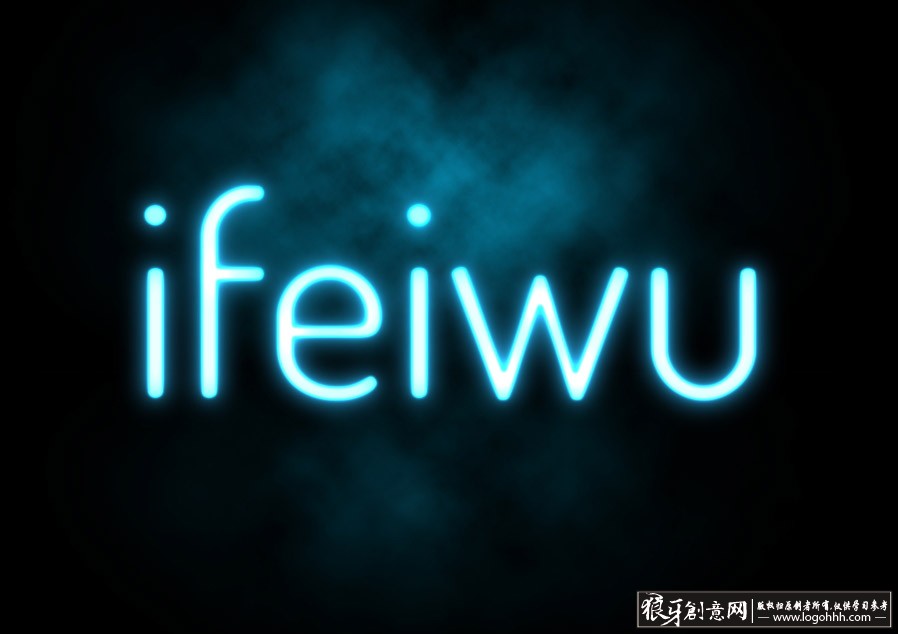
那么如果感觉色彩太过多,太过花哨该如何处理。咱们找到之前第一个已经被高斯模糊18px处理过的图层,再叠加一个单一的颜色即可。在这里可以形成千变万化的颜色,重复使用性很高。得到的如下图所示:
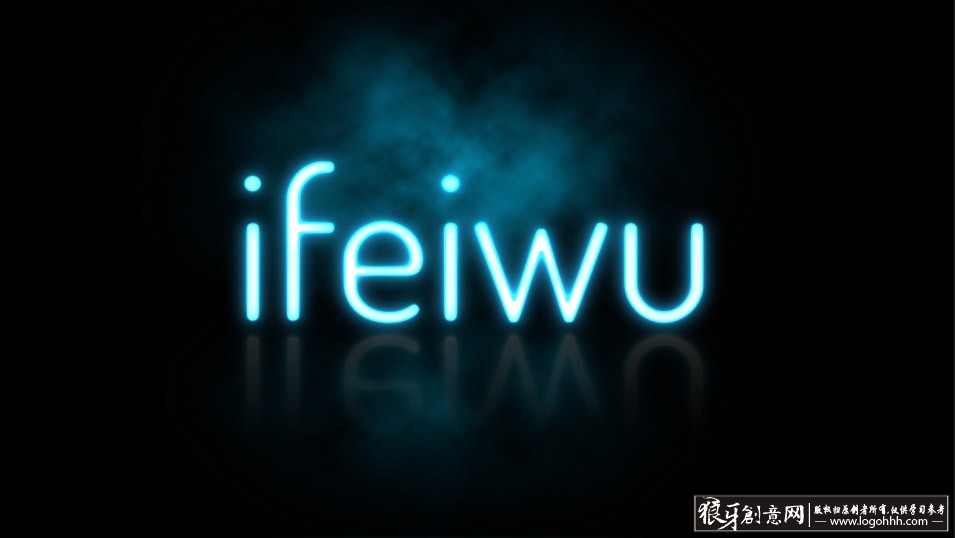
第三节:给制作好的特效字体添加倒影效果,让整个字体看起来更加的逼真。 对于倒影的制作相信朋友们也并不模式,肯定也不是第一次给物态添加倒影效果。咱们现在给这个字体效果加一下倒影,丰富一下视觉效果。将刚才咱们做好的文字标识放入一个新建的组内,然后复制一下该组。使用自由变化工具,将该组进行垂直翻转的变化处理。把这个翻转后的图形,向下移动到如下图所示的位置。
现在会发现倒影也太明显了,不够真实。现在就需要用到蒙版。也就是为倒影组增加蒙版。选用黑白线性渐变工具,在蒙版上拉出黑白渐变。记住蒙版的原理,黑色就能将原图遮挡住,原图不可见,白色则恢复为可见。这也就制造出了倒影的那种慢慢向下方隐去的效果。由于倒影本身也有透明感,因此我们再将倒影层的透明度降低60%。设置完毕之后就得到如下图所示的倒影效果:
第四节:进一步对字体效果进行深入细化,增强字体特效的设计感和创意表现力。 如果到了这里觉得效果还不够,觉得缺点什么,咱们可以给它搭配云彩效果,增加烟雾的画笔在背景层之上(关于这里的画笔大家可以在网上找些自己比较喜欢的云彩画笔资源即可)文字标识层之下。咱们再建立一个新的组,在该组内新建一个图层,选用烟雾画笔,对其进行自由的修饰。修饰后,请使用白色前景色,并将图层混合模式改为“叠加”的模式。得到的效果如下图所示:
到了这里咱们还可以在背景层上方增加一些透明的白色矩形的造型,透明度给它设置得小一点,利用透明度之间的交叉视觉营造出另外一种效果。复制多几个,并使用蒙版、透明度来协调整体效果。如下图所示:
为文字添加一个阴影,这时就不能使用图层样式的投影功能了。我们可以选用椭圆选择工具,在文字标识的下方选出一块椭圆形,即添加阴影的地方。再为其羽化20px,填充黑色。将阴影层的图层样式改为柔光。如下图所示的效果:
大家会发现下面的部分太过于暗,咱们就适当的给画面增加一点舞台的效果。在背景层之上新增一个图层,利用刚刚的蓝色到黑色的渐变,采用径向渐变的方法,在下方拉一个半圆。也就是将蓝色的渐变圆放置于下方。然后添加一个蒙版,刚刚我们已经说过了蒙版的使用的方法,那么这里也采用同样的方法,采用黑白渐变来修饰这个渐变圆。如下图所示:
好了,制作完毕,下面就是最终的字体制作效果。
分享是一种快乐,如果大家有什么好作品或者好文章,也希望能够分享一下,重在学习欣赏。 |