PS磨皮教程,PS修图教程,人像处理教程,PS图片处理教程文章,粗糙皮肤磨皮教程免费学习网
 这是人物图像处理之前与处理之后的对比效果 磨皮技术是设计人必备的图像处理技能,也是非常实用的一项基本的图像处理技术。名磨皮有很多种方法,现在为大家介绍介绍的是“Frequency Separation”的图像处理技术,是一种常用且实用的修图方法,用得好的话能够处理出非常具有创意醒目的画面效果。
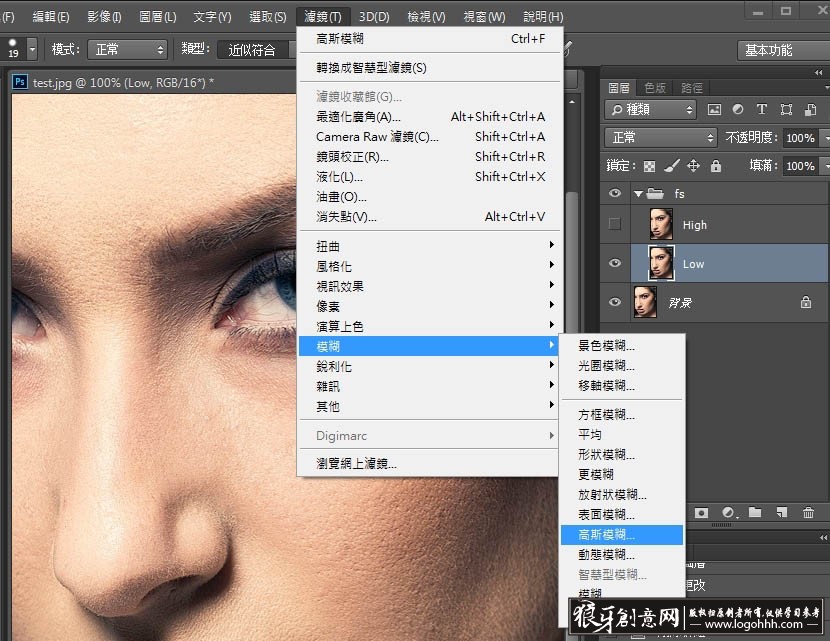
先给大家说一下Frequency Separation的概念 Frequency Separation可以简单的这样理解,咱们的影像可分为高与低的“Frequency”。其中高频的讯息主要是包括图像细节、人物皮肤纹路、人物头发、疤痕等 几个方面,而反之低频的讯息则是包括大面积的颜色、图像色调等方面。而 FS 就可以把两者分开来进行编辑,也就是是咱们可以在不影响色调的情况下,改善人物皮肤的质感,可以在不影响纹理的情况下,很好的对肤色进行修正处理,这样综合起来用的话,在图像整体处理效果上,就会比PS简单的笔刷修复工具或者模糊工具等做出来的效果更加极致完美。 下面来讲解Frequency Separation方法的步骤: 首先会涉及到系列PS的处理步骤,打开PS并且建立两个图层,建立两个的目的是为了便于分开处理 High & Low Frequency。 1、用 Photoshop打开我们准备好需要处理的图片 (这里就选用Photoshop CC为大家演示) 。 2、我们先建一个名为 FS 的文件组,然后把照片的图层复制两个进去,分别对其进行命名为 High 及 Low,分别命名的意图是会为了便于处理细节及肤色之用。 3、上一步命名为High的 那一张我们可以先给它暂时定为不可见,然后就选择另外一个命名为 Low的图层,使用高斯模糊,如下图所示:
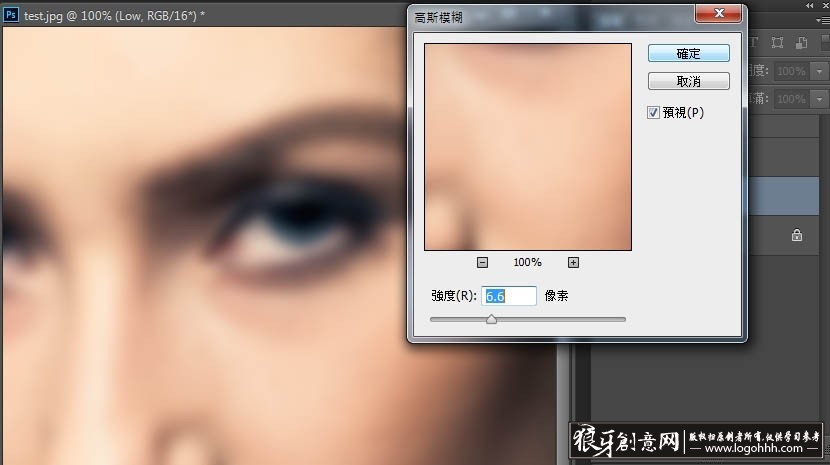
4、对于高斯模糊的强度选择方面,我们给它调整为刚好看不见纹理的状态就够了,我这里仅是做一个演示,具体的设置根据大家所选定的图片本身情况而定。
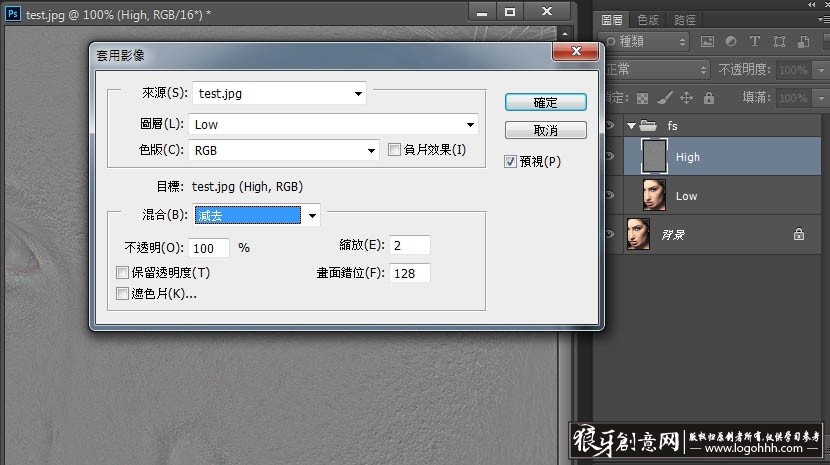
5、高斯模糊弄好之后就选择图层 High,在之前的步骤里我们已经把改图层设置为不可见,那么现在把该图层变回可见,然后进行影像设置,如下图所示:
6、我们开启之后,就如下图去进行设置。选择图层 Low,关于混合模式方面的设置,如果是 8-bit 我们就要把图层的模式设置为减去,而且不能选择 Invert (负片效果);如果不是8-bit 而是 16-bit 的话,这时候我们就要把图层的模式设置为相加模式,并且此时要选负片效果。如下图所示的设置方法。
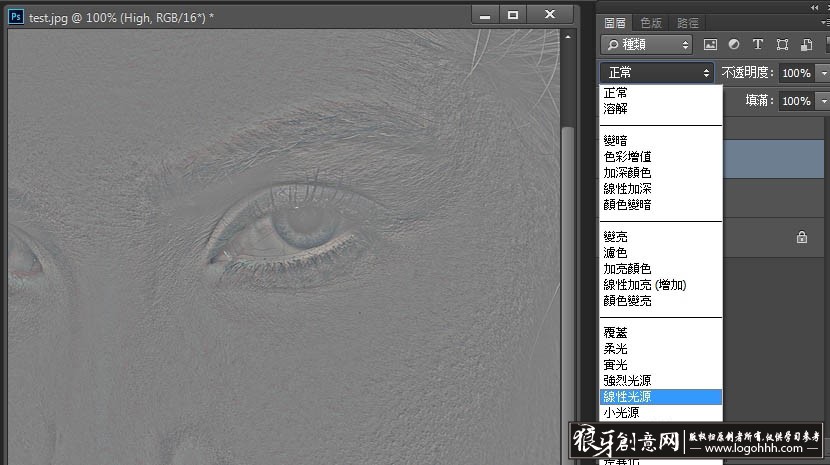
7、这时候我们会发现图层 High 会变得好像是用了高反差保留的效果一样,这时候就要把它的混合模式设置为线性光 ,这样设置之后就会恢复原样了。如同下图的设置方法:
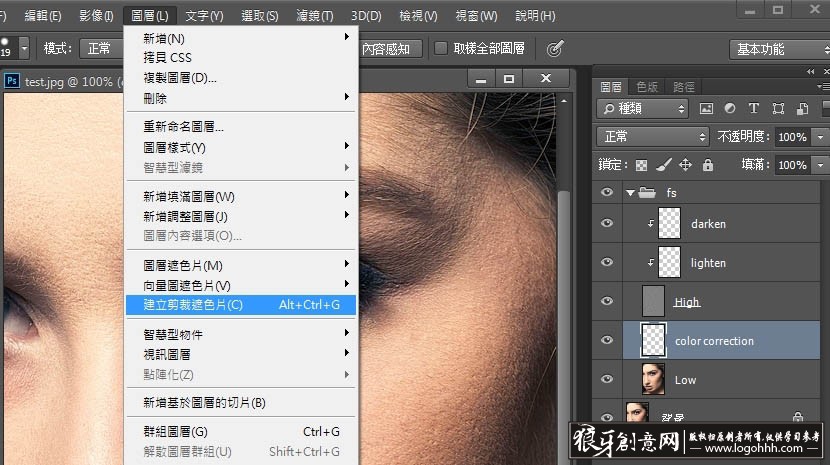
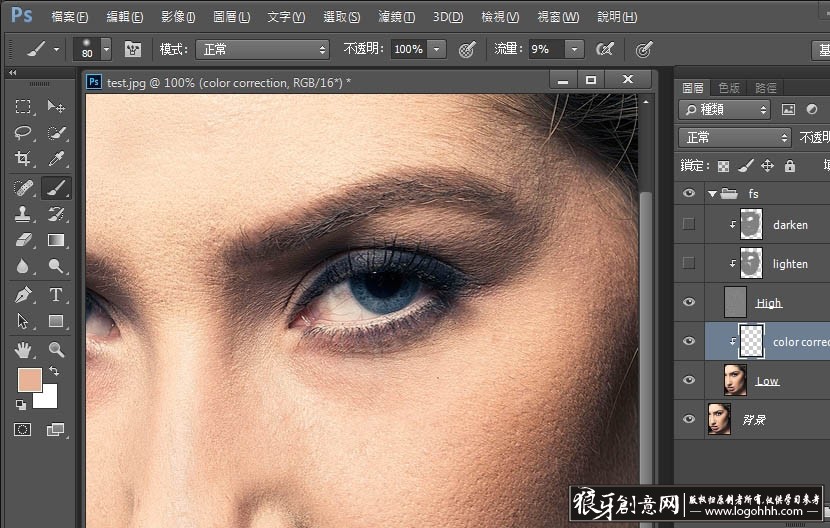
8、我们分别为 High 及 Low 这两个图层增加 2 个及 1 个空白的图层,然后创建剪贴蒙版,让图层从属于High及Low。大家看看下图,会看到图层 High 的上方分别有命名为 darken 及 Lighten 的两个空白图层,并且两者都有箭头指向 High,看到这个状态其实就代表它们已经形成了剪贴蒙版,这个时候我们就可以进行果断非破坏性的处理修改。图中正在示范的是为 Low 建立命名为【color correction】的剪贴蒙版设置方法,如图所示。
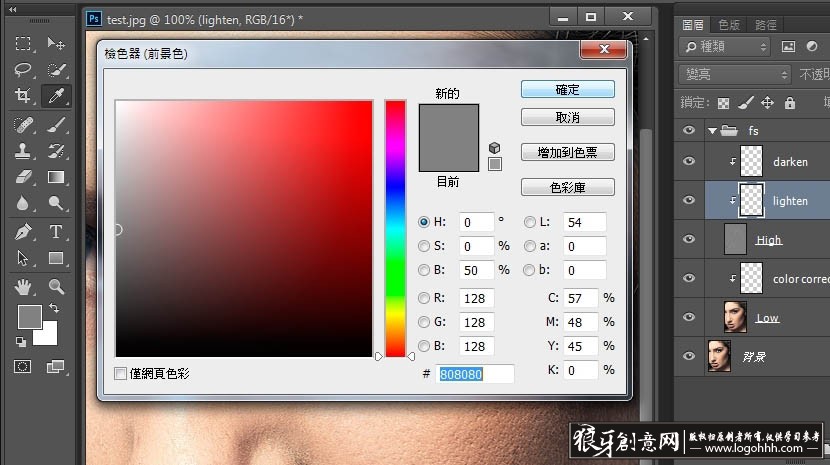
9、大家需要特别注意的是:darken 和 lighten 这两个剪贴蒙版的混合模式分别要给它们转为 变暗和变亮两种模式,如此设置的目的是为了能够透过图层,分别对图像的光位以及图像暗部等进行细致的纹理处理,在进行皮肤的毛孔、黑斑等修复处理之余,还可以适当的保留人像皮肤本身的质感。 以上步骤弄好之后,现在我们就开始对图像进行进一步的修图处理。 现在大家会觉得图像好像没什么明显的变化,这是因为我们还要用笔刷对其进行更进一步的精修。 第一步、 现在我们选择笔刷,对于笔刷的颜色方面就使用灰色 ,再选择 lighten,如下图所示的设置方法。
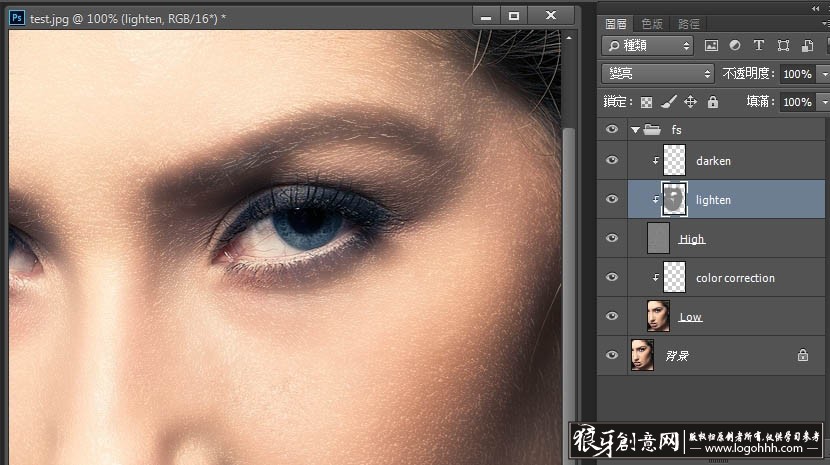
第二步、下图呈现的效果是我们使用了笔刷将人像面部 除眼睛)之外都进行涂抹了,对于笔刷的 Flow (流量) 与 蒙版的数值设置填充度均为 100%。现在大家就可以看到人像上所有黑色的坑纹与斑点都已经消失了,只剩下白色的皮肤毛。如下图所示:
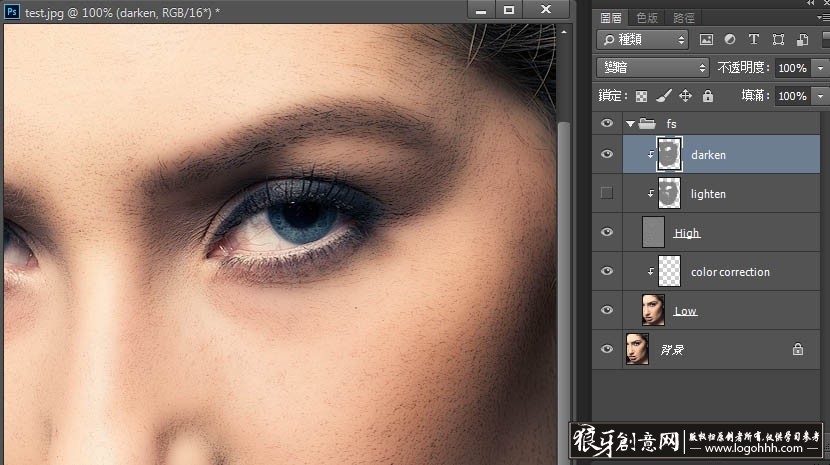
第三步、下面图像的效果是选用了变暗,情况就会与变亮相同 ,此时的后者我们已经给它设置为不可见,这样做是为了便于调整。现在大家就会发现可人像上所有的白色纹理和皮肤细毛都全部消失了,仅存的是黑色的斑纹,如下图所示。
通过上述步骤中两者的相互弥补,这样就会让皮肤上咱们觉得不好看的黑斑以及不顺眼的坑纹减少,同时保留了多一点浅的色纹理,这样人物的皮肤就能够避免太过平滑不实际,类似于塑料脸的那种不真实状态,消除了让人看起来很不爽的感觉。那么这里大家一定要注意的是,在具体使用上述的两个蒙版的填充度的时候要根据自己所选定的具体情况进行增减。用笔刷调整的时候也可以透过减小流量,以免造成人像某些部位过度的模糊。 第四步、在图像的区域色彩方面的调整,下面咱们将演示如何对鼻梁位置过曝等进行处理,以及面颊位置阴影过强等方面的综合调整。
第五步、 这里一样的需要使用到笔刷进行调整,关于色彩的选择需要选取鼻梁过曝变白附件那些比较接近的人物肤色的颜色。
第六步、关于蒙版方面,使用笔刷以选定的颜色在鼻梁位置进行涂抹,涂抹直到大家觉得效果满意了为止。下图呈现的效果比较自然,过曝的情况也得到了改善。并且面颊方面也得到了恰当的处理。
现在大家就可以来对比一下处理之前和处理之后的人物图像效果。Frequency Separation 在这里仅只是一个图像修复的工具,对于用 PS进行图像修复,如何才能修复得自然得体,Frequency Separation工具在这方面就做得比较好,可以让大家在进行图像修复处理的时候有比较大的空间去进行完善和取舍。对比效果如下图所示:
好了,到这里就全部完成了,希望本教程文章能够对大家今后的任人物图像处理有所帮助。
|