PS制作乌云密布的天空云朵教程,如何打造遮云蔽日的乌云,PS合成召唤暴风雨的女巫场景图
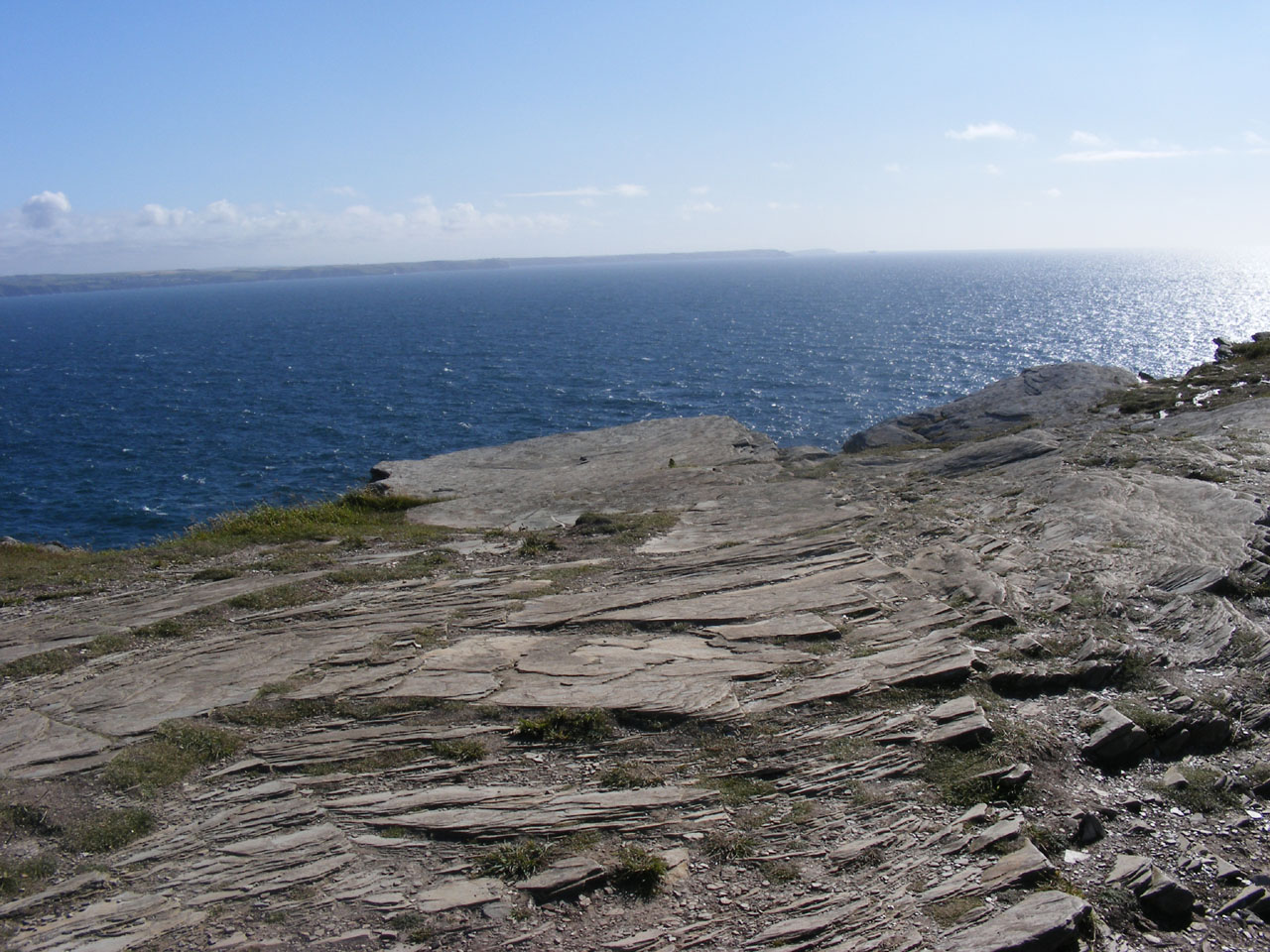
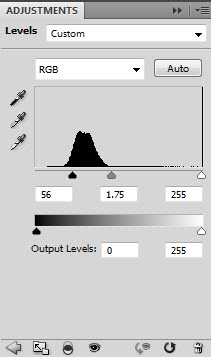
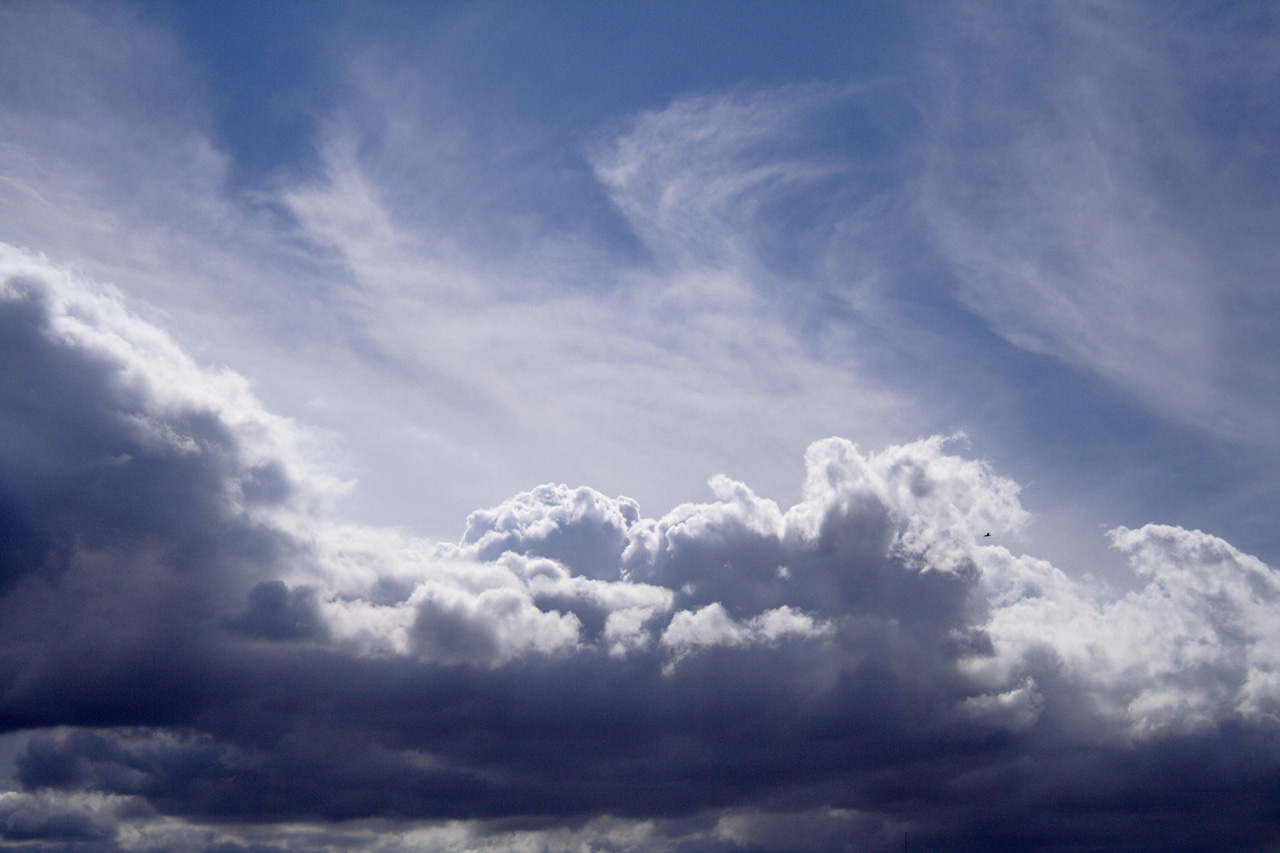
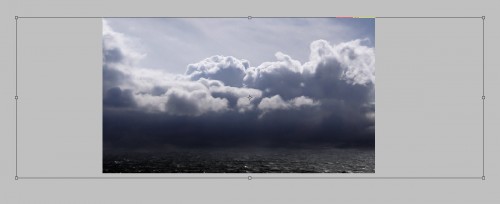
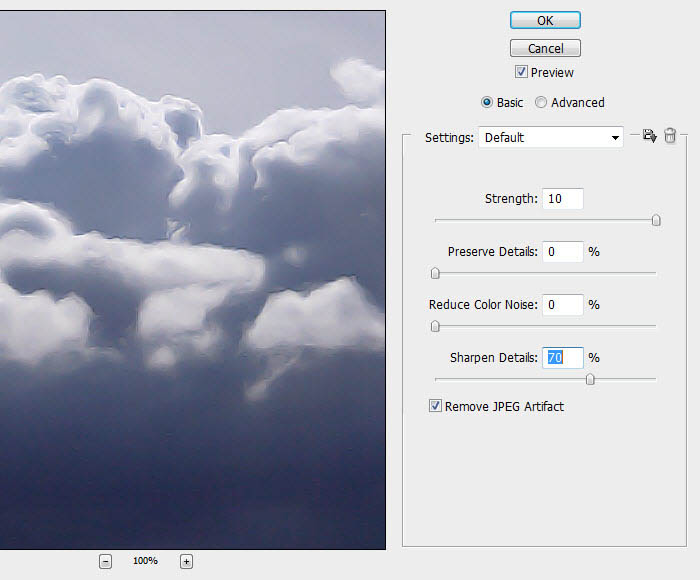
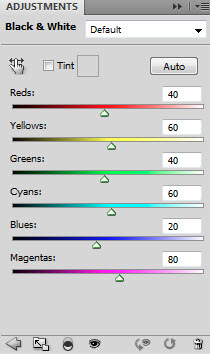
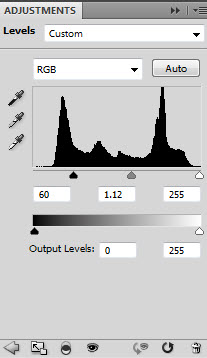
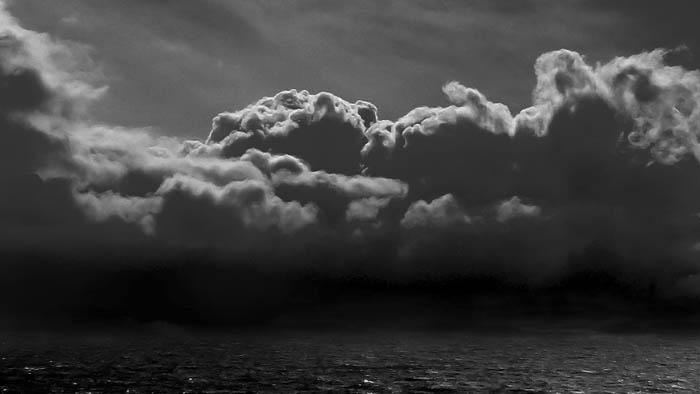
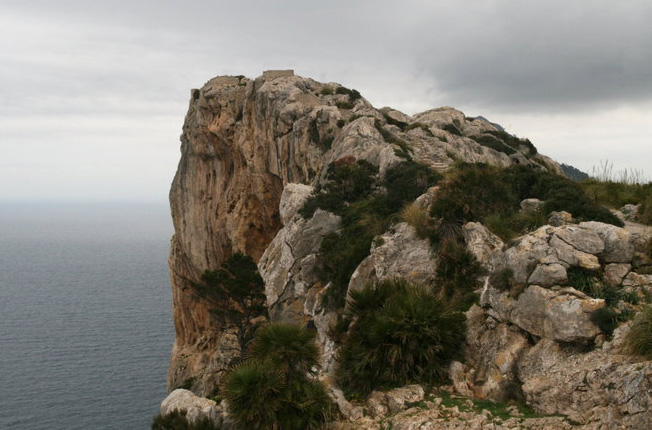
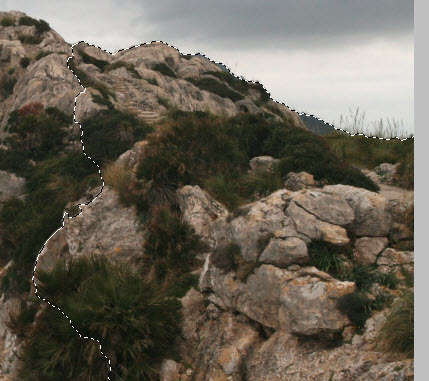
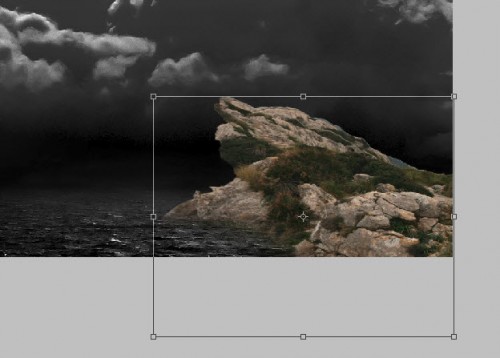
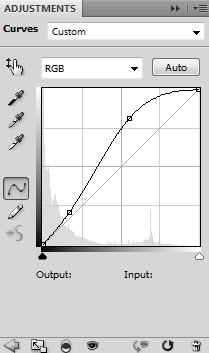
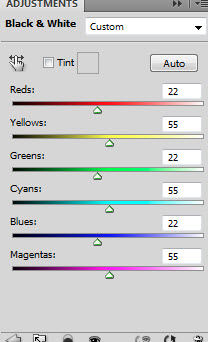
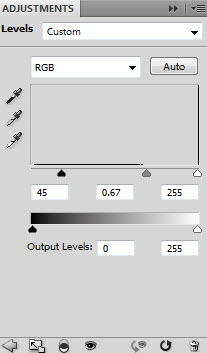
| 本章特效场景的合成教程的特点是,以往很多场景合成往往离不开繁琐的颜色调节处理,慢慢的一步一步实现惊艳效果。 第一步、大家在制作之前需要准备画面中必要的人物元素,大海,背景等图片,便于进行合成组合。 第二步、将“海洋”素材黏贴过来后,执行“图层>新调整图层”,分别选择可选颜色、色阶、曲线,添加三个调整图层。调整图层设置(如下图所示) 第三步、采用云朵滤镜,(如下图所示)方向添加云雾。 第四步、将“云朵”图片导入到Photoshop中,然后复制黏贴到主画布中,按Ctrl+T调出自由变换菜单,调整大小并移放到下图所示的位置。(如下图所示) 第五步、在菜单中执行“滤镜> 杂色 > 减少杂色”,这样添加一个柔和的效果。滤镜具体设置及设置效果(如下图所示) 第六步、执行“图层>新调整图层”,分别选择可选颜色、色阶、曲线,添加三个调整图层。调整图层的具体设置(如下图所示) 第七步、选择橡皮擦工具将云朵底部渐隐,这样令云朵到海洋的过渡更加自然。橡皮擦操作方向(如下图所示) 第八步、使用橡皮擦操作完以后(如下图所示) 第九步、将“悬崖”图片导入到Photoshop,然后选择快速选择工具将悬崖上的一部分岩石抠出,具体操作(如下图所示) 第十步、将抠出的部分复制黏贴到主画布中,然后同样用自由变换工具调整大小(如下图所示) 第十一步、选择橡皮擦工具,设置硬度为60%,如下图所示将抠出的部分岩石修整。(如下图所示) 第十二步、执行“图层>新调整图层”,分别选择可选颜色、色阶,添加三个调整图层。调整图层的具体设置图下图所示。(如下图所示) 在色阶调整图层的蒙版中如下图将部分调整效果遮蔽。(如下图所示) 添加曲线调整图层,具体设置(如下图所示) 第十三步、直接把下图定义为笔刷,调小笔刷的半径(如下图所示)
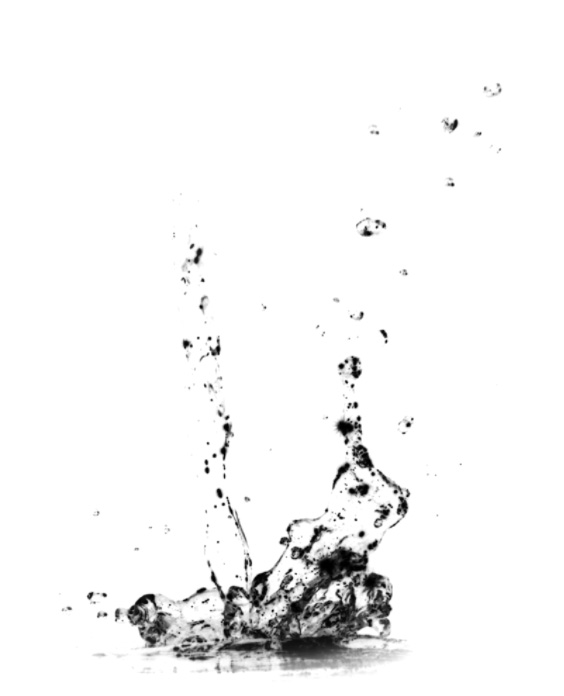
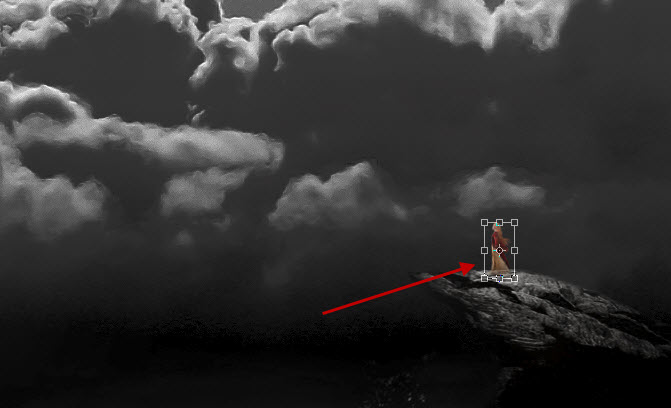
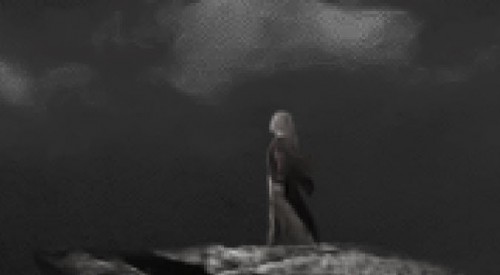
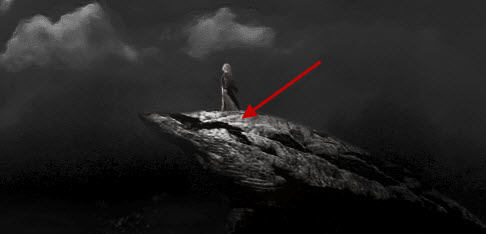
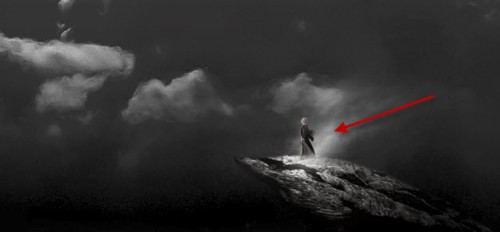
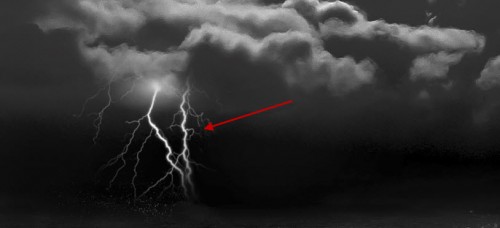
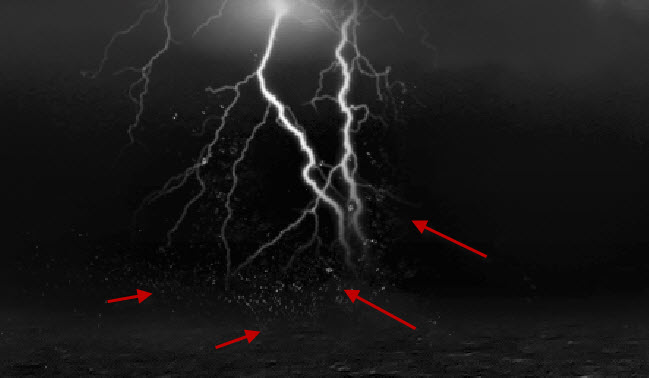
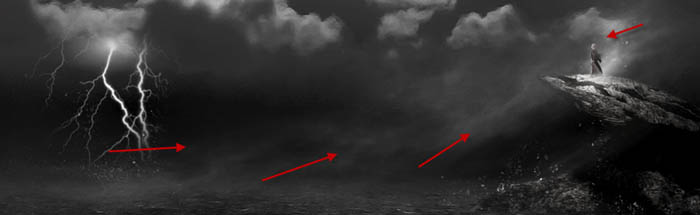
第十四步、将准备好的“模特”图片导入到Photoshop中,复制黏贴到主画布中,用自由变换工具调整模特的大小,再将模特移放到岩石的尖端,就如站在悬崖上。(如下图所示) 第十五步、与前面素材的处理方法一样,执行“图层>新调整图层”,添加可选颜色、色阶调整图层。调整图层的具体设置(如下图所示) 色阶调整图层需要在图层蒙版中将部分调整效果遮蔽,遮蔽部分(如下图所示) 第十六步、通过图层蒙版,可以将模特部分光线调暗,从而产生图像深度,增加画面的真实感。调整效果(如下图所示) 第十七步、在图层面板中新建图层,设置图层混合模式为叠加;然后选择笔刷,设置笔刷的硬度较低、颜色为白色。如下图在人物的脚底增加亮光(如下图所示) 第十八步、选择云朵笔刷或者使用云朵滤镜在人物身后添加云雾(如下图所示) 第十九步、下载一个闪电笔刷载入到Photoshop中。然后新建图层,在新图层上绘制闪电(如下图所示) 第二十步、接着再用水花笔刷在闪电跟海洋接触的地方添加水花(如下图所示) 第二十一步、选择云朵笔刷,按下图所示的方向绘制雾气,从而营造出风起云涌的效果(如下图所示) 第二十二步、对整个场景进行最后综合的色彩调整。在主菜单中执行“图层>新调整图层”,这里可以选择添加色彩平衡调整图层、可选颜色调整图层等等。然后可以根据自己的创作意图进行调整修改。制作完毕(如下图所示)
|