PS合成超现实场景教程,人脸雕塑超现实震撼景观,PS制作人脸造型建筑物,PS合成房屋倒塌
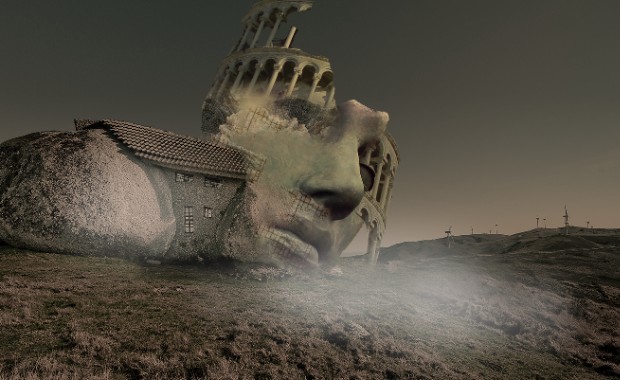
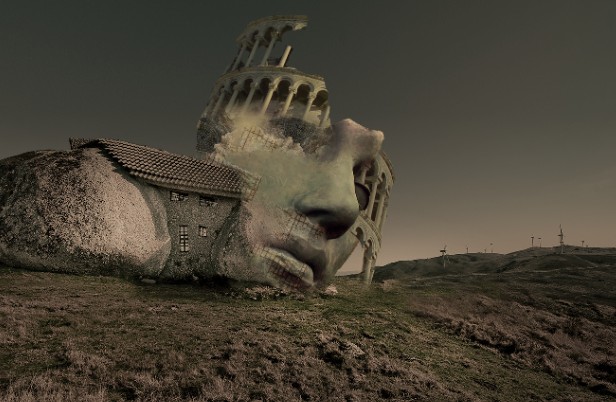
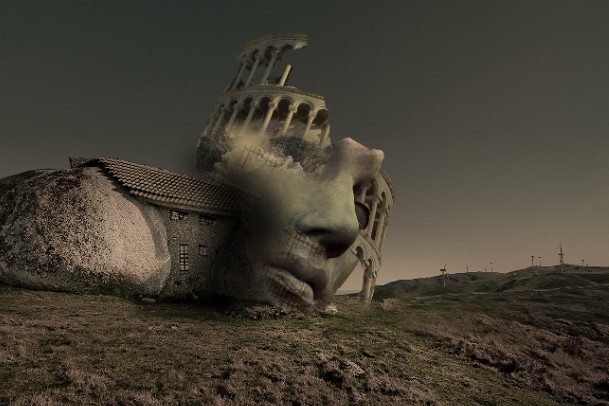
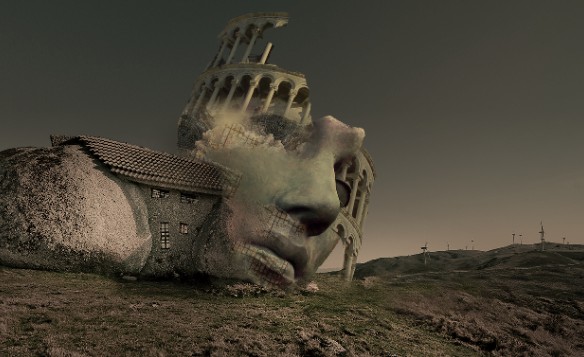
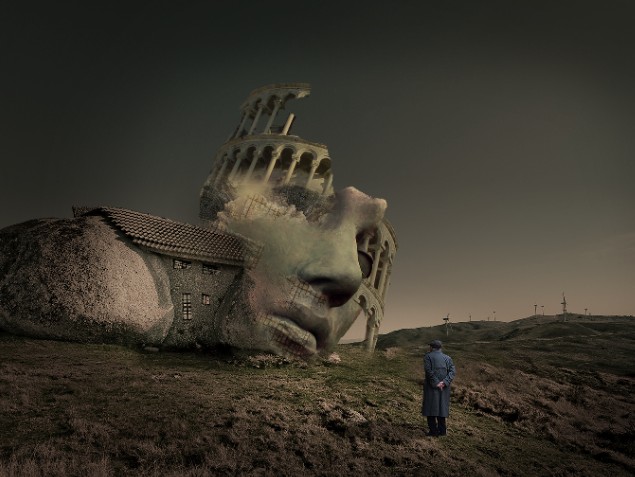
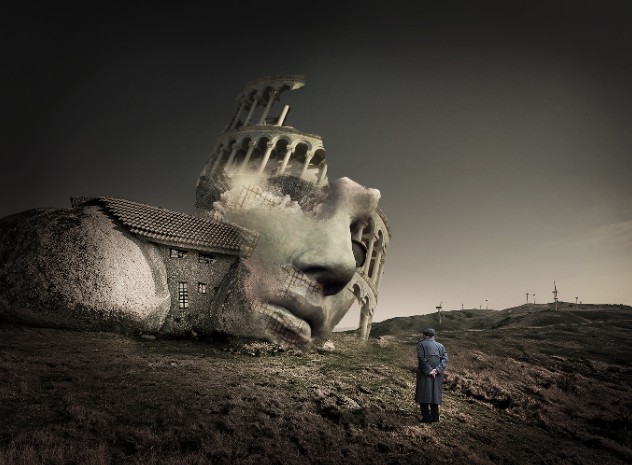
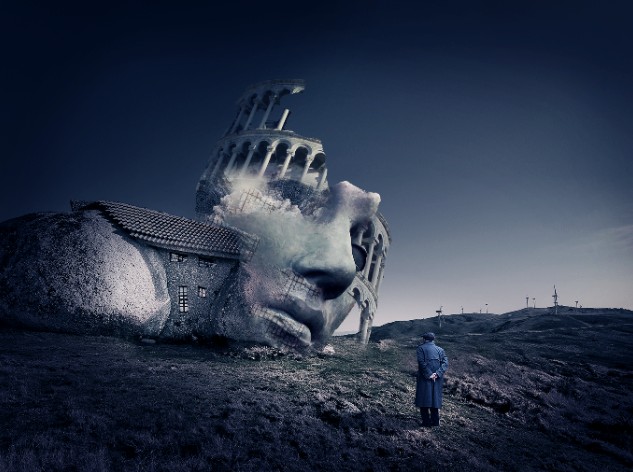
| 本章设计教程给大家分享的是,用PS合成超现实场景特效。也就是用简单的图片制作出非常具有视觉冲击力和创造力的画面震撼场景。 我们就以一个人物脸型与古建筑合成的画面效果作为案例,给大家分享具体的制作过程。
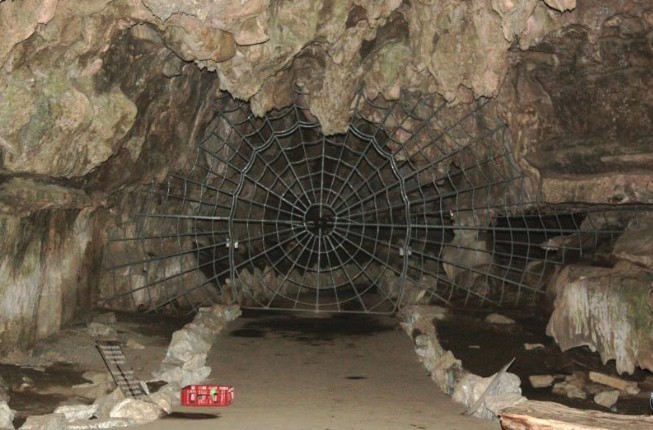
第一步、大家在制作之前需要准备一张风景底图和一张铁网,以及画面中需要表现的人物脸型等,便于进行合成。
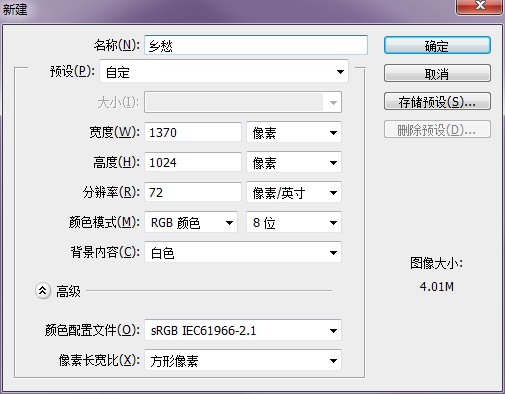
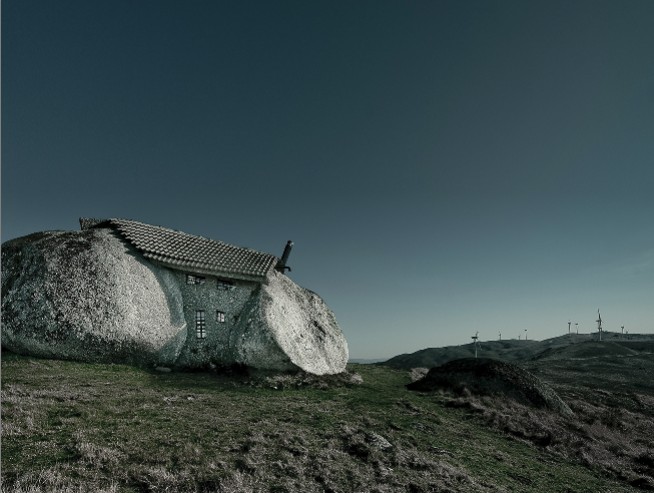
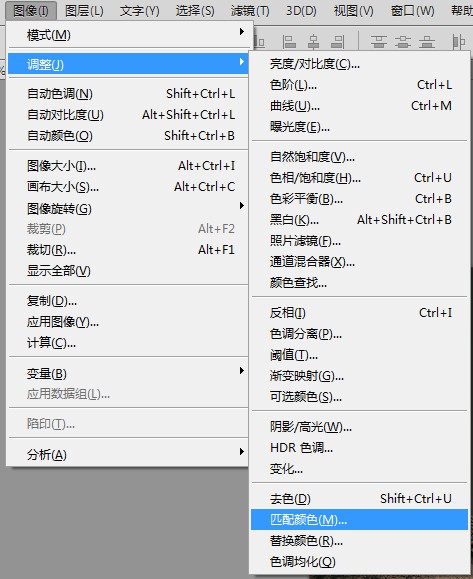
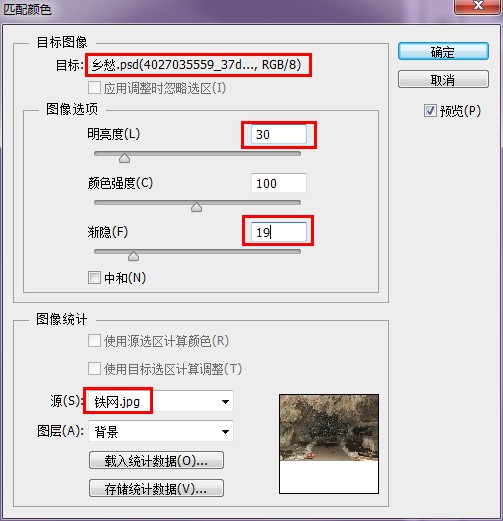
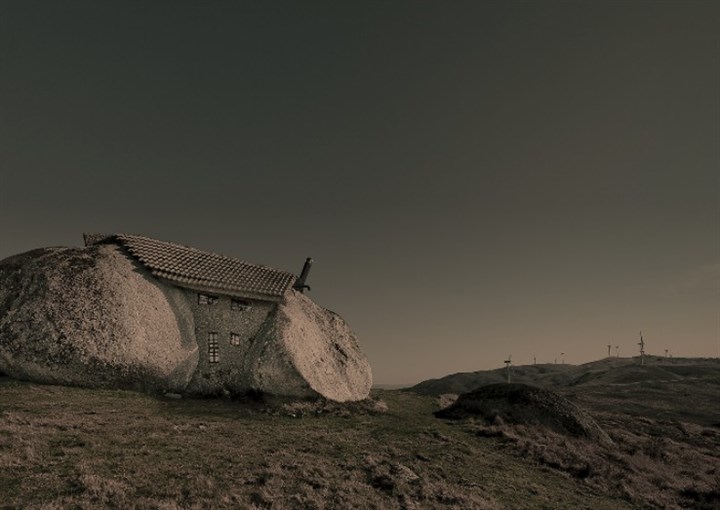
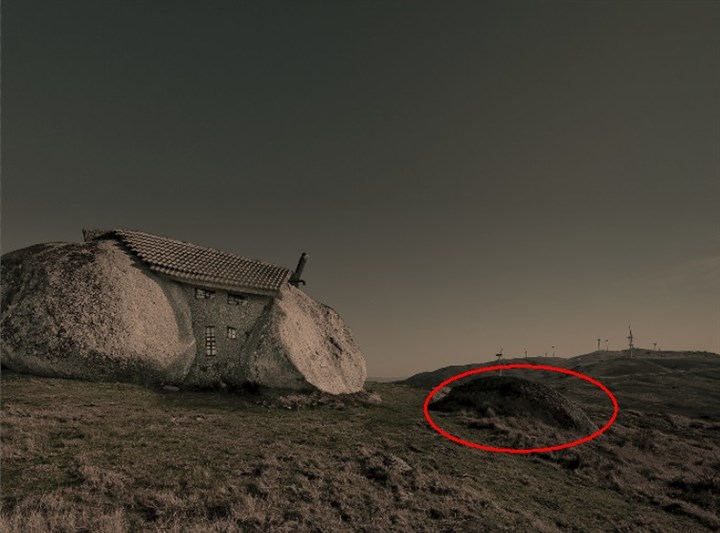
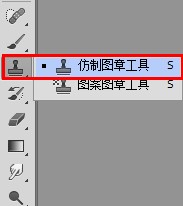
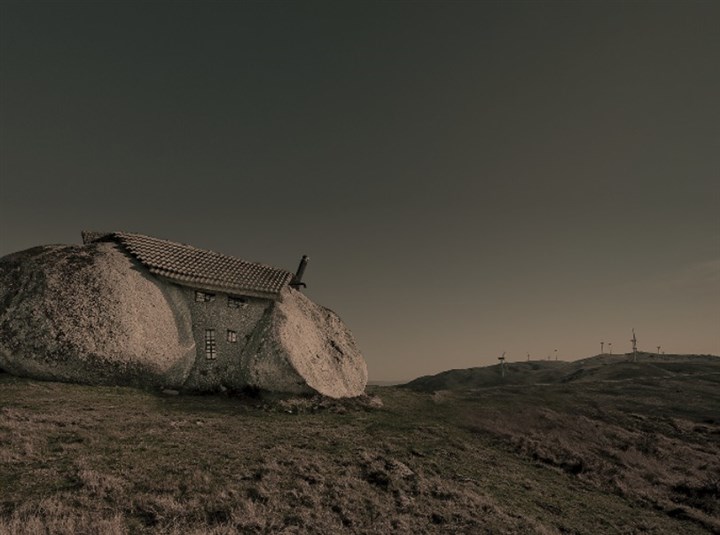
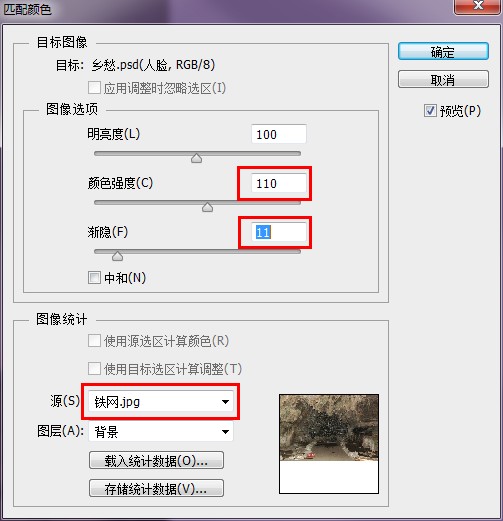
第二步、打开准备好的石屋背景图 。采取自由变换工具 (Ctrl+T)调整图片的大小。(如下图所示) 第三步、打开我们第一步说的需要准备好的铁网图片 ,因为后期将使用这种图片作为颜色匹配 的参考图片。(如下图所示) 然后返回到刚才的图片中(我命名为“乡愁 ”)。首先,我们将基于铁网图片来调整石屋图片的色调。选择石屋图片 ,然后执行图像>调整>匹配颜色 ,匹配“源”选择铁网图片(如下图所示)这里解释一下:我们的目的是将“乡愁”PSD文件中的石屋图层的颜色匹配为铁网图片的颜色。 第四步 石屋前面有一块大石头挺煞风景,选择仿制图章工具 按Alt键选取周围的草地涂将这块石头覆盖掉。(如下图所示) 处理后的背景效果(如下图所示)
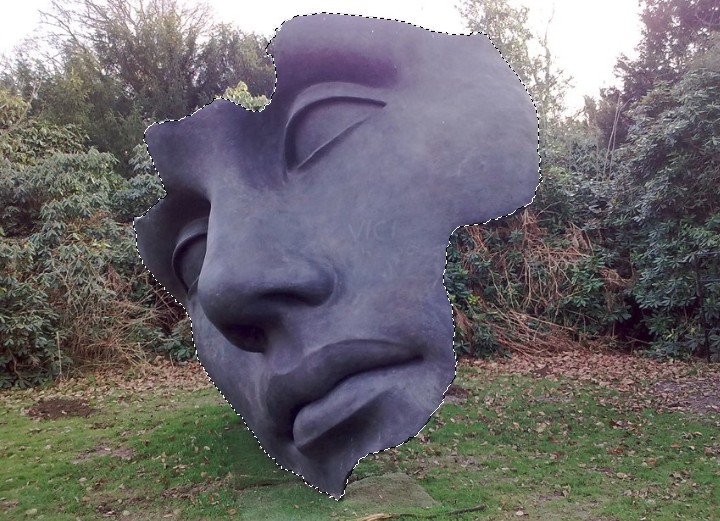
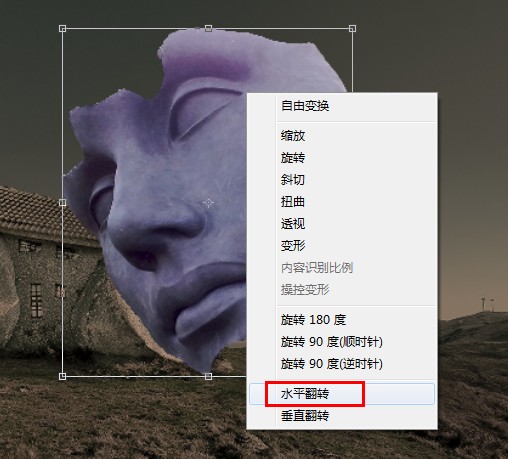
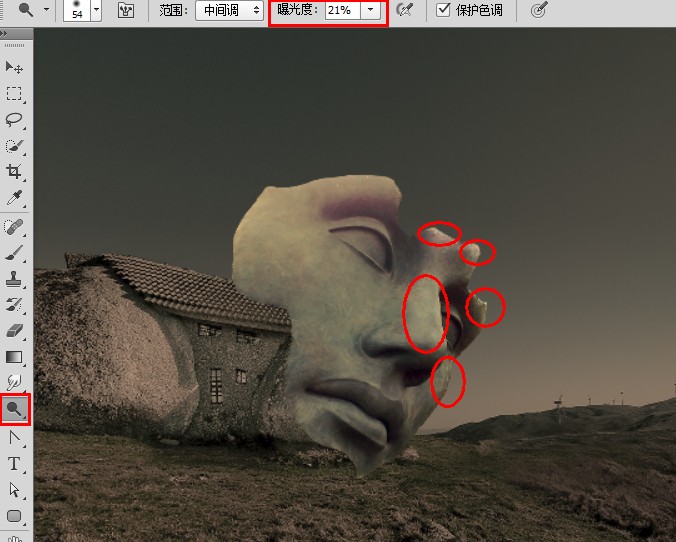
第五步、为场景添加一副人脸 。打开准备好的人脸图片,使用钢笔工具 (或其他你熟悉的选区工具)从背景中抠出人脸。(如下图所示) 第六步、将抠出的人脸添加到石屋场景中,Ctrl+T调整到你认为合适的大小,并调整角度,摆放好位置。(如下图所示) 像第3步一样将人脸图层的颜色匹配为铁网图片的色调,最后选取减淡工具 ,利用较低的曝光度在人脸图层中人为添加一些高光 。(如下图所示)
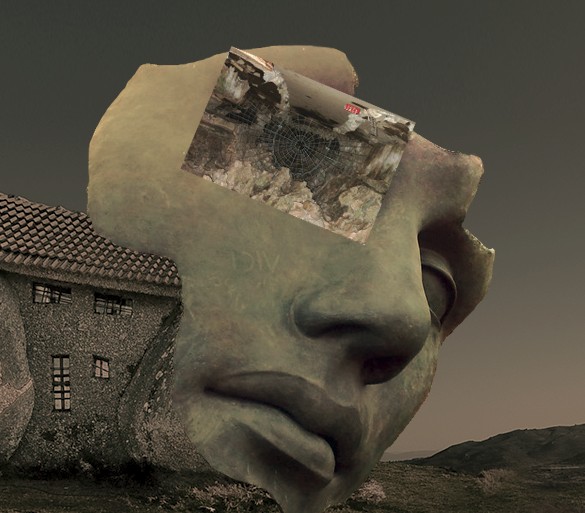
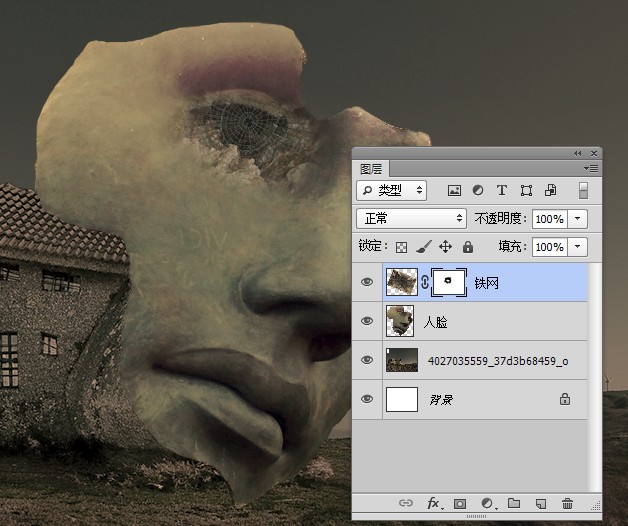
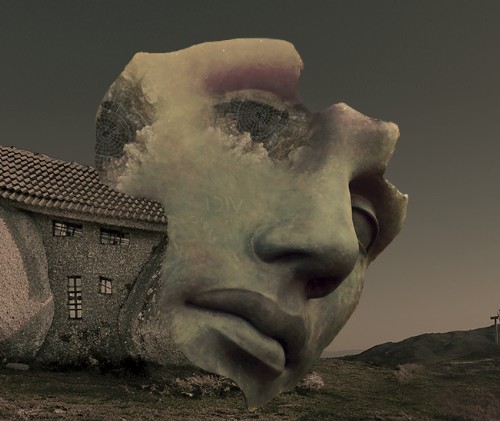
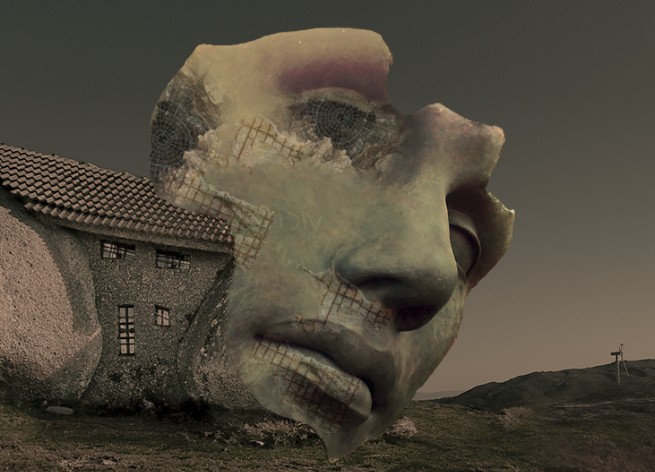
第七步、将铁网图片拖动到场景中来,置于人脸图层的上方,同样Ctrl+T调整好角度与位置。为铁网图层添加图层蒙版 ,将不需要的地方在蒙版上用黑色柔边画笔涂抹掉。(如下图所示) 利用相同方法在后面也添加一张铁网。(如下图所示)
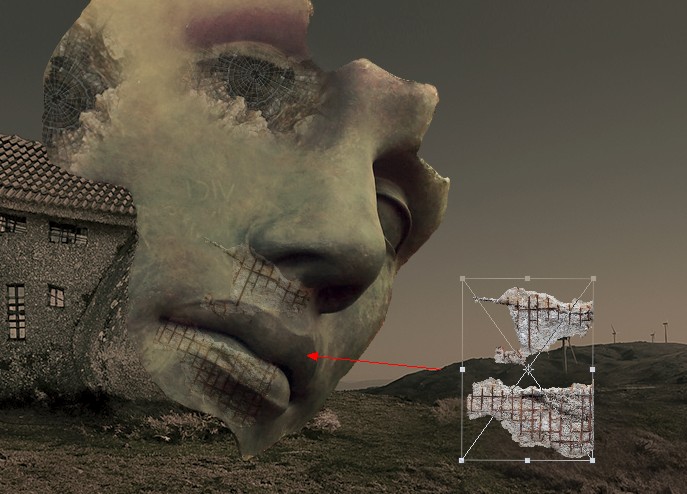
第八步、为场景再添加破旧铁网 ,并将这一图层的混合模式 设置为柔光 。(如下图所示) Ctrl+J将破旧的铁网复制一层,拖动到人脸的其他区域。根据你的需要调整大小与位置。(如下图所示)
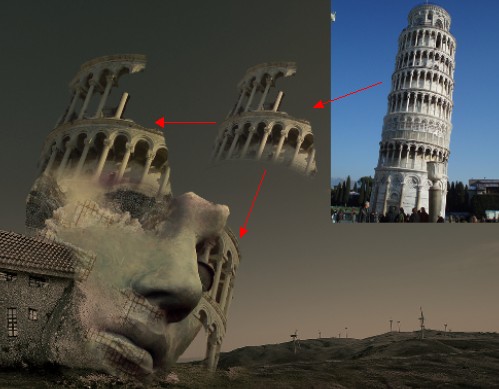
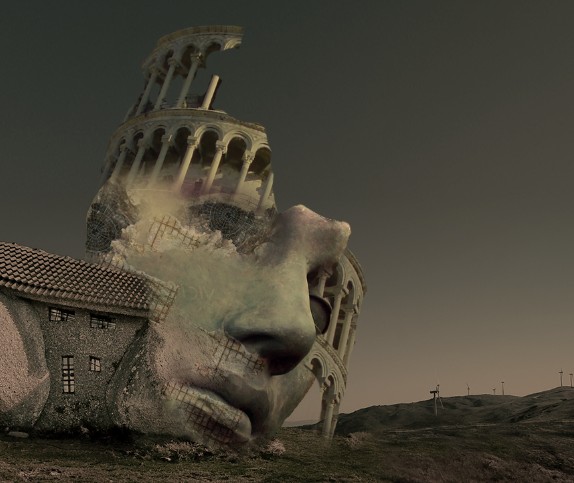
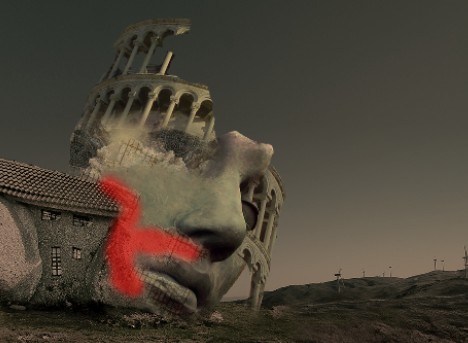
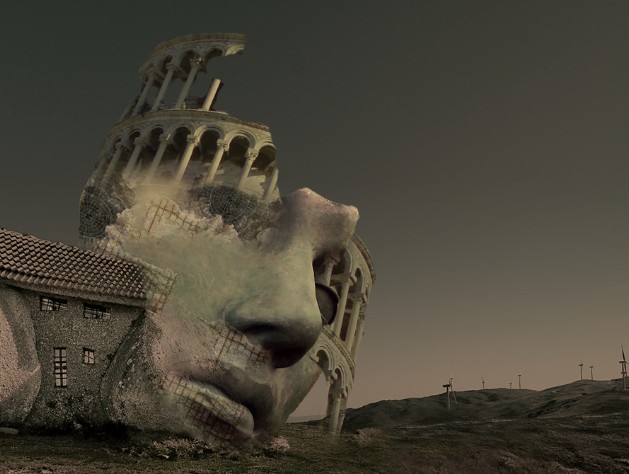
第九步、为人脸添加一些建筑的元素。这里我们将使用到比萨斜塔 的图片。选取斜塔中的一部分,删除掉一些区域,使其看起来破旧不堪,同样使其颜色匹配 为铁网的颜色(如下图所示) 在下面添加脱落的塔 的部分。(如下图所示)
第十步、将所有图层(除了石屋图层与背景层)新建成组,为组添加一个蒙版 (CS6新功能),使人脸与石屋更好的融合到一起。(如下图所示) 第十一步 在图层最上方新建一层(Ctrl+Shift+N),用非常柔和的画笔,调整不透明度为15%,颜色为白色,在需要加亮的区域绘制,然后将图层混合模式 调整为叠加 。(如下图所示)
第十二步、再新建一层,这次使用黑色画笔在需要调暗的区域绘制,并将图层混合模式 调整为叠加 。(如下图所示)
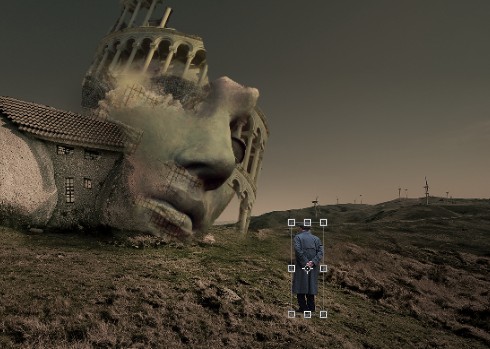
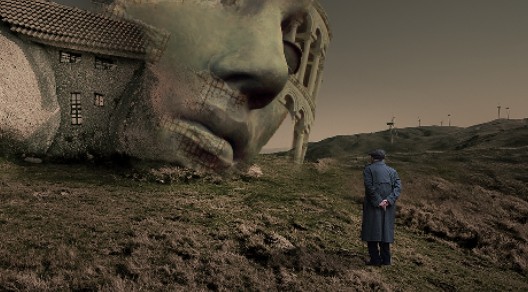
第十三步、为场景添加人物。打开准备好的老人图片,将人物用钢笔工具 或其他选区工具抠出,添加到场景中。Ctrl+T水平翻转,并调整好大小与位置。(如下图所示)
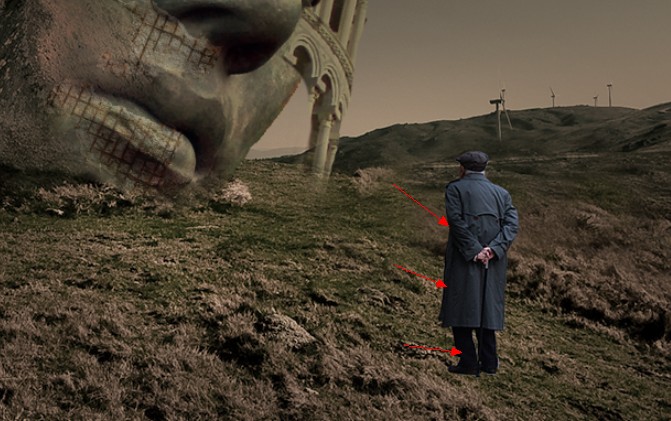
第十四步、在人物图层上方新建一层,按Alt键为其建立剪切蒙版 ,用黑色画笔在人物左侧绘制出暗部区域 ,使人物更加立体。(如下图所示)
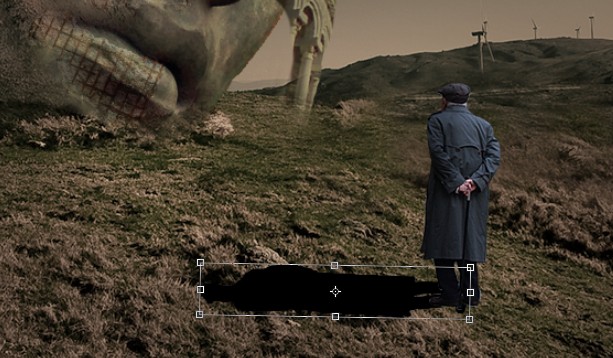
第十五步、为人物创建影子 。Ctrl+J将人物复制一层,安装Ctrl在图层缩略图上点击以建立选区,填充为黑色。将其命名为影子,把这一层拖动到老人图层下方,Ctrl+T调整角度。将不透明度设为40% 。(如下图所示)
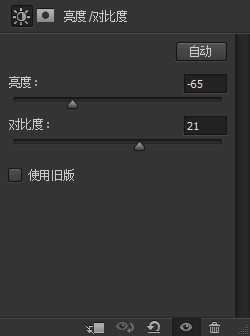
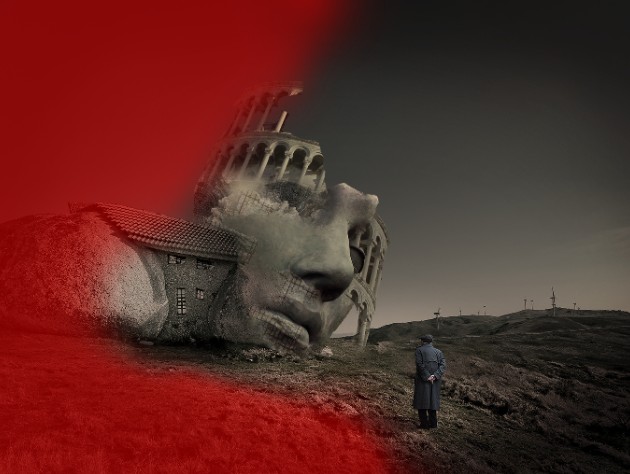
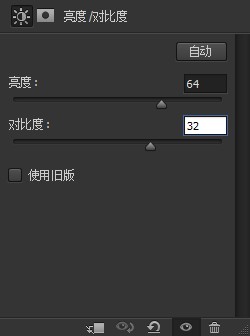
第十六步、细节处理。调整图像的亮度与对比度 。按Q键进入快速蒙版 ,用画笔将不需要调整的区域隐藏掉,然后再按Q退出快速蒙版,再添加一个亮度/对比度调整层 ,数值可以根据自己的喜好设置。(如下图所示)
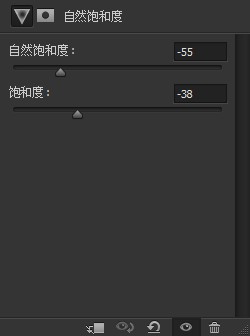
第十七步、添加一个自然饱和度调整层 。如下图设置数值,并将图层不透明度调整为55% 。(如下图所示)
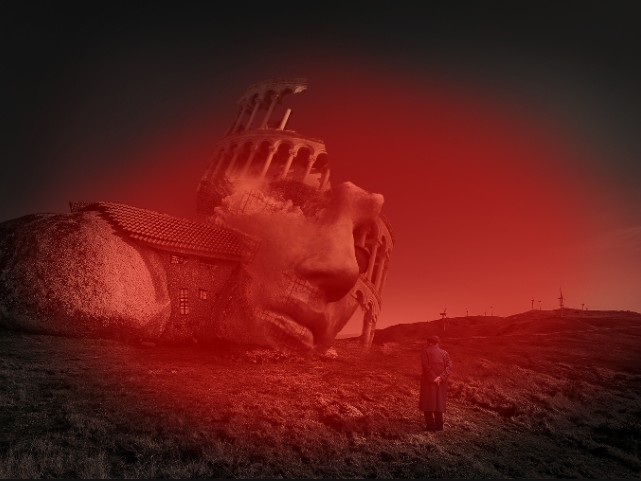
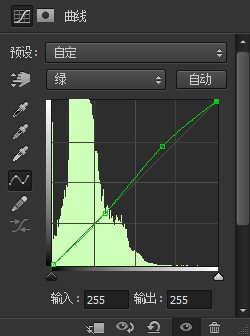
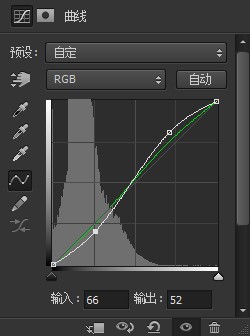
第十八步、建立暗部区域。进入快速蒙版,用画笔隐藏不需要调整的区域(图中红色区域),再添加一个曲线调整层 ,参数设置如下,并将图层不透明度调整为80% 。同理再次调整亮度与对比度。(如下图所示)
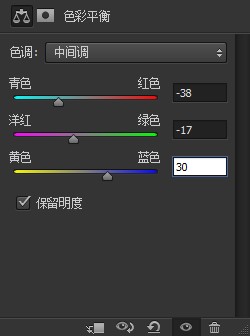
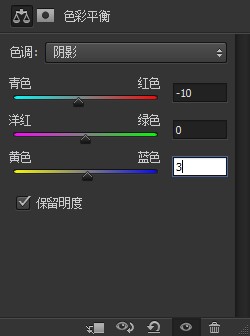
第十九步、为场景调整色彩平衡 。(如下图所示)
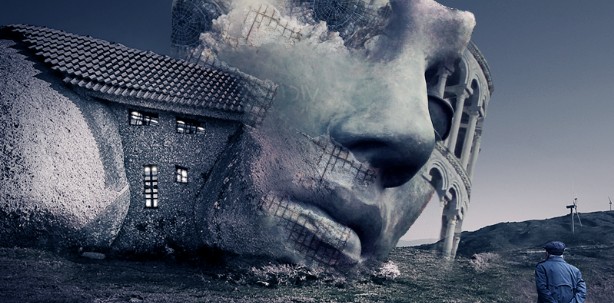
第二十步、为石屋的窗户 加一些光 来添加一些点缀。新建一层,填充为黑色,图层混合模式设为“变亮 ”,用白色画笔在窗户区域绘制灯光。(如下图所示)
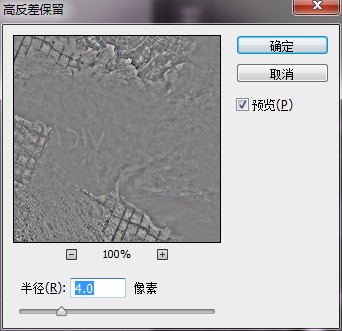
第二十一步、对图像进行锐化 。创建盖印 图层(Shift+Ctrl+Alt+E),执行滤镜>其他>高反差保留 (如下图所示) 最后一步 将盖印图层的图层混合模式设置为叠加,制作完成 (如下图所示)
大家如果喜欢本教程文章的话就点个赞,如果有什么好作品或者好文章也欢迎分享 分享是一种快乐,感谢大家对狼牙创意网的支持! (如果转载请注明来源:狼牙创意网www.logohhh.com) |