绘制逼真酷狗音乐图标教程,PS制作音乐图标详细教程,音乐APP图标绘制,UI音乐图标制作
| 这篇设计文章教新人如何绘制一个逼真的酷狗音乐图标。比较适合正在学习APP图标设计以及UI图标绘制的初学者练手。这是最终绘制完成的酷狗音乐图标造型效果(如下图所示)
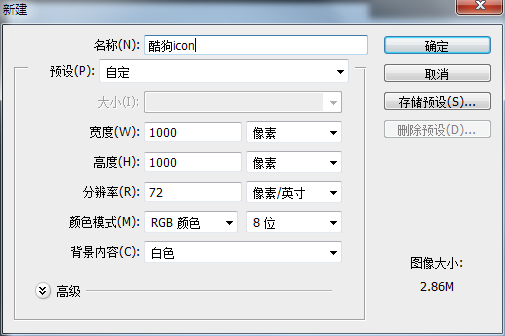
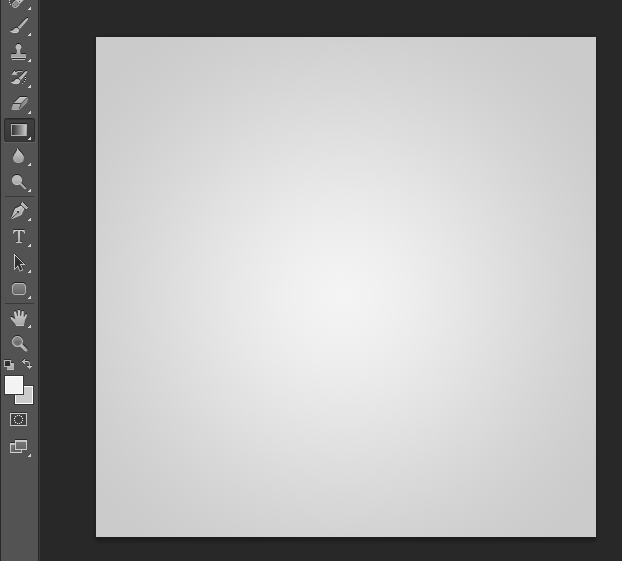
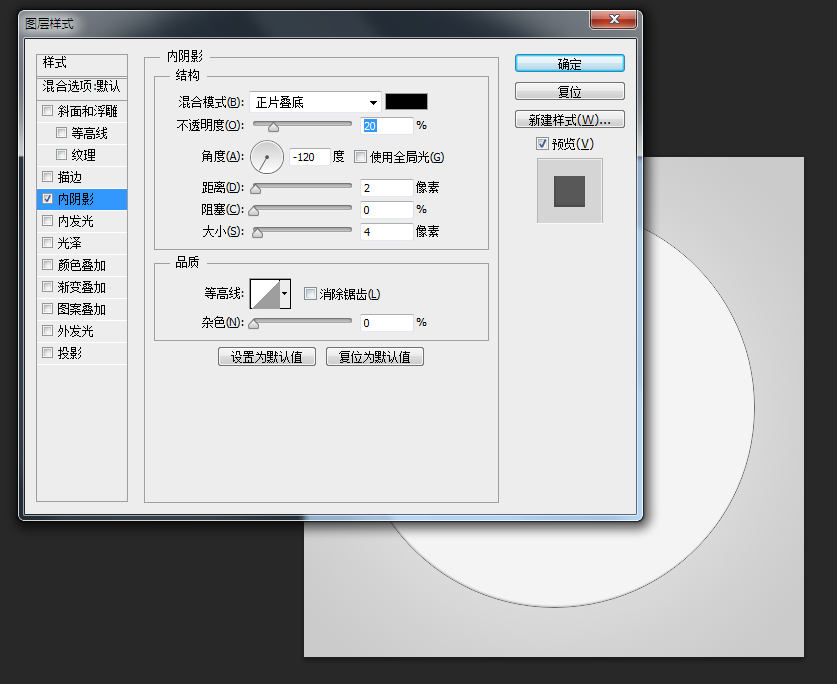
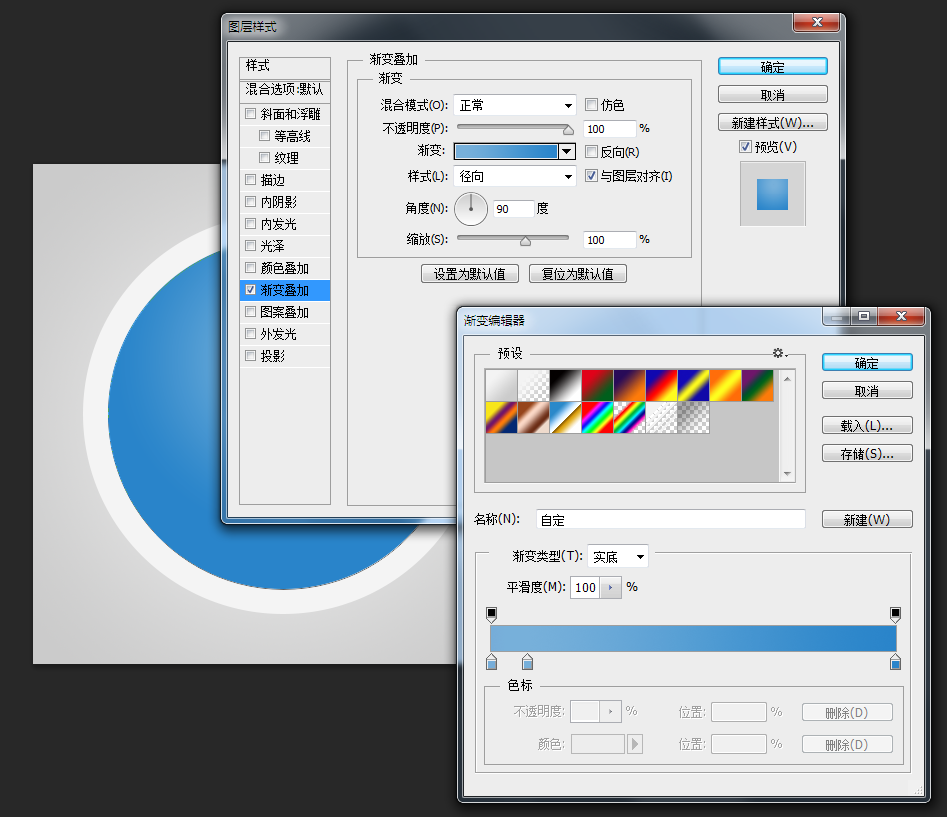
第一步、打开PS新建一个文档,尺寸1000*1000。(如下图所示) 第二步、拉一个径向渐变。前景色 :#f5f5f5 背景色:#cccccc(如下图所示) 第三步、用形状工具画一个圆,尺寸800*800。(如下图所示) 第四步、图层样式-内阴影。不透明度调为20%,角度-120度,距离2,大小4。(如下图所示) 第五步、再画一个圆,尺寸700*700。跟上一个圆居中对齐。(用Ctrl选中需要对齐的图层,选择移动工具,上面的面板就有各种对齐。 居中对齐按第二个和第六个。)(如下图所示) 第六步、图层样式-渐变叠加。角度改为90度。前景色:#76aeda 背景色:#2784cc(如下图所示)
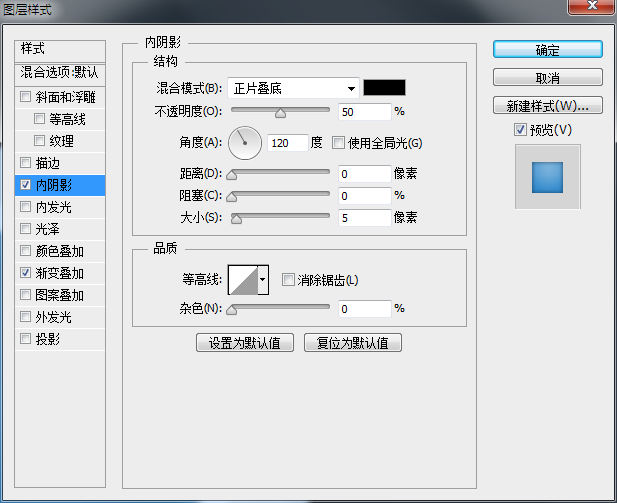
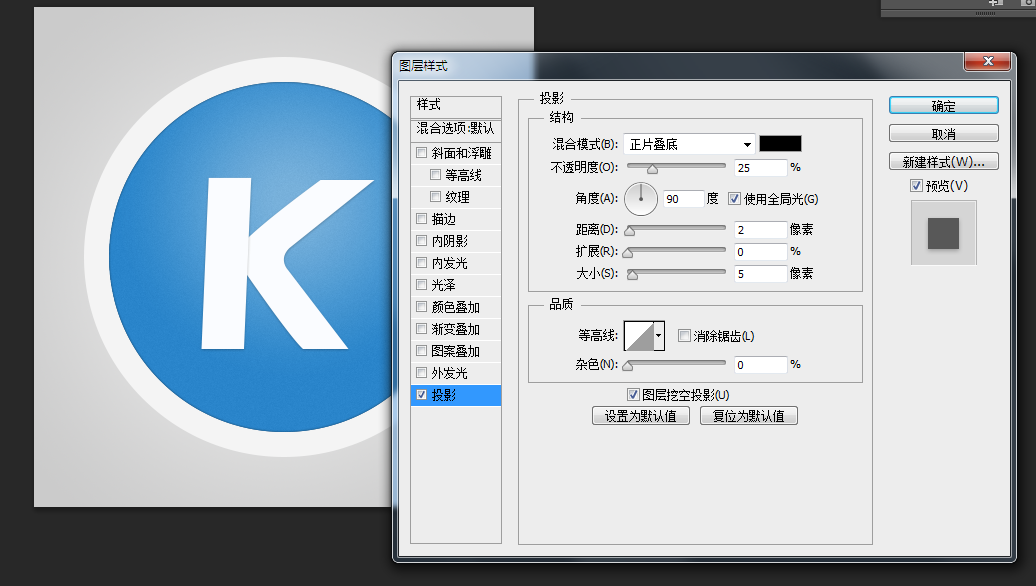
第七步、复制一层图层,在图层下面再新建一个图层,将有渐变的这个图层向下合并到空图层。滤镜-杂色-添加杂色,数量2,平均分布或者高斯分布都可以,选上单色。(如下图所示) 内阴影。不透明度20%,角度120度,距离0,大小5。(如下图所示) 第八步、用钢笔画出icon里的K。先画一条竖线。(如下图所示) 再新建一层画 < 这个形状(如下图所示) 第九步、把那条竖线图层移到<的图层的上面。图层样式-投影不透明度25%,角度90度,距离2,大小5。(如下图所示) 第十步、复制两个图层合并,隐藏原来的两个,调不透明度为90%。(如下图所示) 第十一步、用钢笔画一个月牙。(如下图所示) 第十二步、滤镜-模糊-高斯模糊,半径2.5。(如下图所示) 第十三步、图层样式-渐变叠加,两边黑色,中间透明。(如下图所示) 第十四步、把这个图层向下拖,拖到蓝色的圆的图层的上面,右键-建立剪切蒙版。填充调为0%,不透明度25%。(如下图所示)
制作完毕,酷狗音乐图标就绘制好了(如下图所示)
大家如果喜欢本教程文章的话就点个赞,如果有什么好作品或者好文章也欢迎分享 文章作者:“P大点S”感谢贡献者分享 |