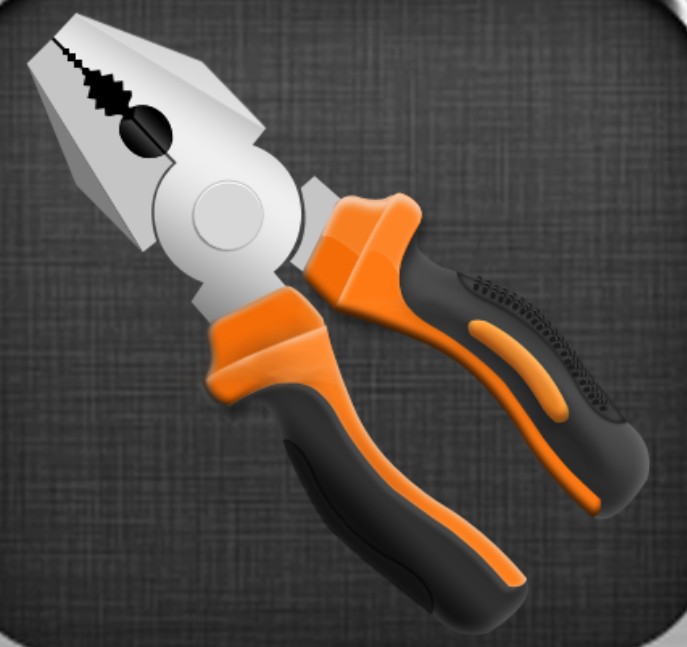
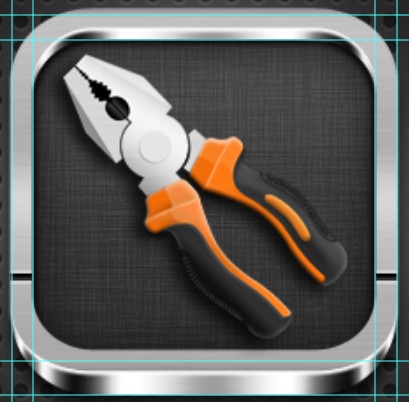
金属质感APP图标设计教程,PS绘制逼真APP图标,质感金属APP图标制作教程,工具图标绘制
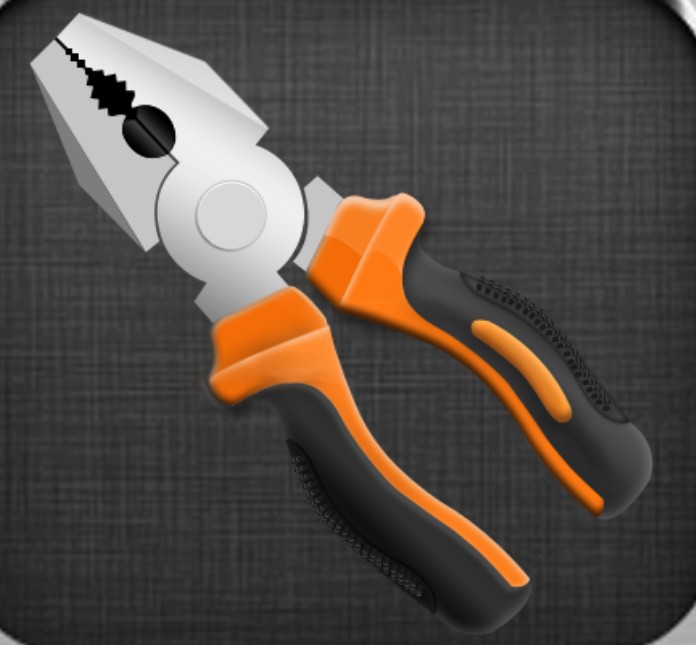
| 本章图标设计教程给大家分享的是,如何用Photoshop制作金属质感的工具型App图标。整个制作过程主要通过PS图层样式来完成。
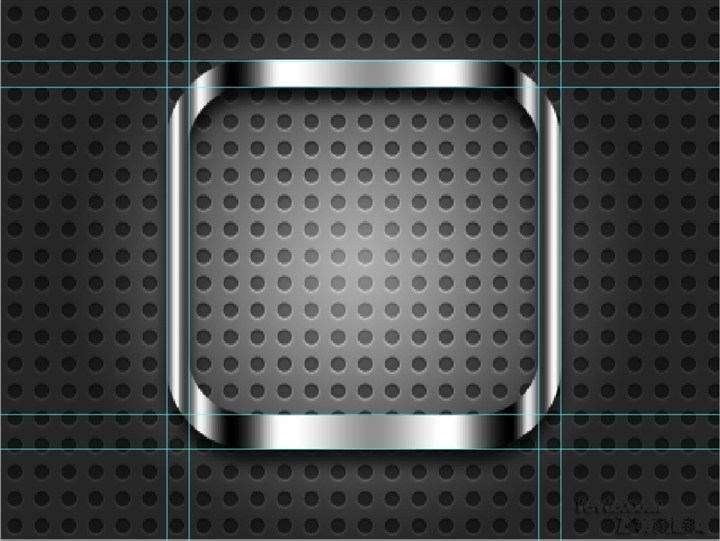
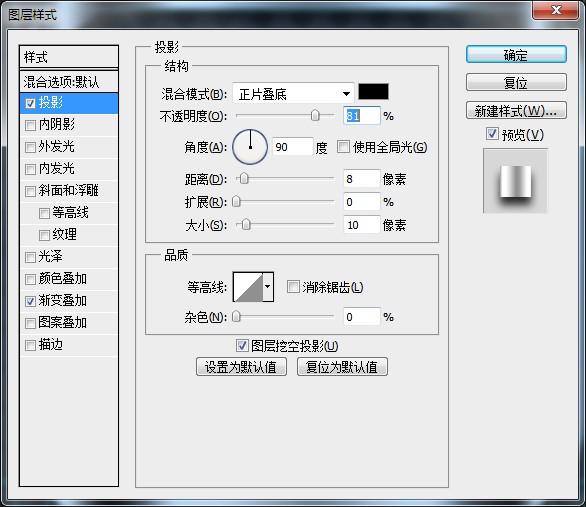
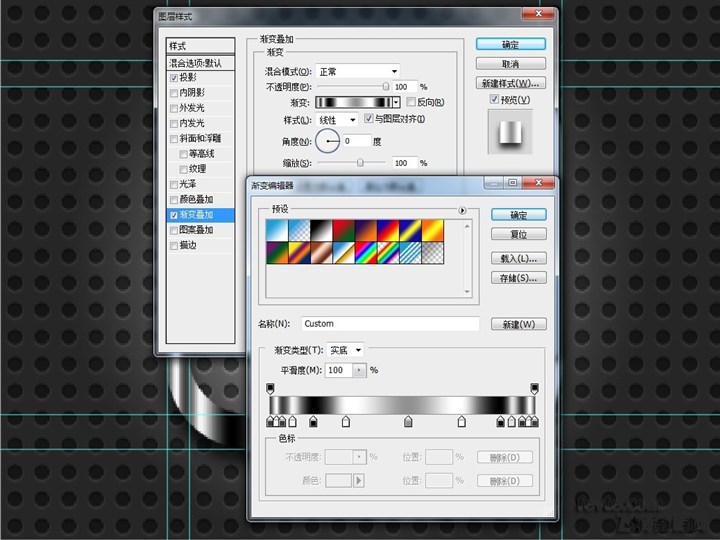
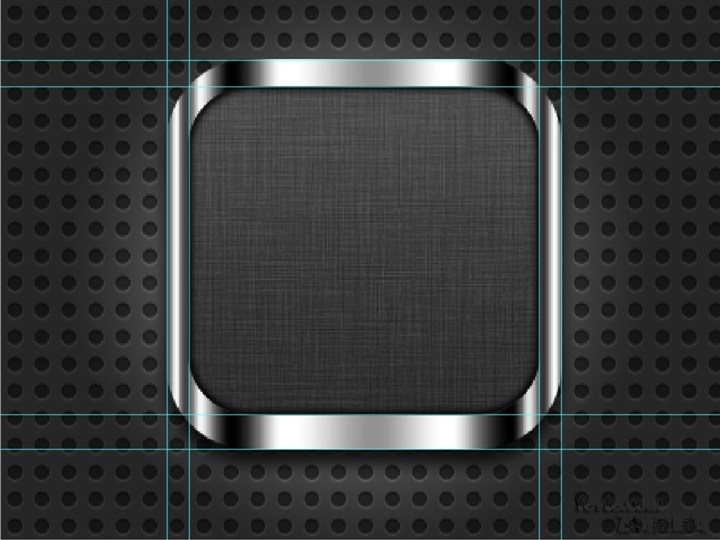
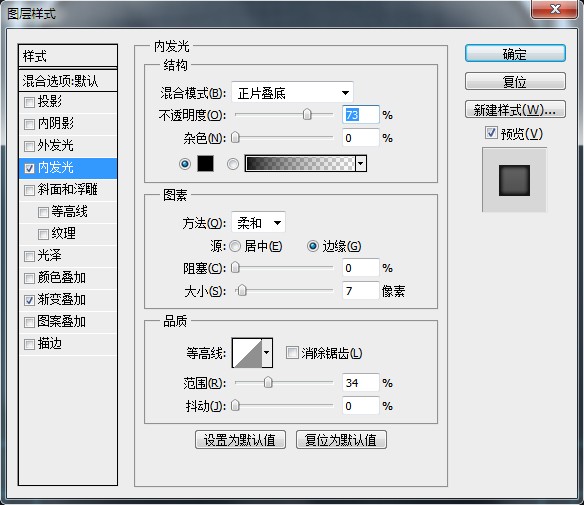
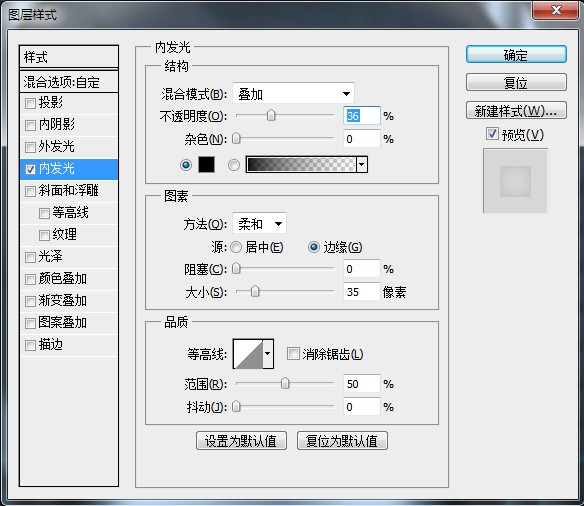
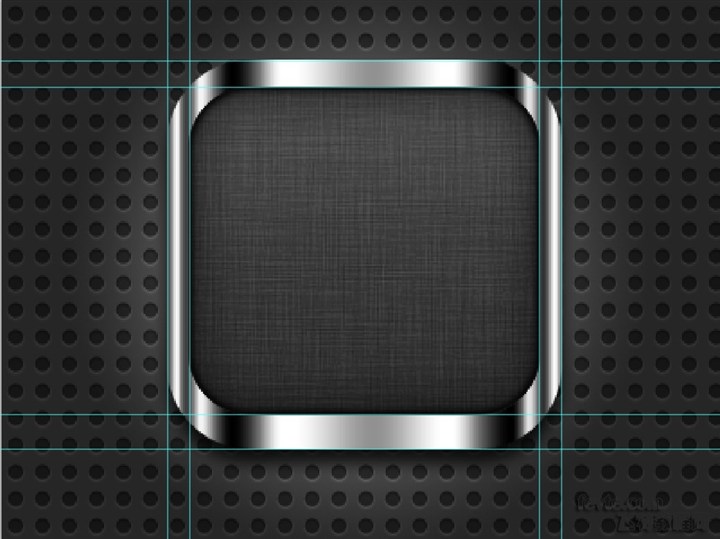
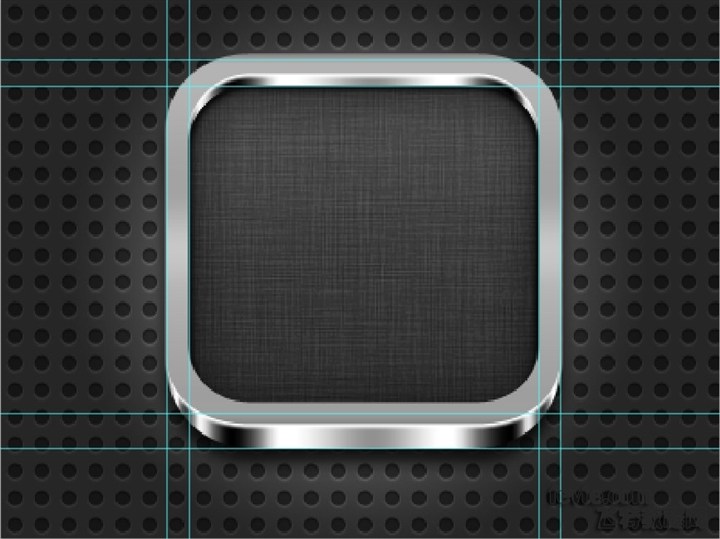
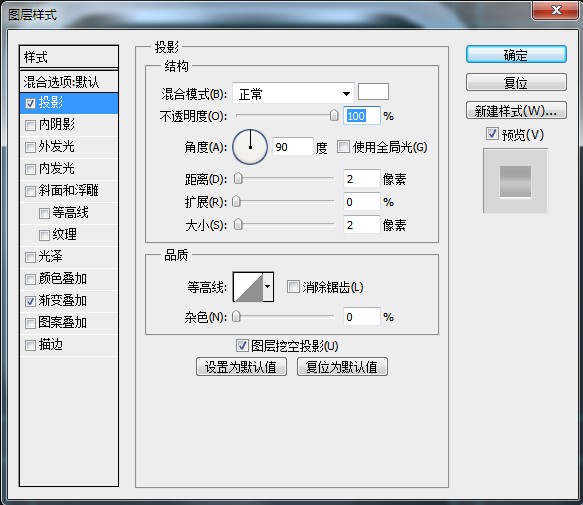
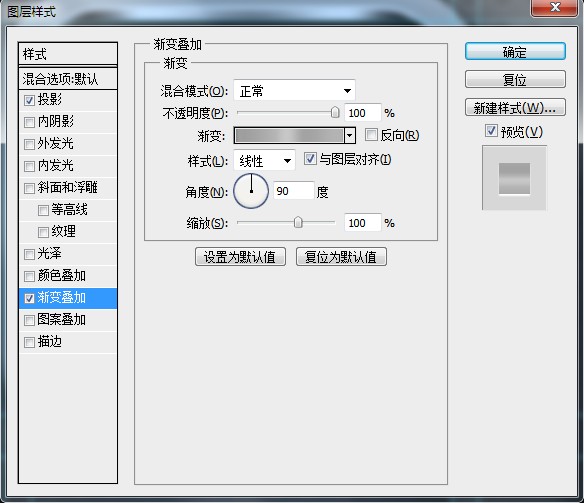
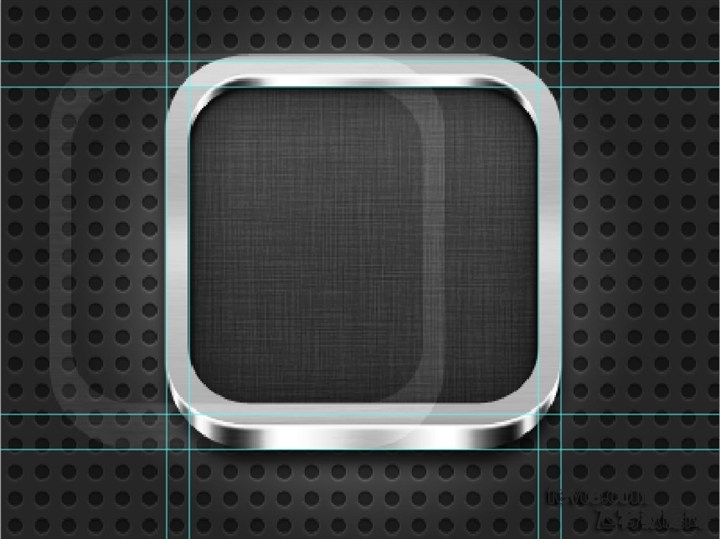
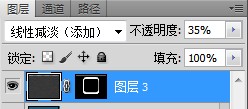
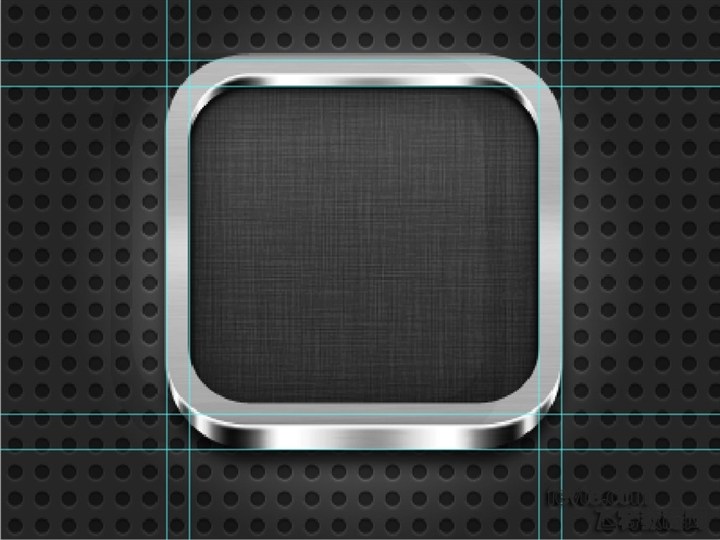
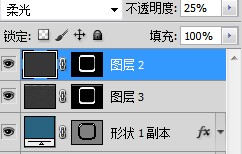
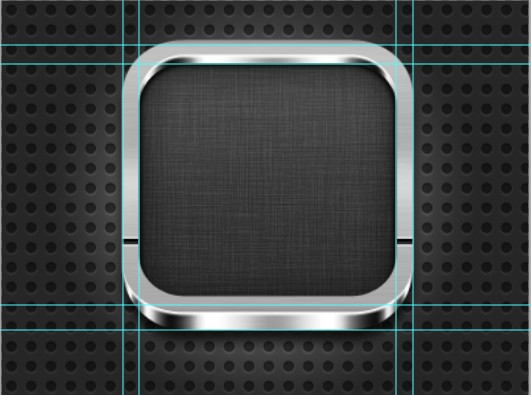
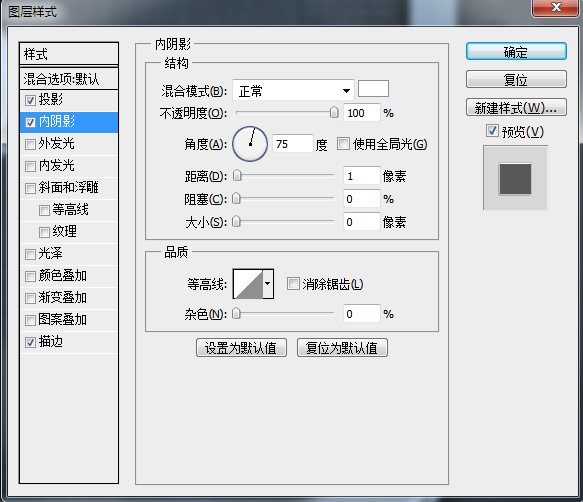
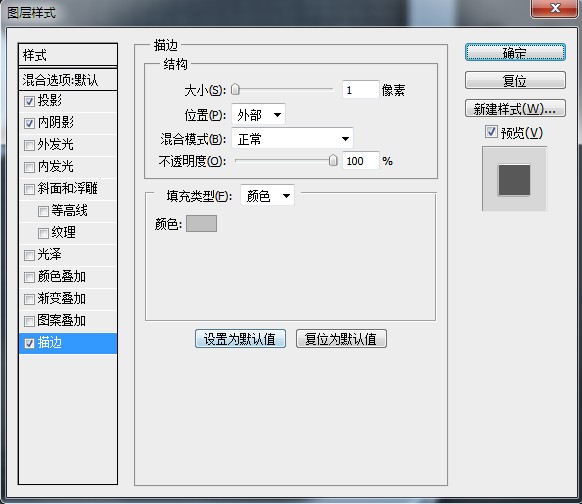
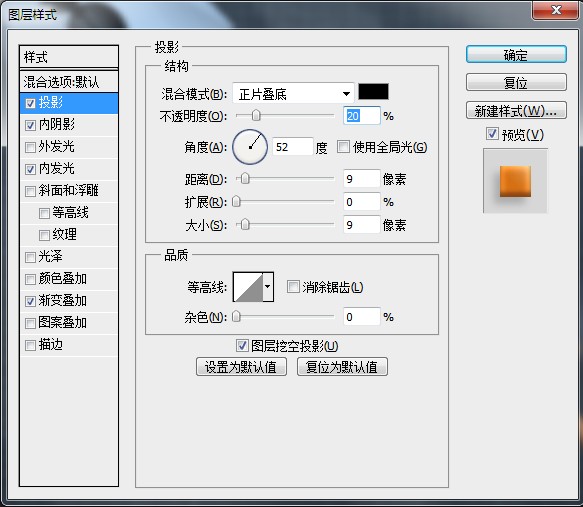
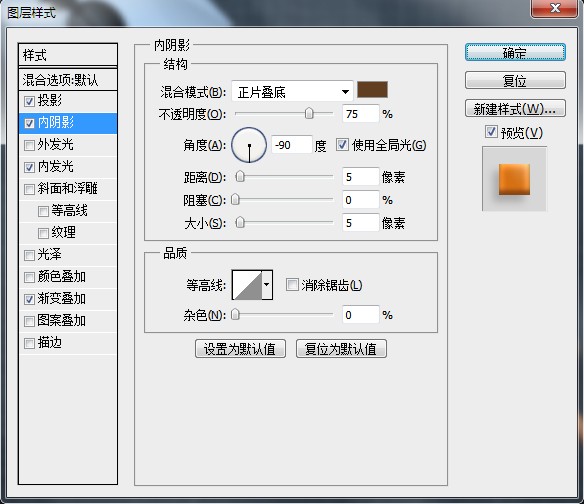
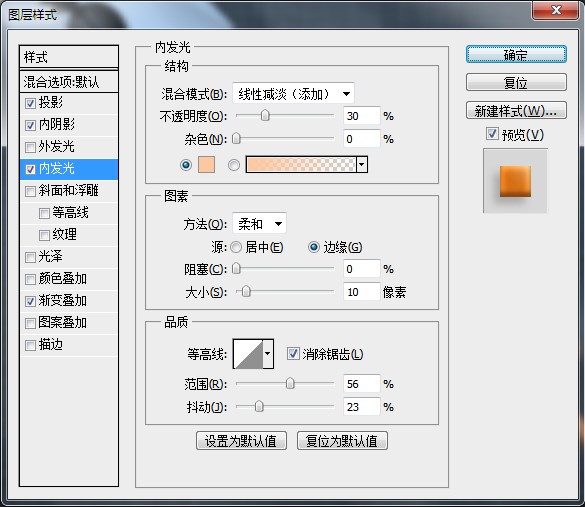
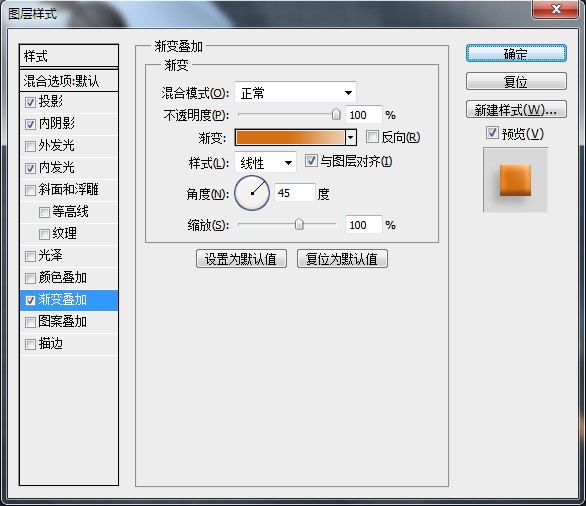
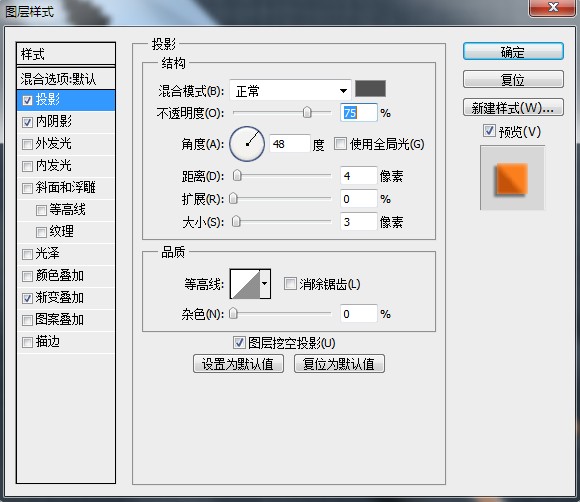
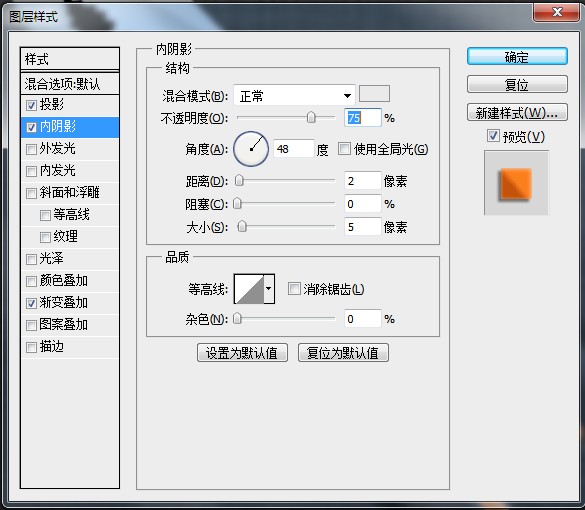
第一步、做背景,这个背景是先画个圆,然后在做个图层样式的效果(就是投影效果和内阴影效果),做好后定义成图案(如下图所示)。 当然如果大家不喜欢这样的背景的话也可以替换为其他的背景素材。 第二步、用圆角矩形工具,画最底部的渐变,在这一步我先画个半径为47的大圆角矩形,在用剪切画个35的小圆角矩形,最后填充投影和渐变叠加。(如下图所示) 设置图层样式(如下图所示) 第三步、画个半径为35的小圆角矩形和上面镂空的一样大小就可以了。做图层样式:内发光和渐变叠加。在找张苹果手机的背景填充即可(如下图所示) 设置图层样式(如下图所示) 第四步、复制个小的圆角矩形,做个内发光,把填充设为0。 (如下图所示) 第五步、把上面第二步的大圆角矩形复制一个,调整图层放在最上边,调整下形状和位置,在做投影和渐变叠加。(如下图所示) 设置图层样式(如下图所示) 第六步、这一步我们来给整体做个金属拉丝效果,我做的思路大概(先把两个形状工具复制一份,把图层样式去掉只留下外轮廓就好,然后合并图层,这样就出来边框图形的选区了,下一步就是新建给图层做金属拉丝,调整下混合模式和透明图就好(如下图所示) 第七步、这一步我又做了个边框整体覆盖图层,整体过度自然些。(如下图所示)
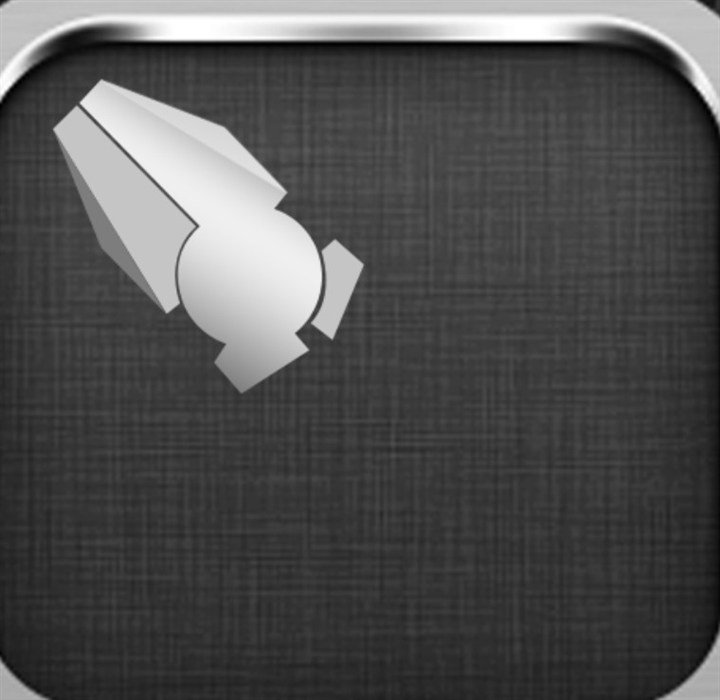
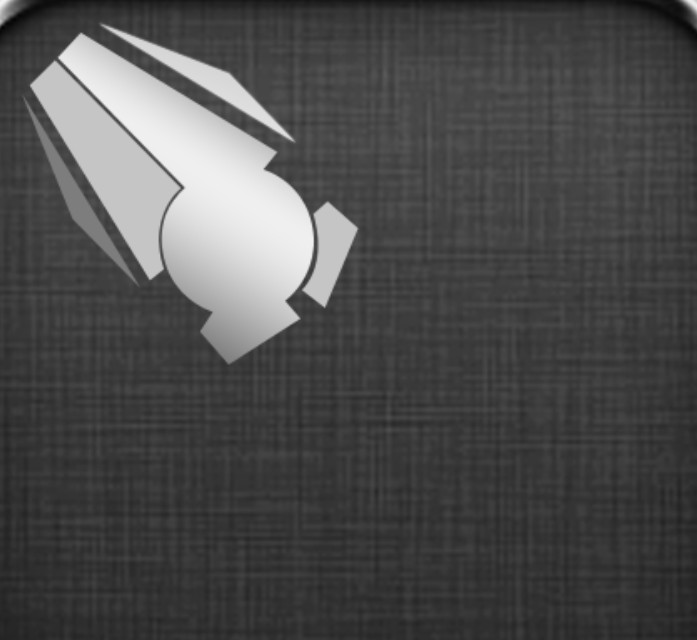
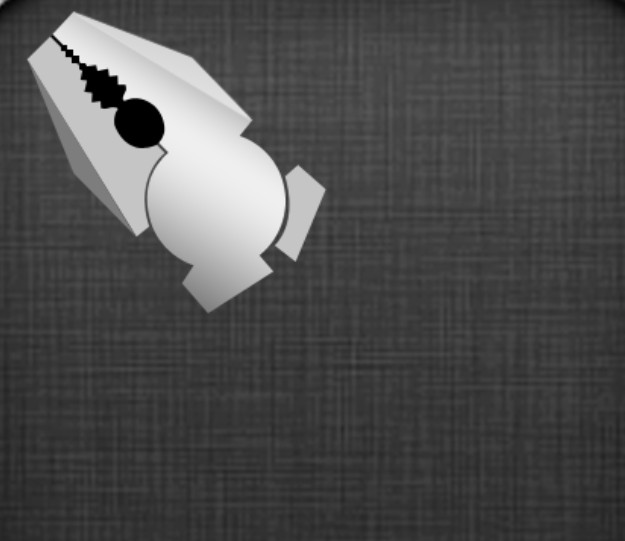
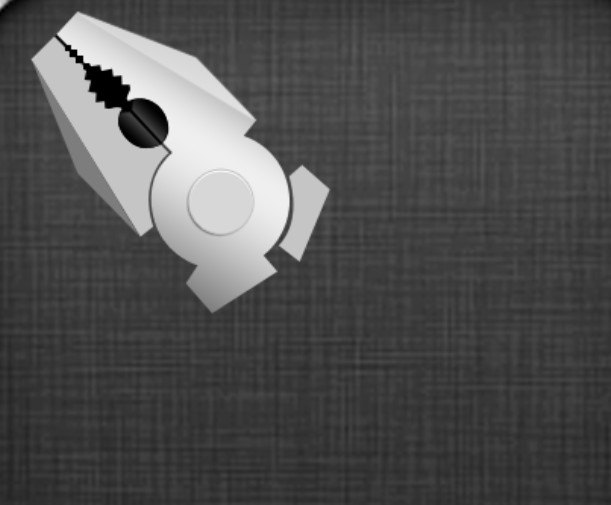
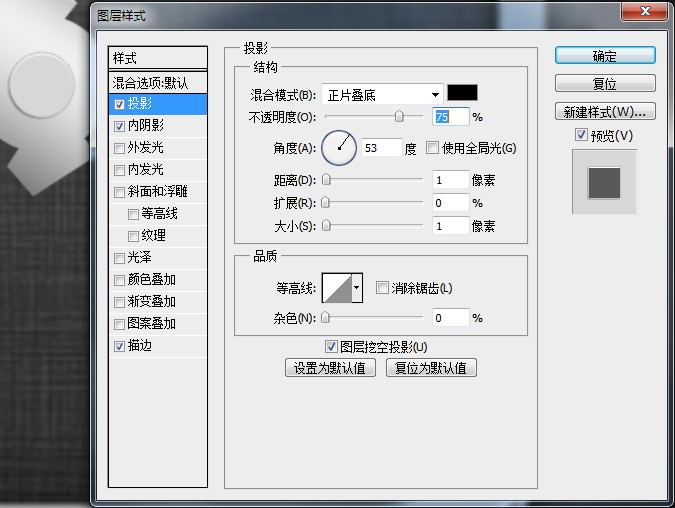
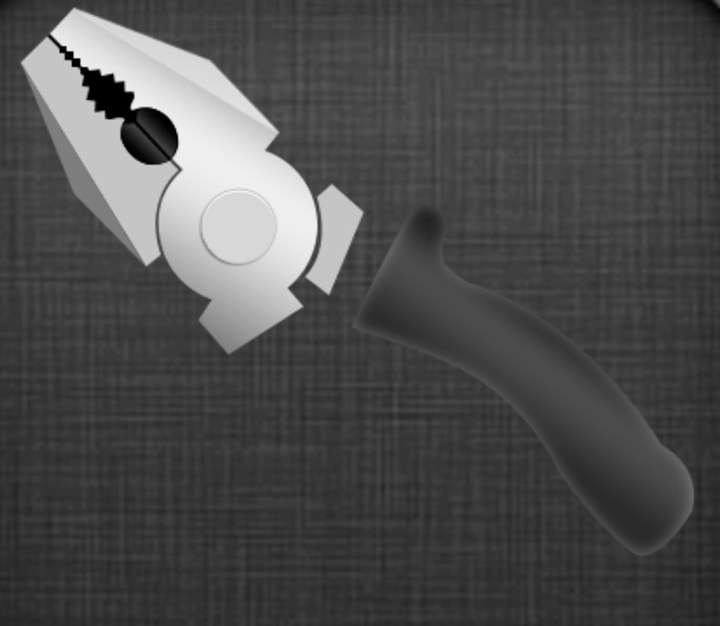
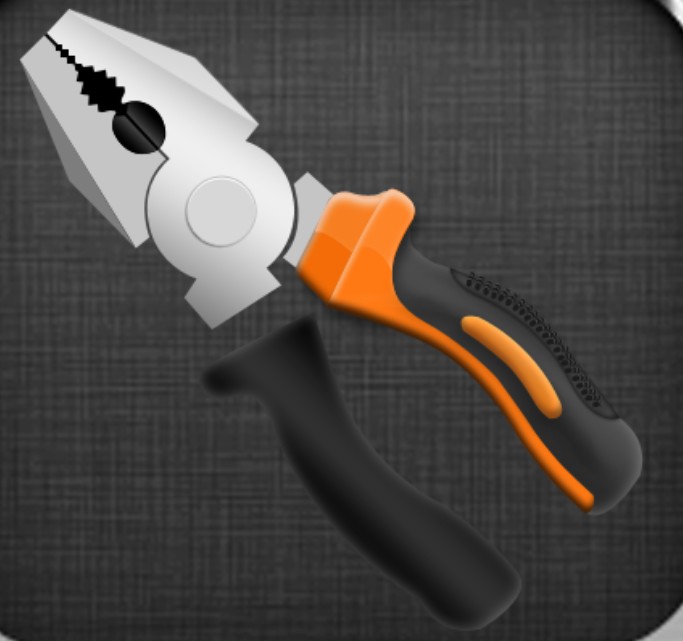
第八步、给边框加个拼接的感觉。用矩形工具画个长方形添加白色投影,在复制个把投影反向,两边同理。到这一步我们底部边框就做完了(如下图所示) 第九步、开始绘制钳子,我把钳子整体分为三个部分,首先我们把背景锁上,用钢笔工具来勾画钳子的头部吧,先勾出头部的底层大概分为5块。(如下图所示) 第十步、制作钳子的开口,也是用钢笔工具勾画出它的形状就可以,填充黑色。(如下图所示) 第十一步、制作钳子张开的轴承细节,还有钳子剪断东西那加两个渐变图形。(如下图所示)
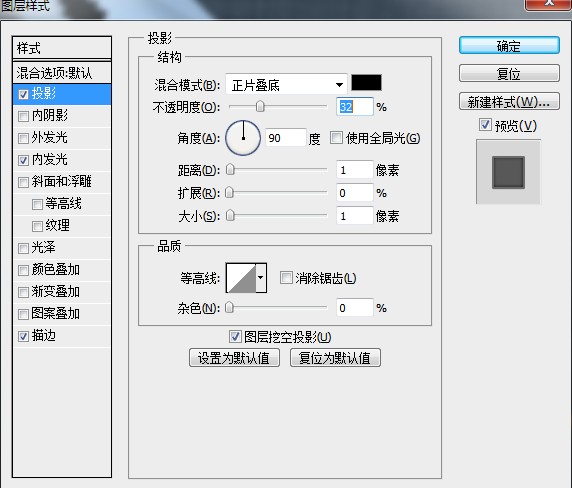
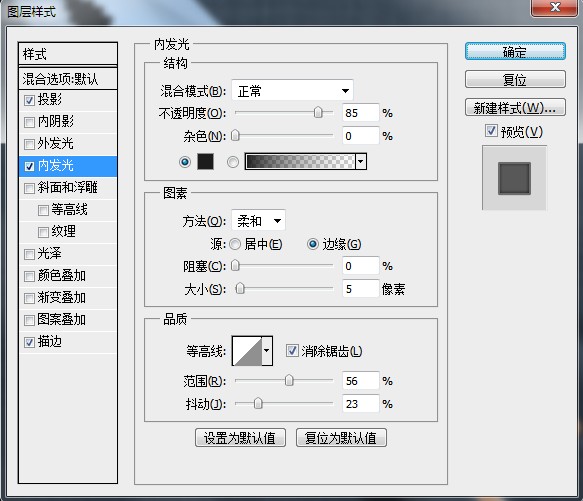
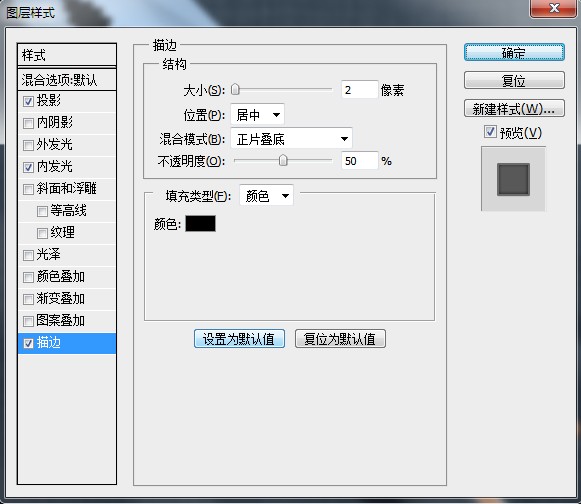
设置图层样式(如下图所示)
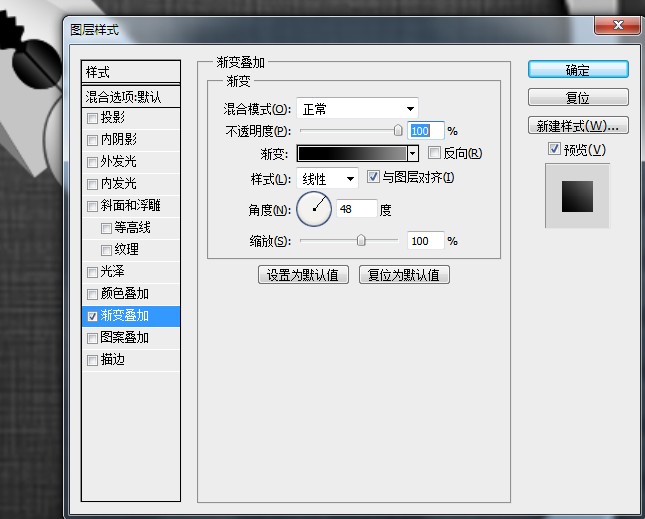
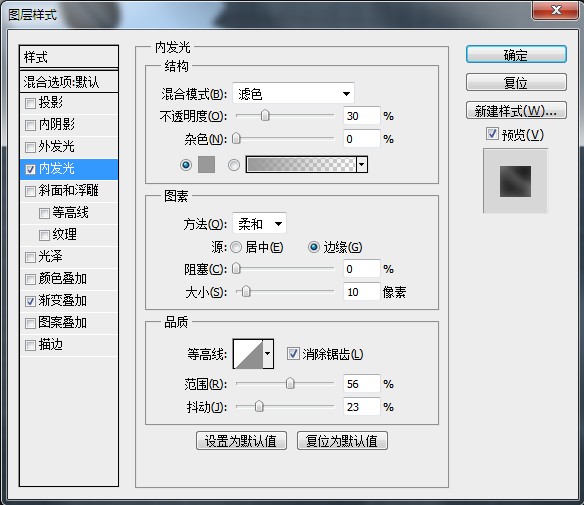
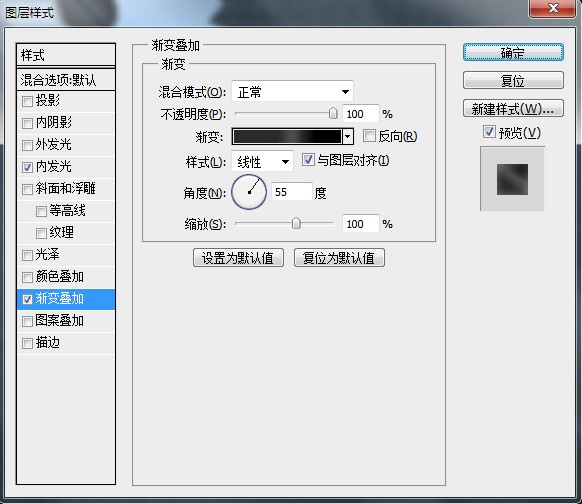
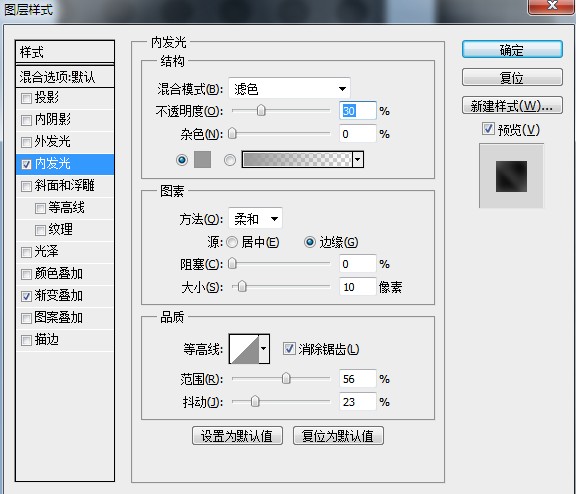
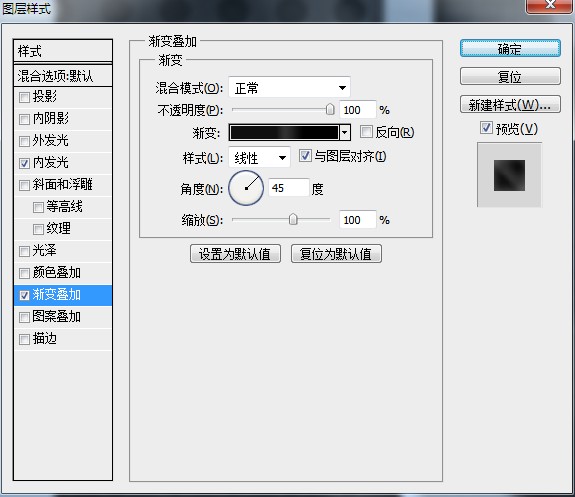
第十二步、制作钳子的把手,先画下橡胶感觉的黑色部分,用钢笔工具勾出底部形状,填充渐变颜色。(如下图所示) 设置图层样式(如下图所示) 第十三步、画下橙色衔接的地方,这一块分成了几部分组合做成的(如下图所示)
第十四步、给把手加个中间凸起的部分。(如下图所示) 第十五步、给钳子加上摩擦的底部。(如下图所示)
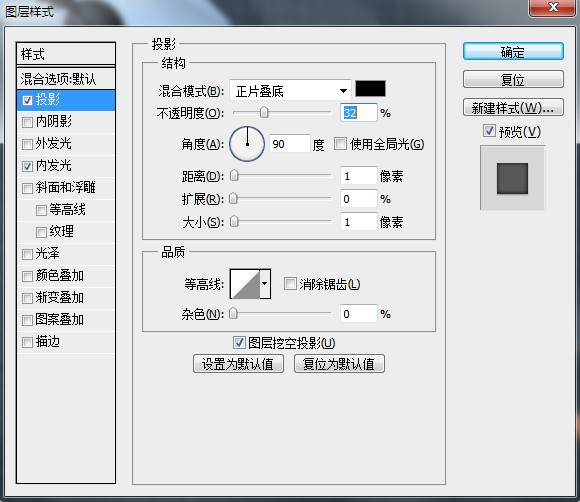
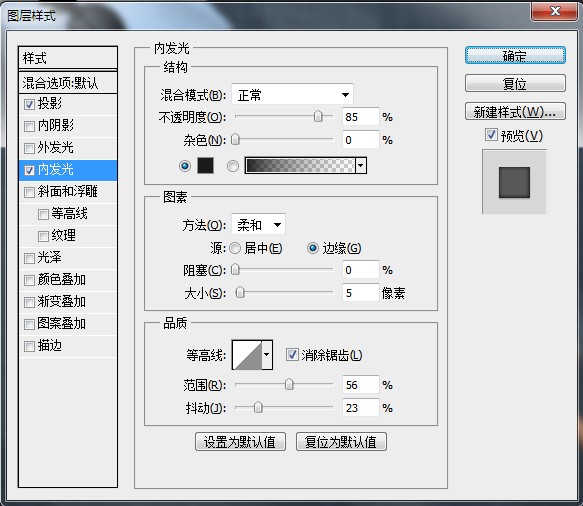
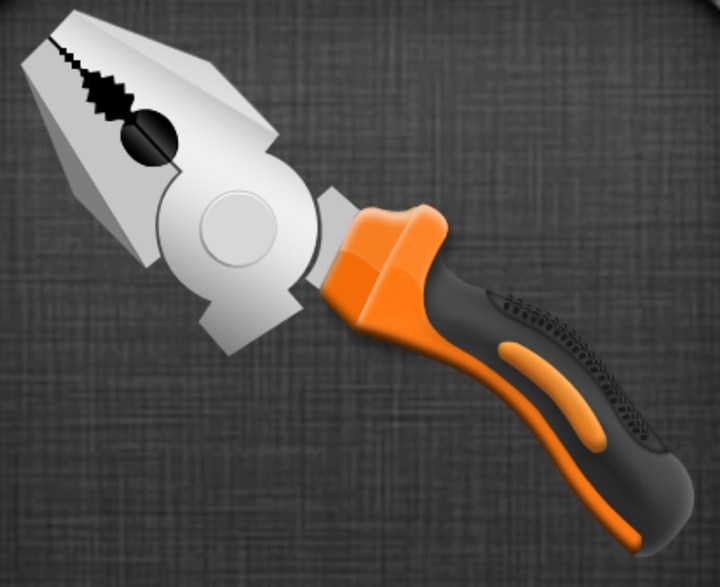
第十六步、加上和轮胎一样的凸起,这一步我是在AI里完成的,转过来加了下投影。(如下图所示) 第十七步、其实下面的这个把手和上面的那个,可以共用一些元素的,把上面的把手复制一个,调整图层样式(如下图所示) 设置图层样式(如下图所示) 第十八步、我们在整体画下橙色部分,做以下图层样式。(如下图所示)
设置图层样式(如下图所示)
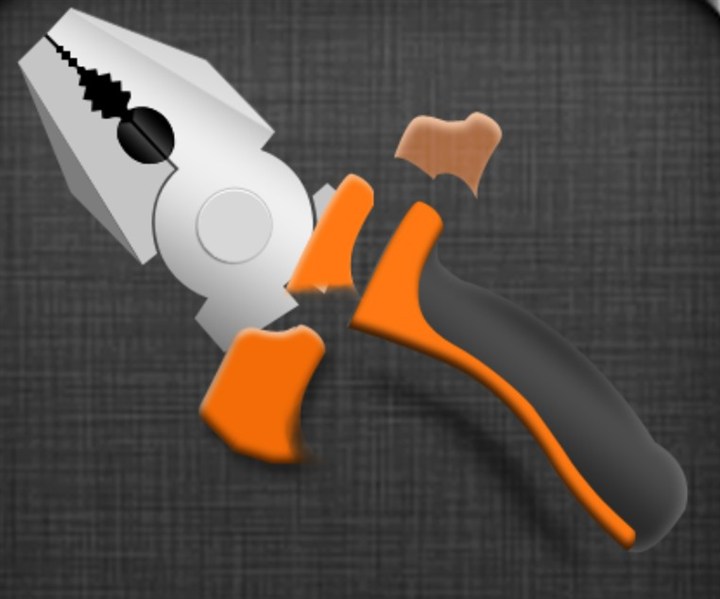
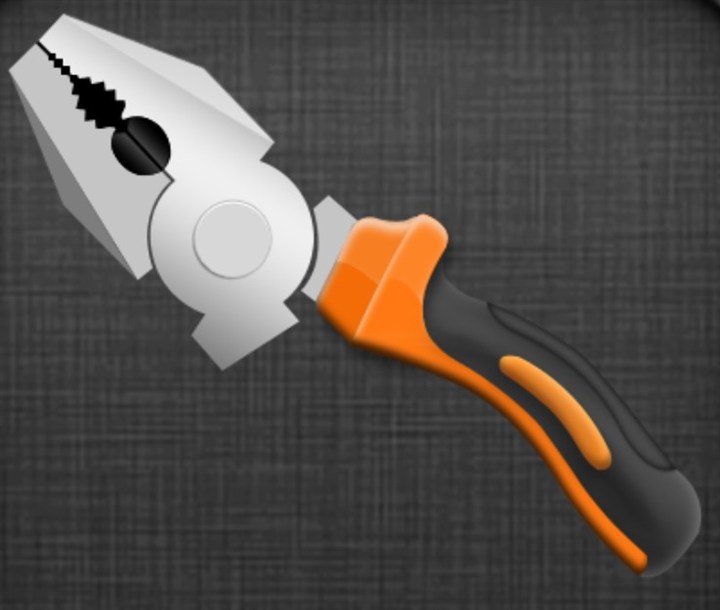
第十九步、这一步我们来刻画下橙色部分,我用了些比较快速的办法,就是复制个橙色部分,对它做些图层样式,在把它栅格化图层,把不想要的地方擦去就可以了(如下图所示) 第二十步、做把手凸起的底层,把上面复制过来的图形样式进行重新调节(如下图所示)
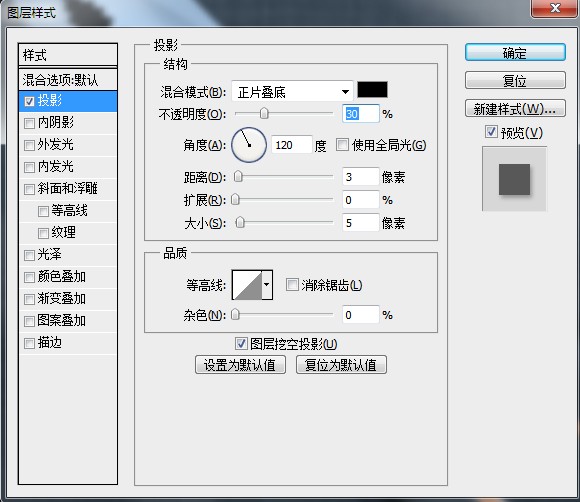
设置图层样式(如下图所示) 第二十一步、调整凸起图层样式如下(如下图所示) 设置图层样式(如下图所示) 第二十二步、加上反光的部分,这一步我是拿钢笔工具勾出来的图形,加了颜色和内阴影效果,最后栅格化图层,调整下透明度(如下图所示)
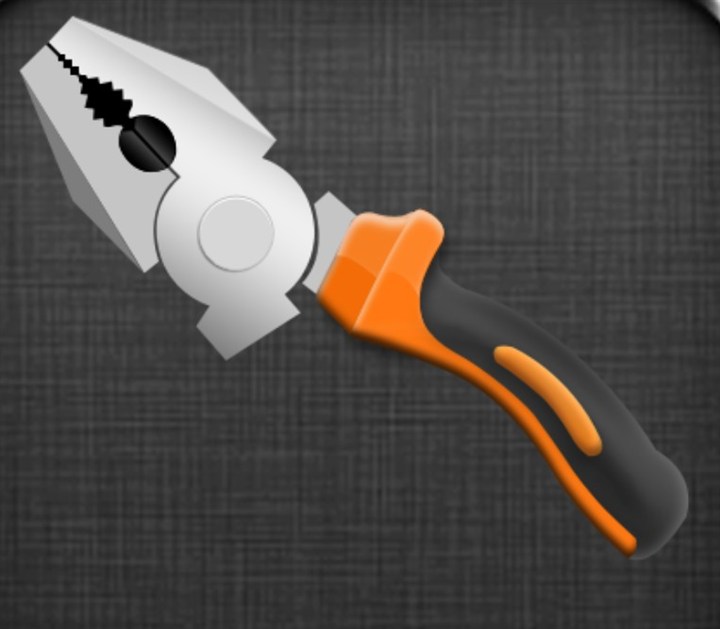
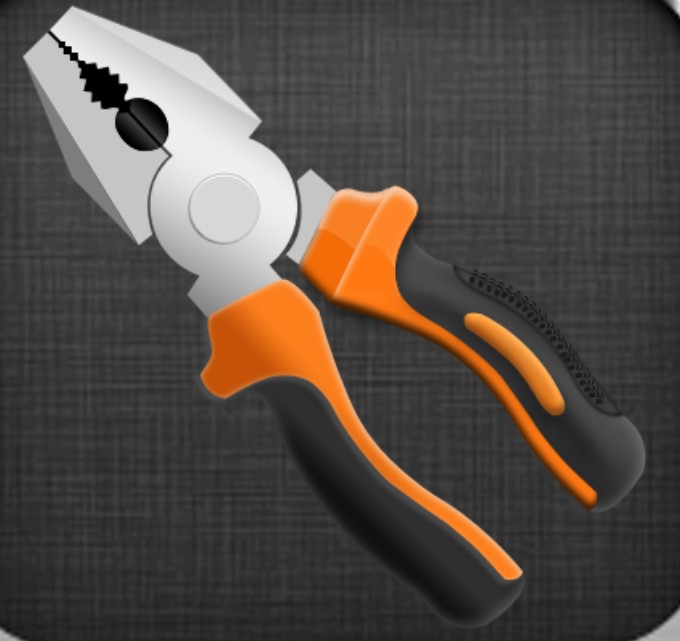
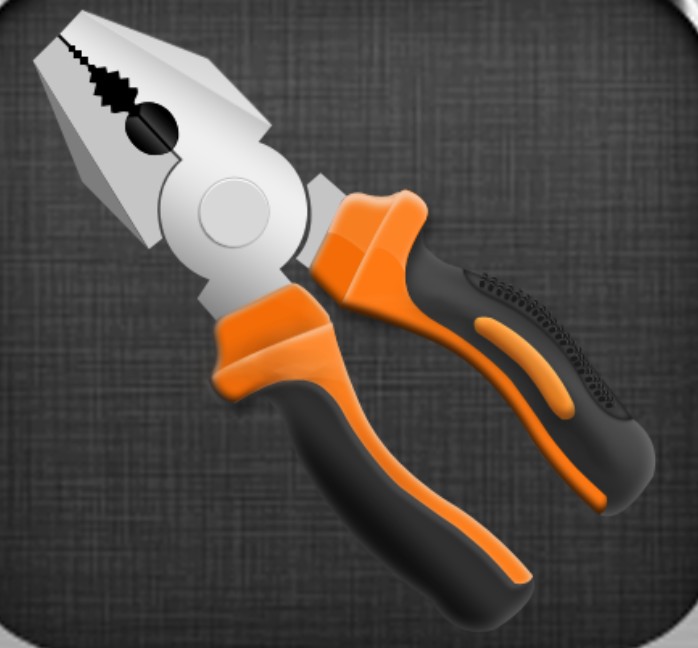
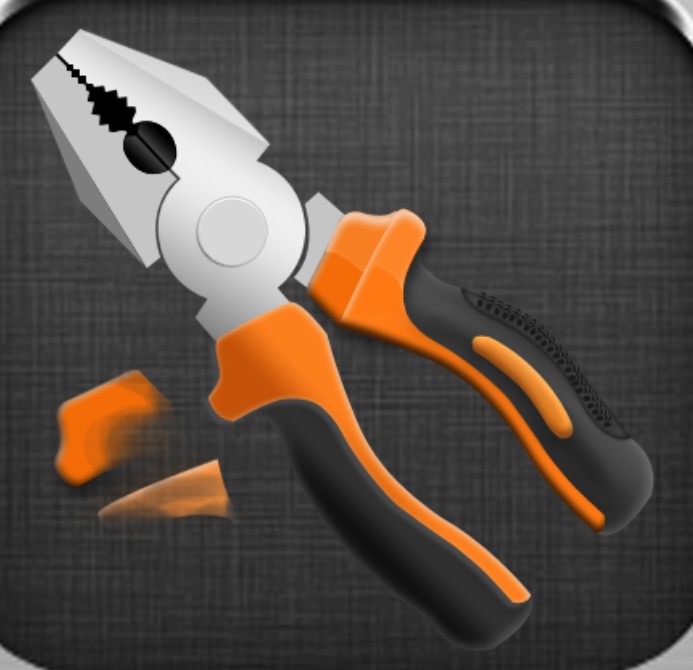
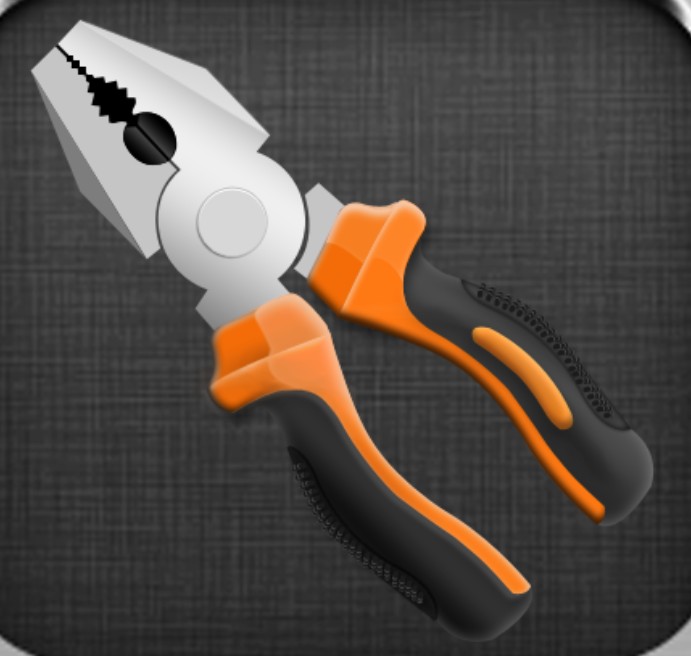
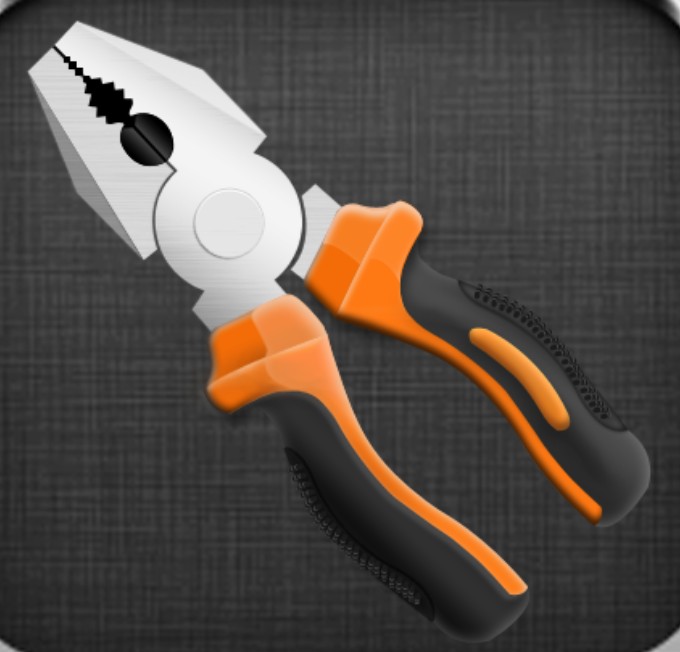
第二十三步、给钳子的头部做个整体拉丝效果,这一步在制作边框的时候我已经给大家详细说明了制作方法。(如下图所示) 第二十四步、给钳子加个整体的投影(如下图所示) 制作完成(如下图所示)
大家如果喜欢本教程文章的话就点个赞,如果有什么好作品或者好文章也欢迎分享 分享是一种快乐,感谢大家对狼牙创意网的支持! (如果转载请注明来源:狼牙创意网www.logohhh.com) |