AI绘制矢量曲线图案教程,AI矢量艺术图案绘制,弧线纹理制作方法,曲线弧形绘制AI矢量图
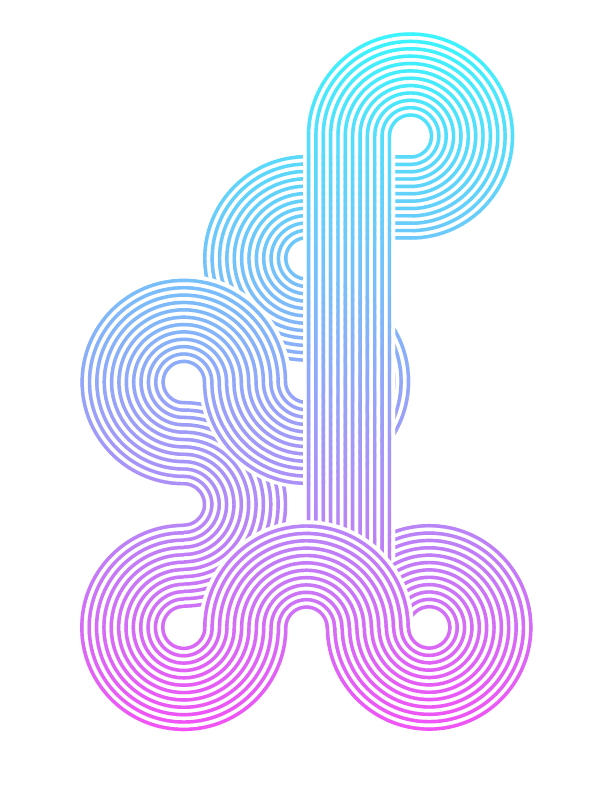
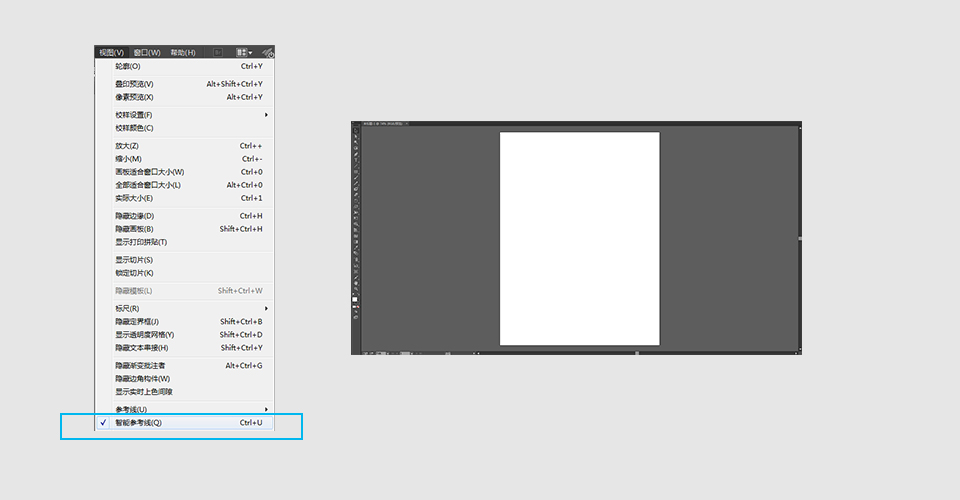
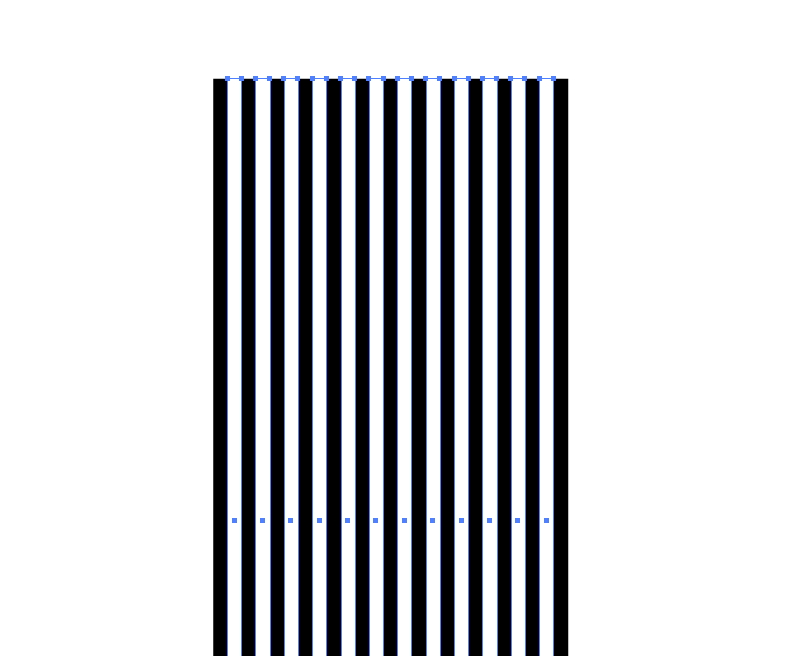
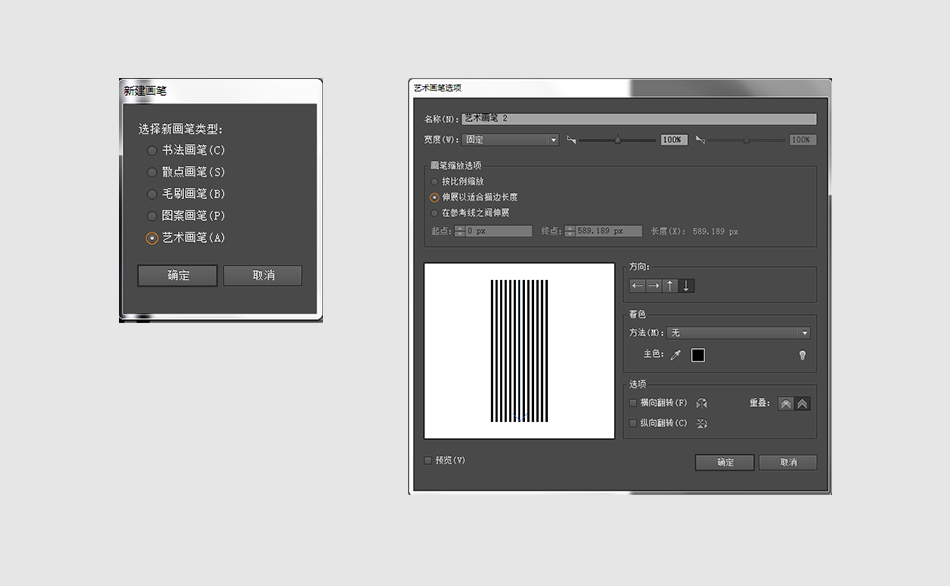
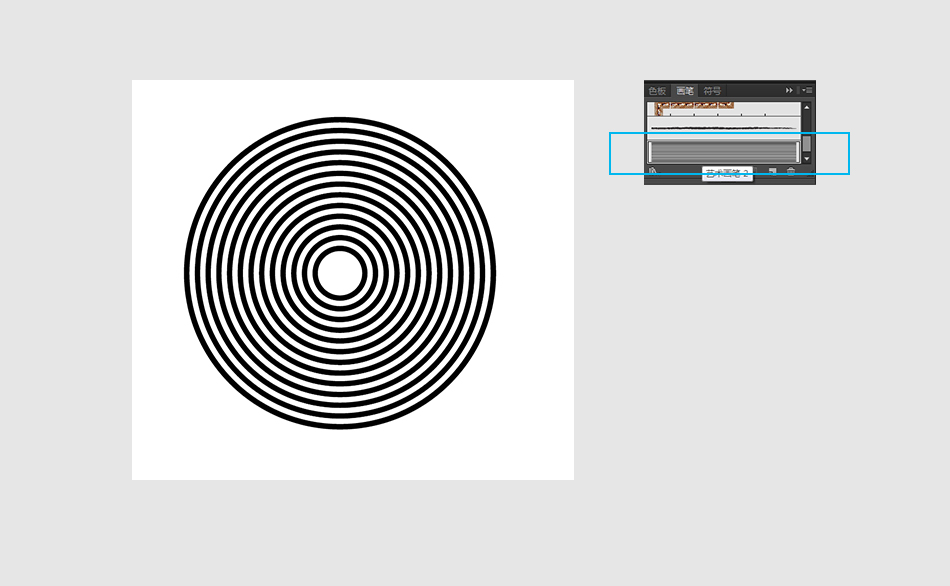
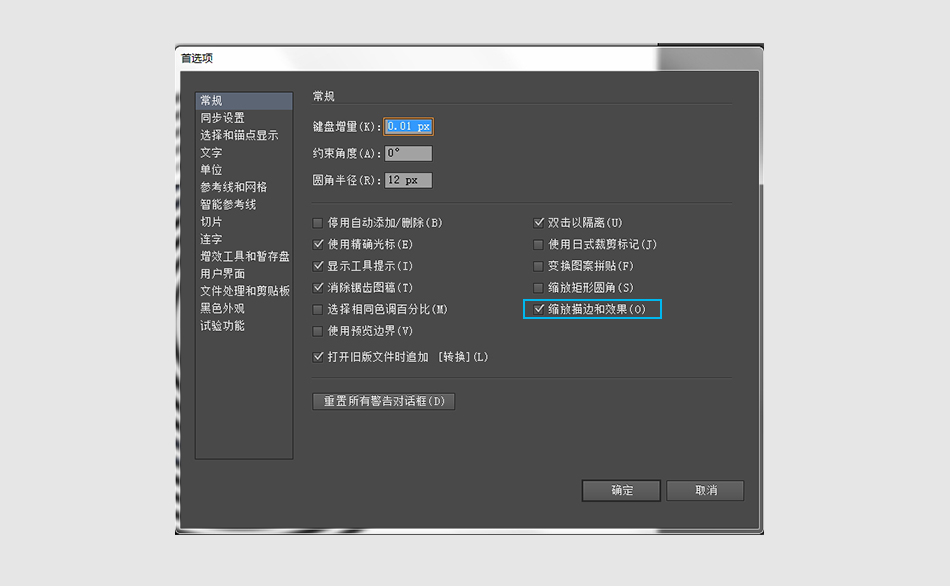
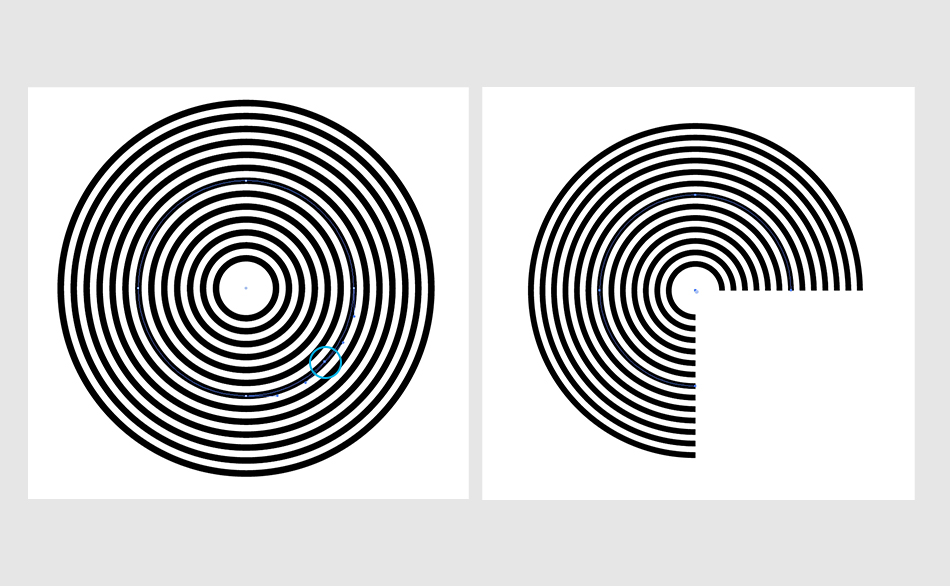
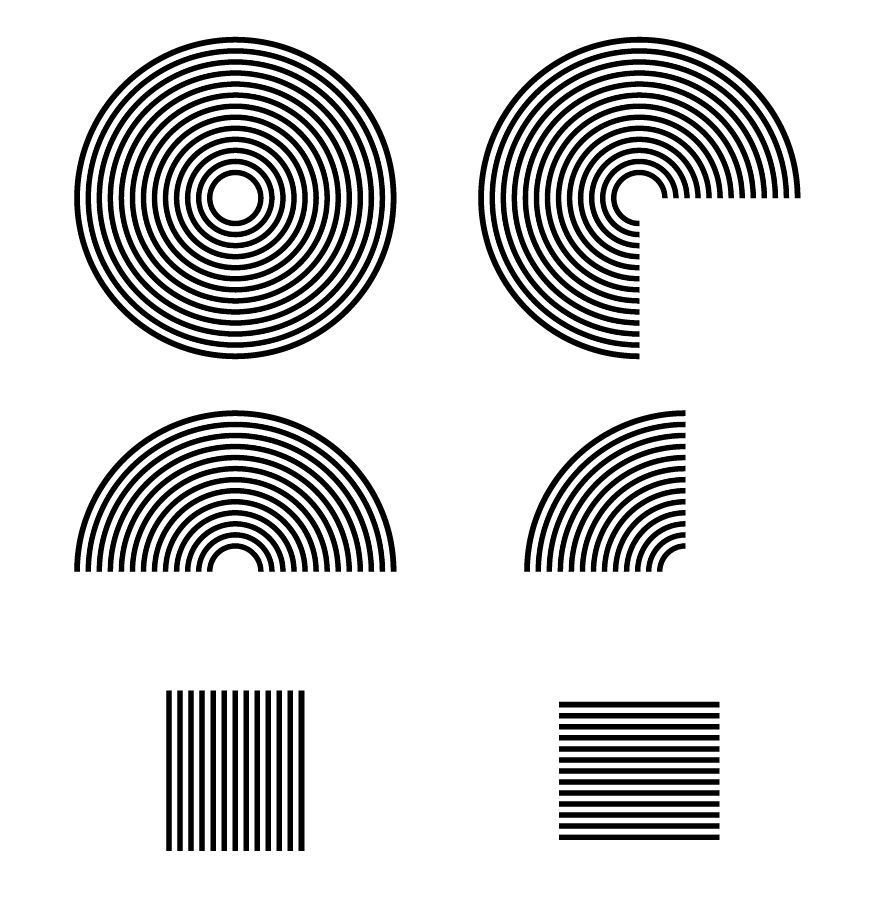
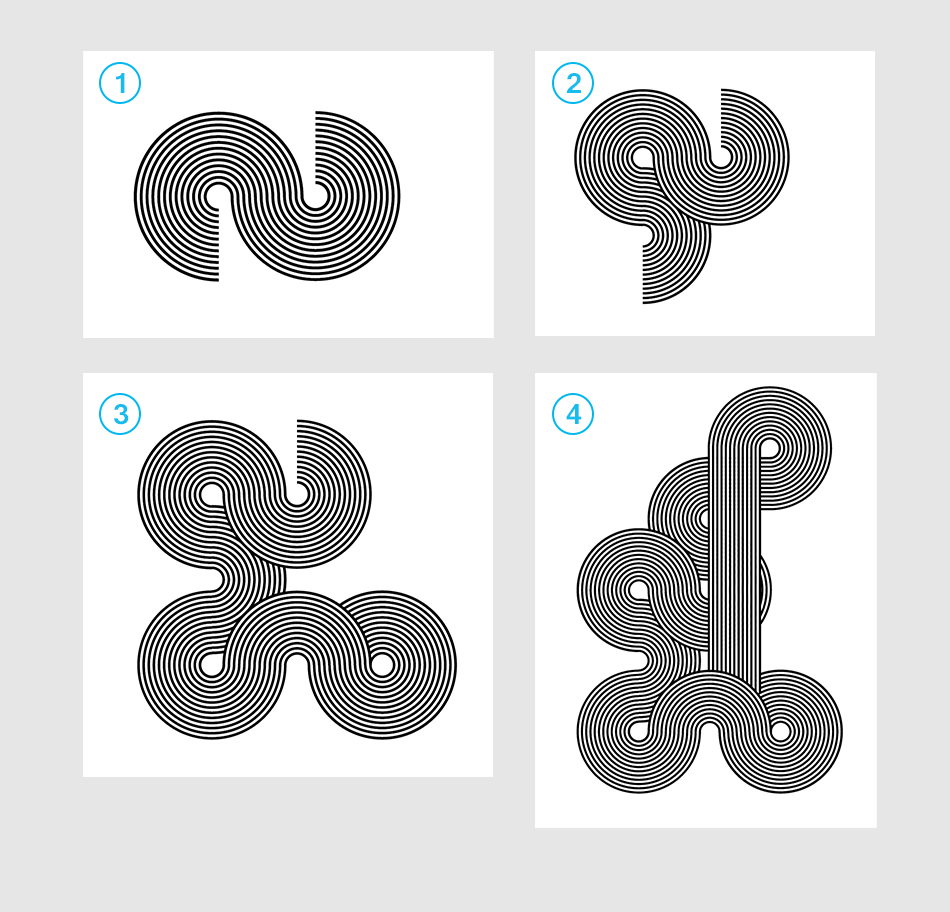
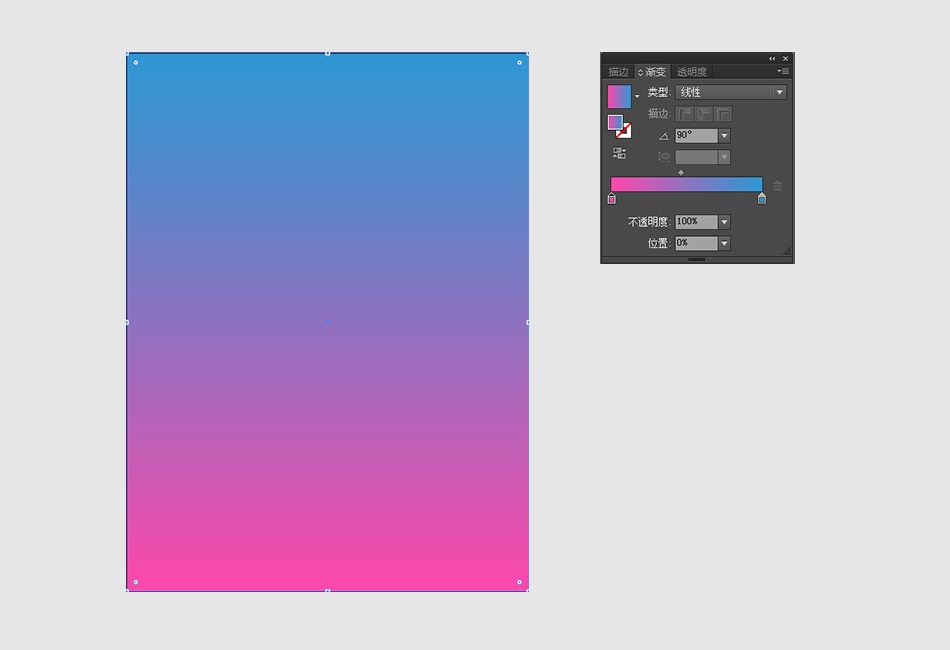
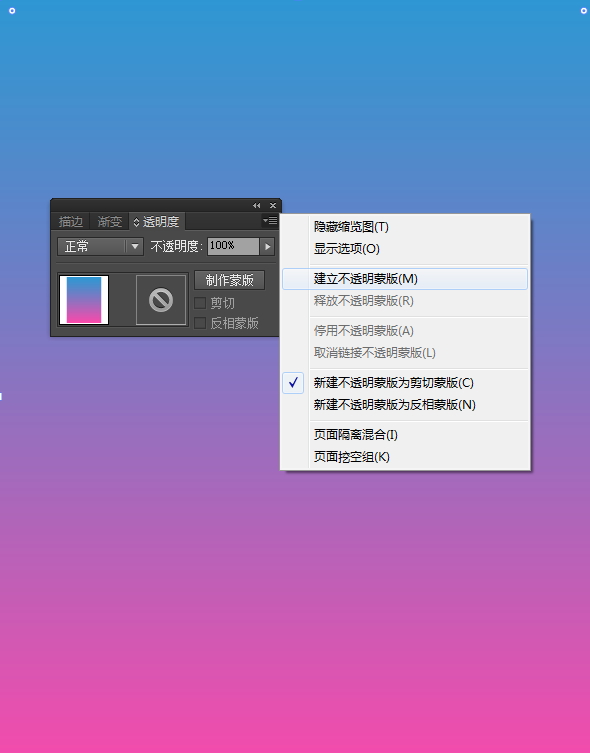
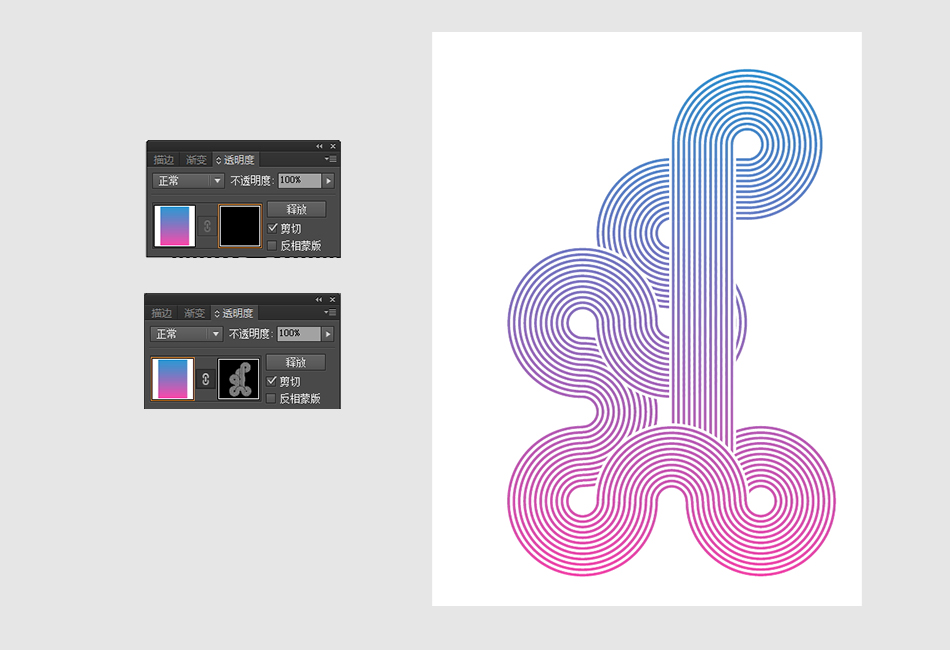
| 本章教程给大家分享的内容是:如何利用AI来制作这类艺术图案,可以把学到的东西运用到logo设计或海报设计或字体设计之中。也是比较实用的设计教程之一。我们就以下图的图形案例为参考,进行绘制这样的图案类型,分析其绘制方法和绘制过程。 第一步、打开AI,新建一个960px*1200px的文件。新建成功后,进入【视图>智能参考线】,确认智能参考线为选中的状态。智能参考线能在画图时自动对齐。(如下图所示)第二步、AI矩形工具画上第一根线条。线条的粗细由具体的情况来决定。填充黑色,关掉描边。然后,按住ALT键用鼠标拖动第一根线条就会产生出第二根线条,将第二根线条靠近排列到第一根的右边,智能参考线会帮助你自动对齐两根线条。选中第二根线条的基础上,采用快捷键“ctrl+D”就能重复上一步的操作,这样就出现了第三、四、五、……根线条。 (如下图所示)第三步、选中隔列的线条,将它们的填充色变为白色。如下图所示,体现出线性。 (如下图所示)第四步、再选中所有的线条,找到软件界面右侧的画笔工具栏按钮,点击面板右上角的下拉菜单按钮,弹出下拉菜单,选择“新建画笔”。 (如下图所示)第五步、这时会弹出一个对话框,选择“艺术画笔”,确定。界面中出现了艺术画笔的选项面板,在面板中基本上我维持了原有默认的参数,直接确定。 (如下图所示)第六步、画一个普通的正圆,将这个圆关掉填充,打开描边。描边大小可设置为1pt。画好后打开画笔工具栏,然后单击一下刚刚制作的艺术画笔,很快这个线性条纹圆就做出来了。 (如下图所示)第七步、进入【编辑>首选项>常规】,在常规面板中,勾选“缩放描边和效果”。 (如下图所示)第八步、做一个半圆。选中刚刚画好的线性条纹正圆,利用钢笔工具在右下方,也就是最右边和最下方的两个锚点的中点处单击一下,增加了一个锚点。然后,再点选直接选择工具,保持刚刚增加的锚点为选中状态,直接单击键盘上的“Delete”键。这时就能将这个圆的这1/4的部分删掉。 (如下图所示)第九步、一旦做好的图形就不要再任意改变图形的大小,因为接下来我们要利用这些图形作为组件去组合出新的图形,做到无缝组合的状态,图形必须保持统一尺寸。利用这个方法,我们可以继续制作剩下的几个图形。 (如下图所示)第十步、将这些线性条纹一个个组合起来应该不是难事了,利用旋转、复制等简单的操作即可做出你想要的图案。(如下图所示)第十一步、图案绘制完成将图案编组,就到了上色的环节。首先,让我们先做一个与图案差不多大小的矩形,将矩形关闭描边,填充为如下图所示渐变色。(如下图所示)第十二步、选中做好的图案,采用快捷组合键ctrl+C,进行复制。再回到刚刚的渐变矩形这里,选中矩形,在透明度面板中,点击下拉菜单按钮,在下拉菜单中选择“建立不透明蒙版”。 (如下图所示)第十三步、用鼠标单击不透明面板中的蒙版的选框,这时,选框呈黑色。被选中的选框周围出现了一个棕色的边框。再利用快捷组合键ctrl+v,粘贴我们刚刚复制过的图案 这个过程是利用了黑白颜色对渐变色板的蒙版进行改变的原理进行上色。这种上色的好处就是,随时能改变颜色,删除蒙版就能轻松恢复到刚刚原始的黑白色。鼠标重又单击透明度面板中的渐变矩形缩略图,就从蒙版编辑中恢复正常状态。而这时,我们还可以直接将原先的黑白的条纹图案删除。 (如下图所示)第十四步、完成后进入渐变工具面板就可以任意地修改图案的色彩。 (如下图所示)大家如果喜欢本教程文章的话就点个赞,如果有什么好作品或者好文章也欢迎分享 分享是一种快乐,感谢大家对狼牙创意网的支持! (如果转载请注明来源:狼牙创意网www.logohhh.com) |