PS绘制逼真冰冰块,PS湖面结冰效果制作,冰层特效教程,PS河水结冰制作教程,水面冰块效果
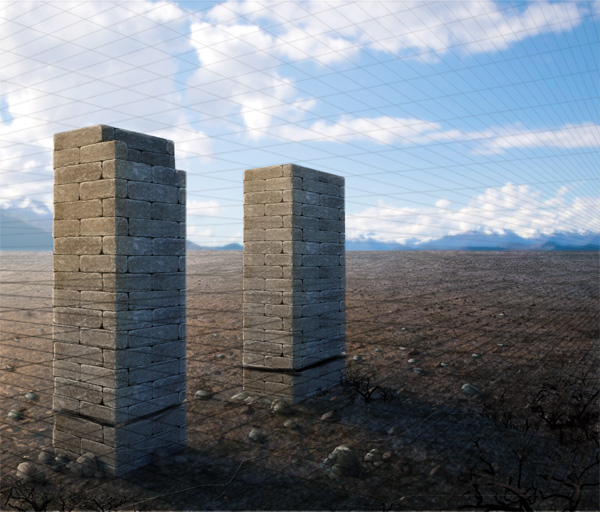
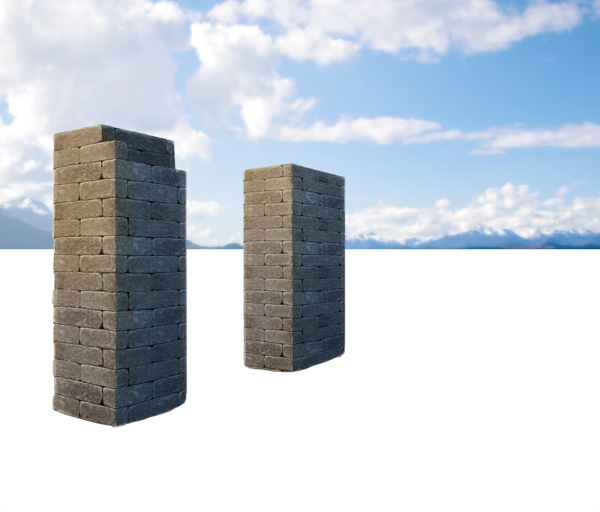
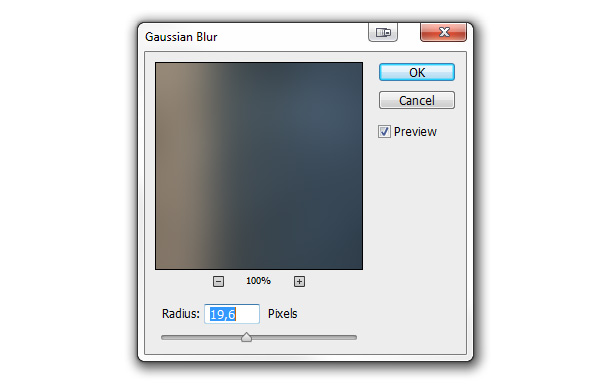
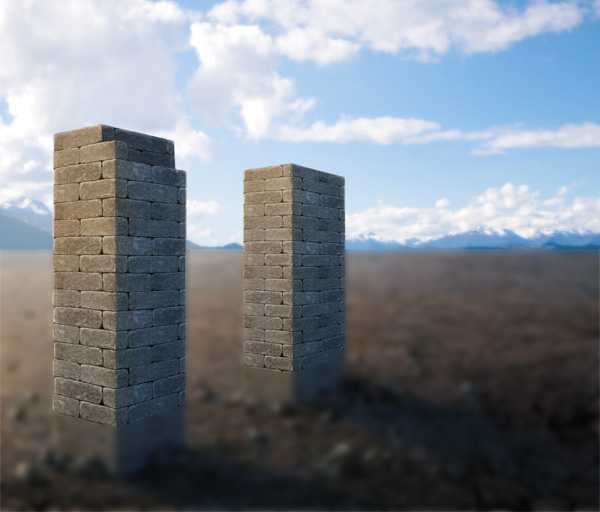
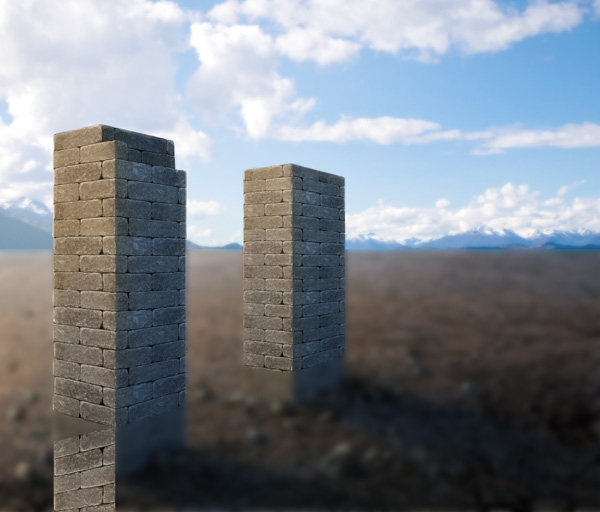
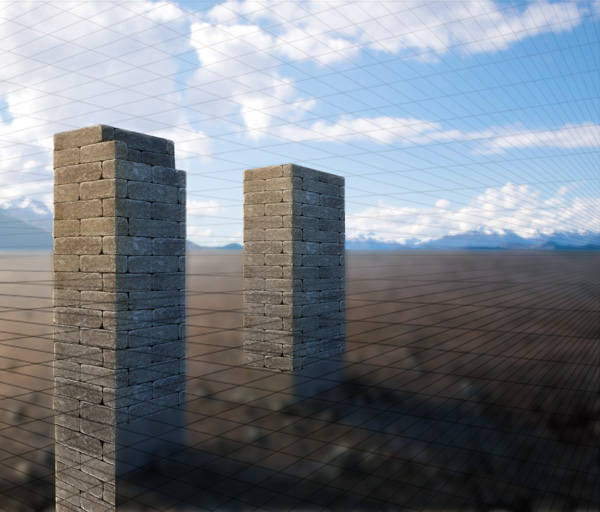
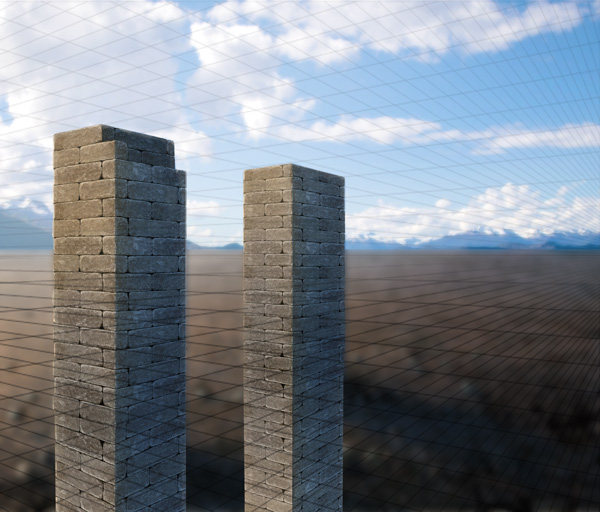
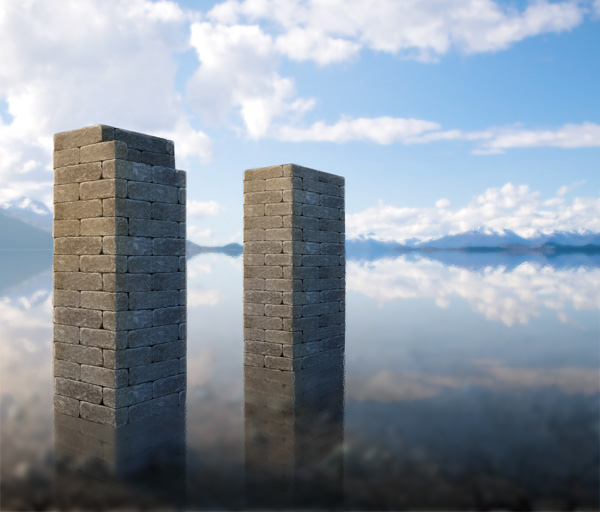
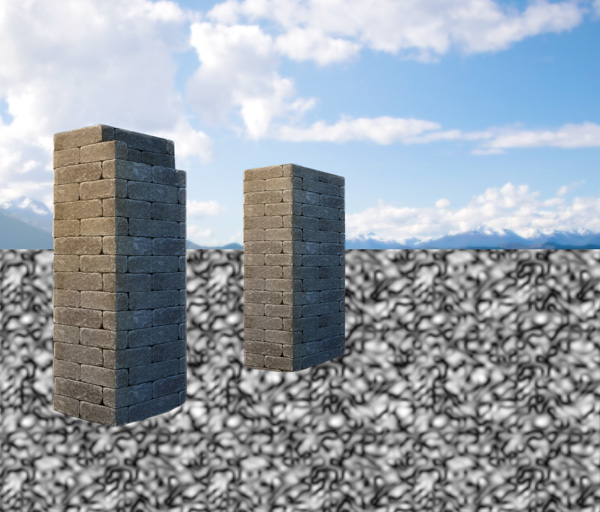
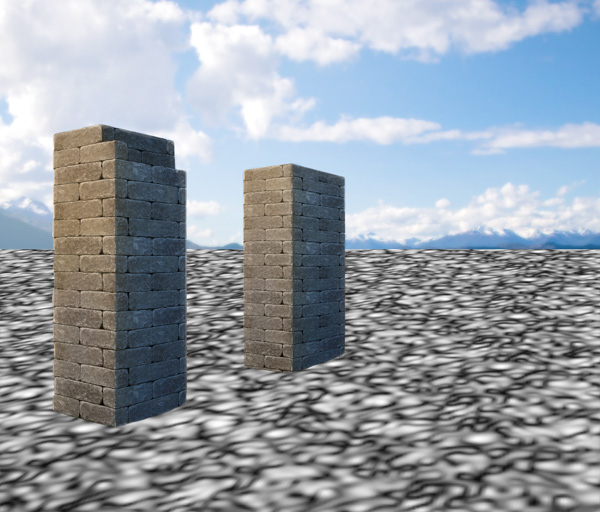
| 第一步、按照透视定义水的区域。(如下图所示) 第二步、新建图层,使用矩形选框工具(M)选择水的区域,使用任意颜色填充。 第三步、使用图层蒙版或橡皮擦工具露出砖柱部分。我们将使用这一图层作为剪贴图层。(如下图所示) 第四步、复制(CTRL+J)背景图层,并将其剪贴至上一图层(CTRL+ALT+G)。使用滤镜>模糊>高斯模糊——这能创建冰层厚度效果。(如下图所示)
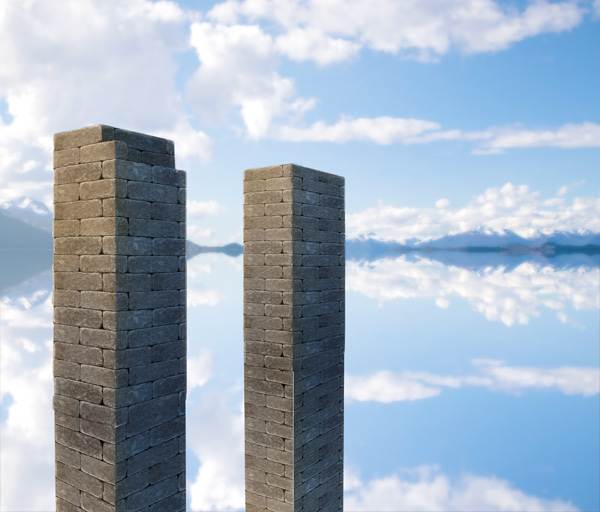
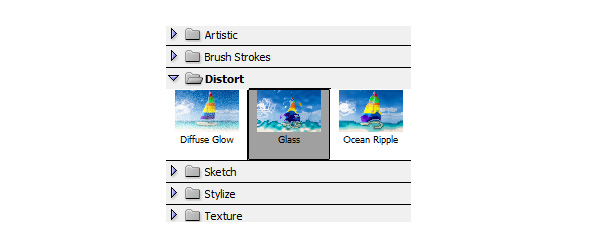
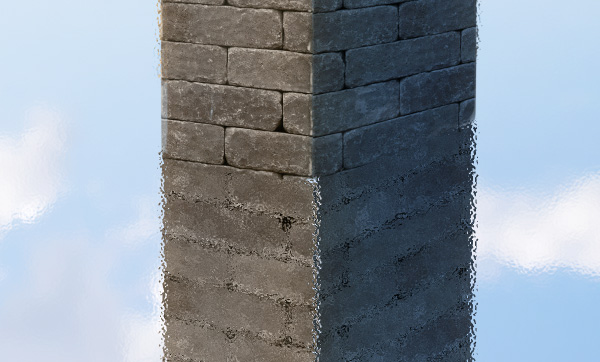
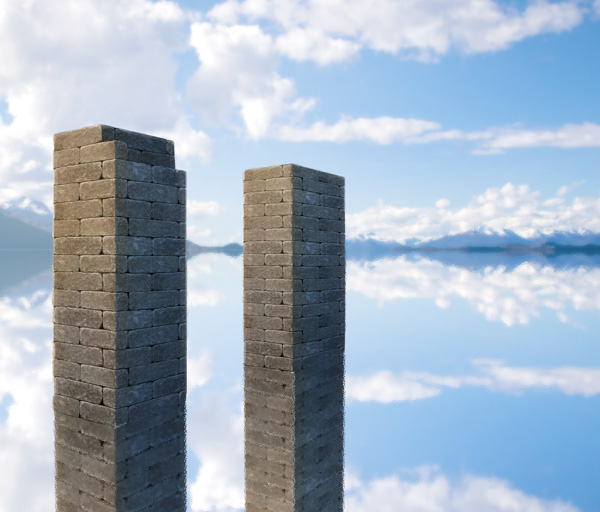
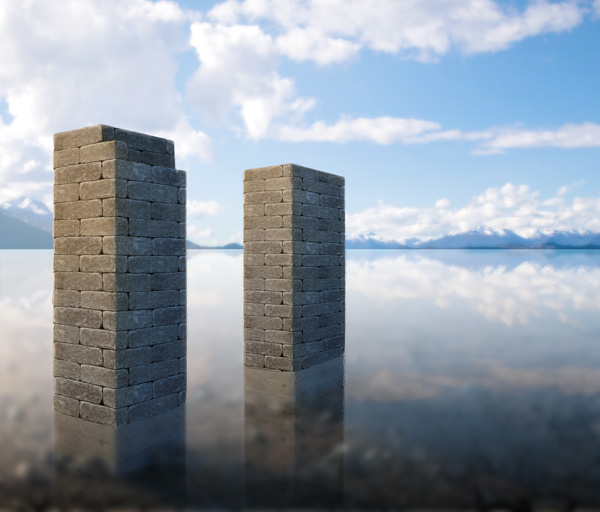
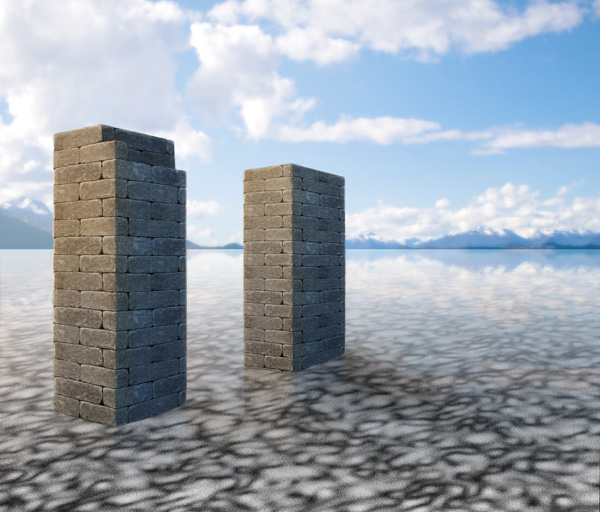
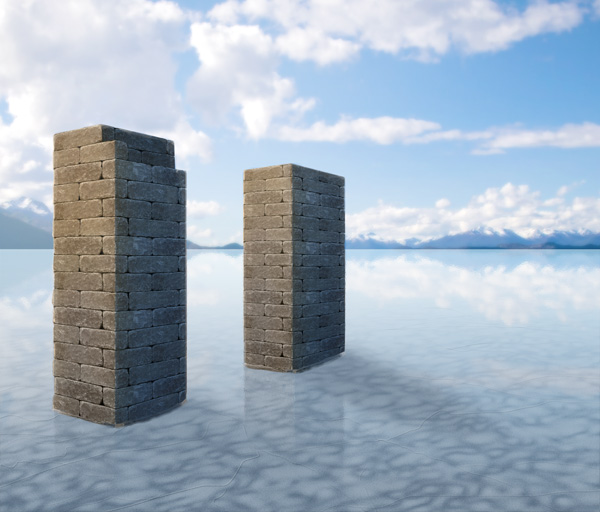
第五步、反射需要符合透视效果,使用钢笔工具(P)选择前面的砖柱,将路径转换为选区(CTRL+SHIFT+ENTER),复制并粘贴。然后选择编辑>变换>垂直翻转,将图层置于底部。(如下图所示) 第六步、使用自由变换工具(CTRL+T)调整图层以符合场景透视。在边角按住CTRL键逐个进行调整。(如下图所示) 对后面的砖柱做相同处理。(如下图所示) 第七步、再次复制背景,选择天空部分,使用编辑>变换>垂直翻转。调整位置使其看上去像是反射天空。然后将其与砖柱反射图层合并。(如下图所示) 第八步、选择滤镜>滤镜库,然后选择扭曲>玻璃滤镜。这会给反射表面一个很好的纹理——冰面不会是完全光滑的(如下图所示)
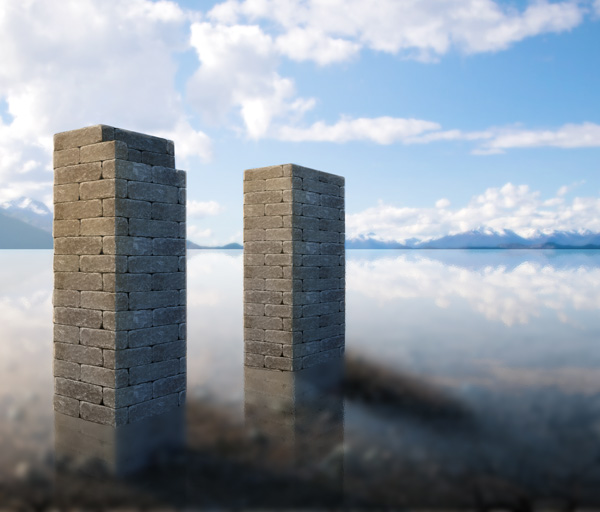
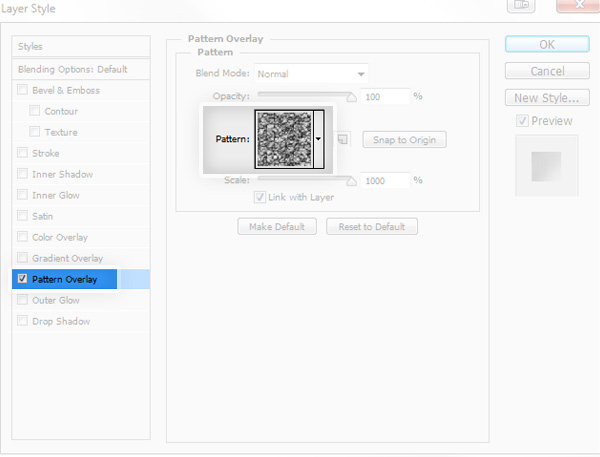
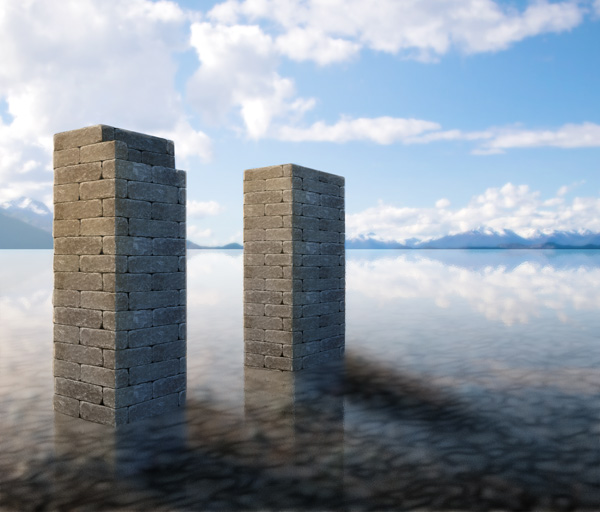
第九步、选择渐变工具(G)。给反射图层添加图层蒙版,并给蒙版添加一个由黑到白的渐变(顶白至底黑)(如下图所示) 第十步、将图层的混合样式修改为滤色,并相应调整不透明度。(如下图所示) 第十一步、在蒙版处用黑色涂抹砖柱的阴影(如下图所示) 第十二步、新建图层(依然要剪贴)然后用任意颜色填充。双击并给图层一个图案叠加,添加一个皱褶图案。(如下图所示)
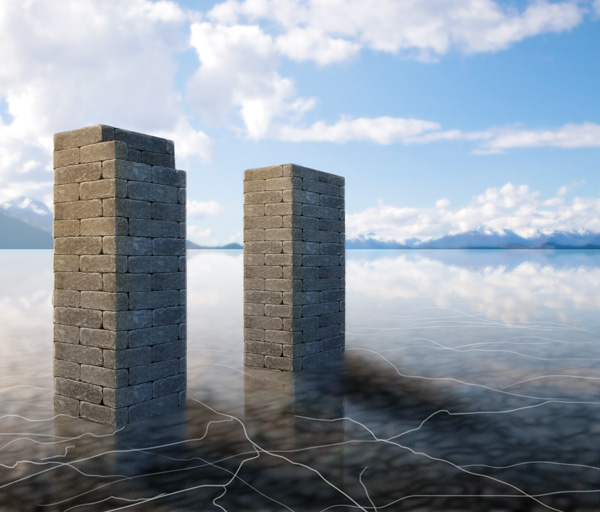
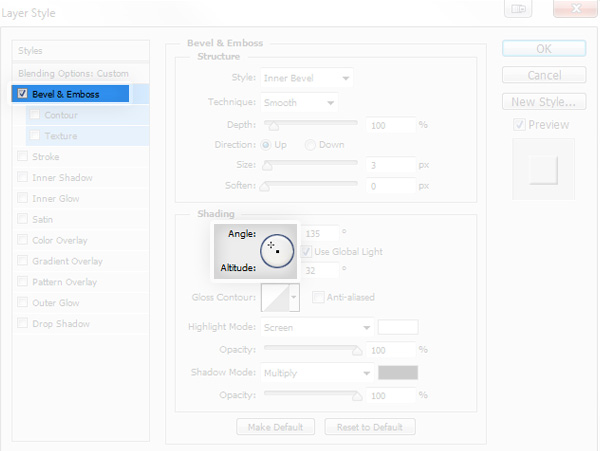
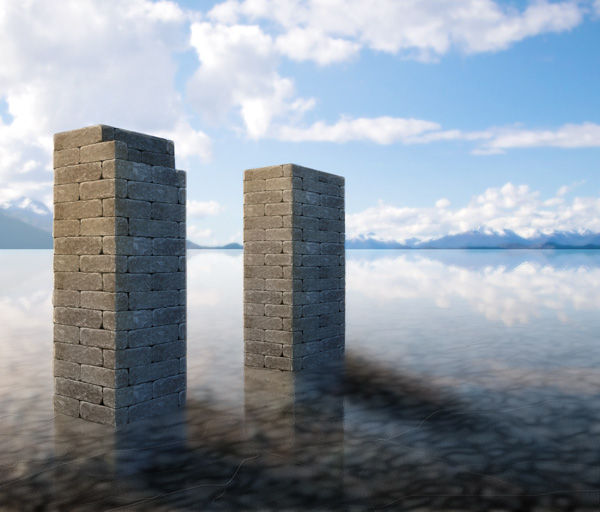
第十三步、在图层点击右键并选择栅格化图层样式。使用自由变换工具(CTRL+T)将图案调整至符合透视。(如下图所示) 第十四步、应用滤镜>杂色>添加杂色添加一个小数量的杂色。添加图层蒙版,并添加渐变填充,这一次由底拉至顶(底白顶黑)。(如下图所示) 第十五步、将图层样式更改为柔光并降低图层不透明度。(如下图所示) 第十六步、新建图层并绘制裂纹。(如下图所示) 第十七步、双击图层并设置斜面与浮雕效果。将图层填充设置为0%并降低不透明度。(如下图所示)
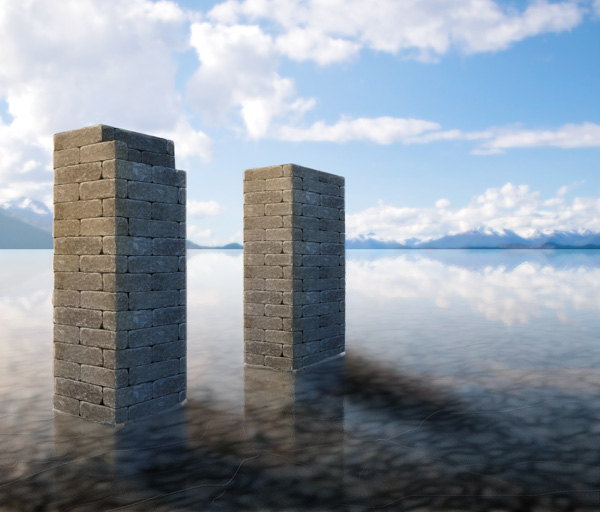
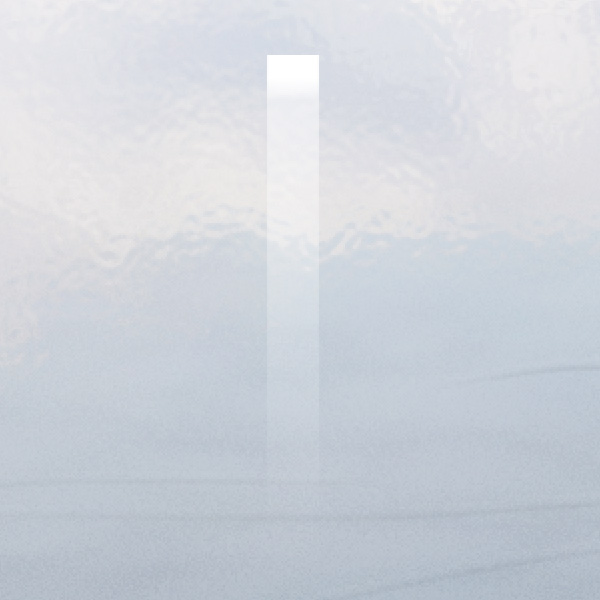
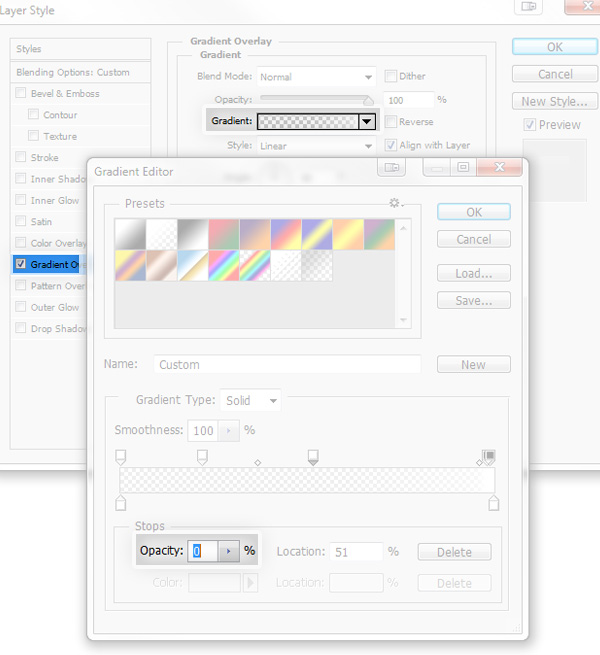
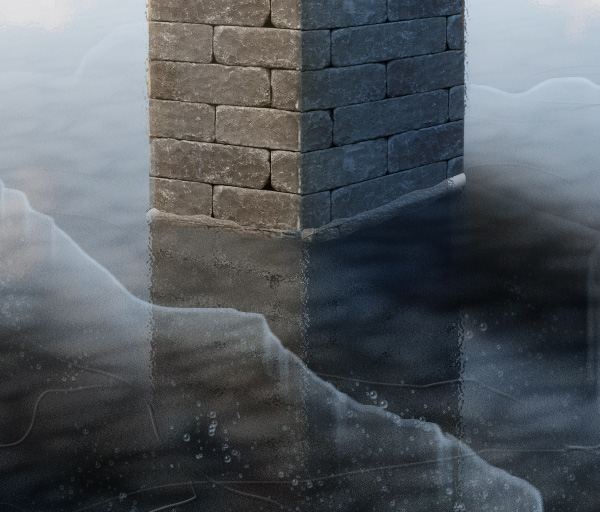
第十八步、可以使用冰锥的方式绘制砖柱与冰层的交界部分。注意调整样式不透明度以适应光线。(如下图所示) 第十九步、现在再次使用混合画笔工具。使用矩形工具绘制一个矩形,双击添加渐变叠加,且如图设置不透明度。你也可以手动设置——目的是绘制一个顶部白色,中间半透明,底部透明的模糊效果。(如下图所示)
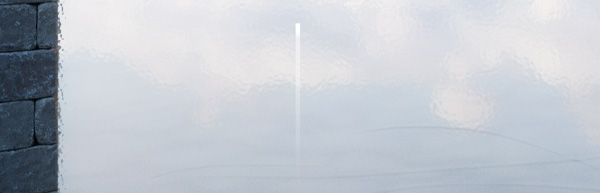
第二十步、使用自由变换工具将其压窄。使用混合画笔工具将其选择为样本(与绘制积雪时相同),并在冰面上绘制裂缝。这种效果一般出现在深层厚结冰的情况,但在这里也不错。(如下图所示)
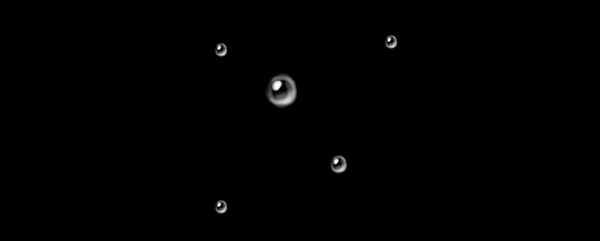
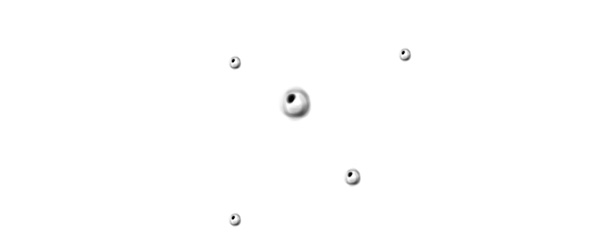
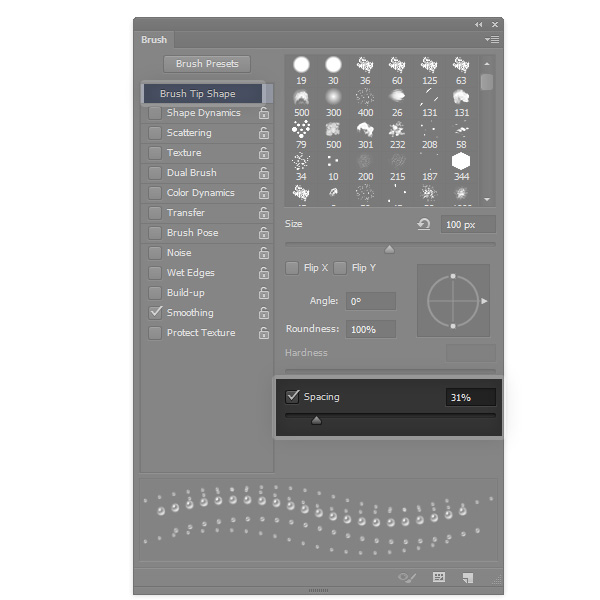
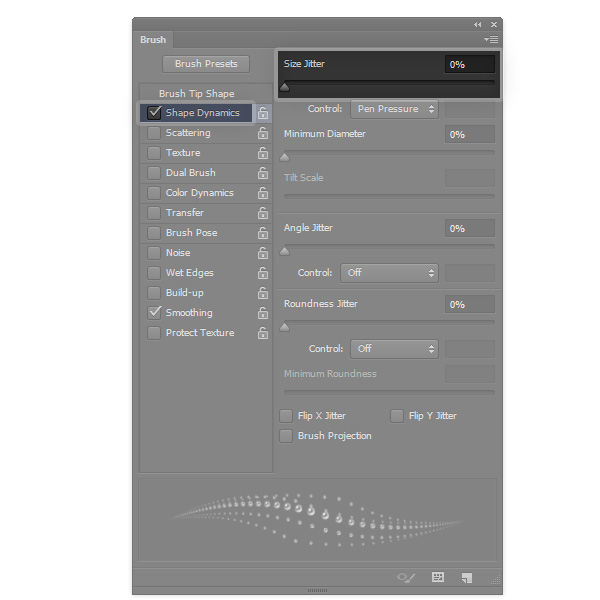
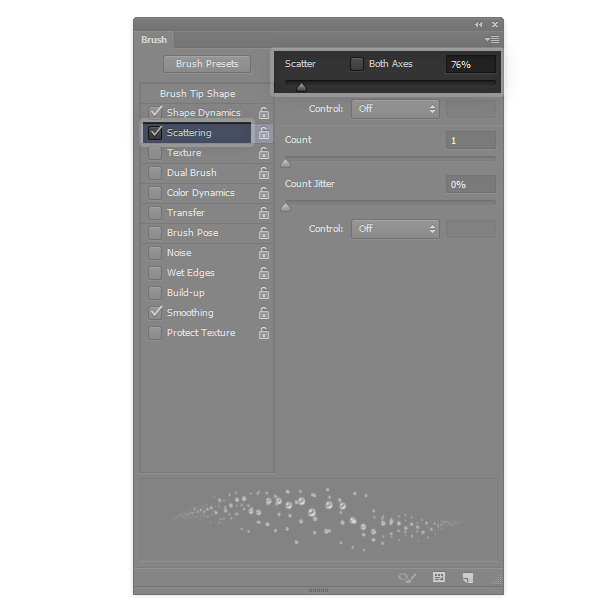
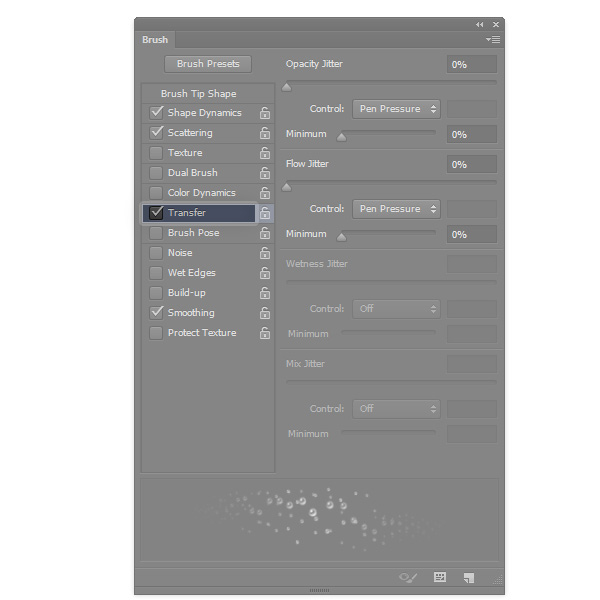
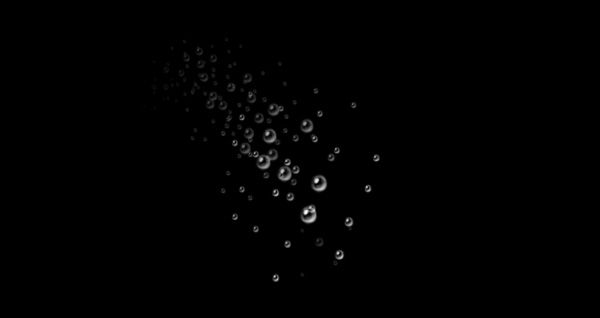
第二十一步、冰层里往往有困住的气泡。新建文件并画一个气泡。(如下图所示) 第二十二步、复制并缩放气泡创建几个气泡。(如下图所示) 第二十三步、将气泡反色(CTRL+I),然后选择编辑>定义画笔预设。(如下图所示) 第二十四步、设置以下间距、形状动态、散布、传递参数:(如下图所示)
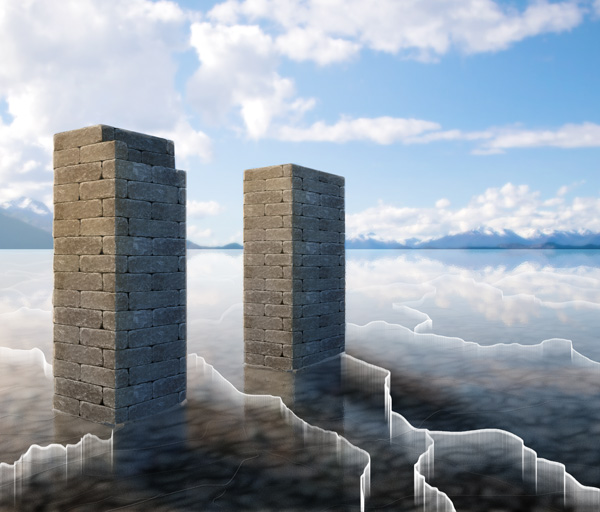
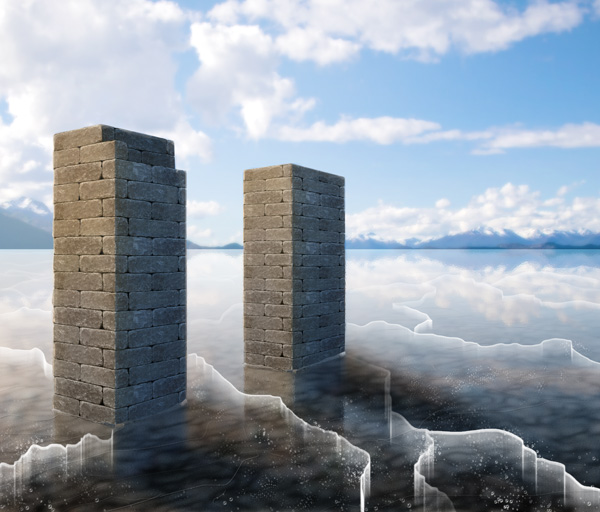
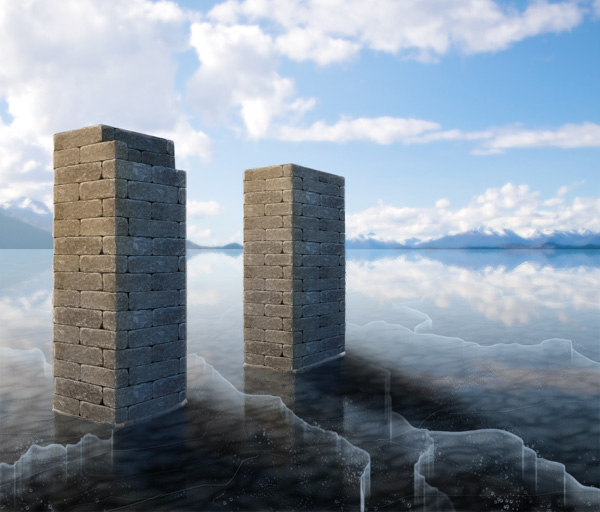
第二十五步、随处绘制大小不一的气泡。(如下图所示) 第二十六步、在图案下新建图层。用光亮不饱和蓝色填充(#788c9f)。(如下图所示) 第二十七步、将混合样式修改为正片叠底。现在水看上去更黑,因为更少有光从底部反射。(如下图所示) 第二十步步、细节调整,完成。效果(如下图所示) 大家如果喜欢本教程文章的话就点个赞,如果有什么好作品或者好文章也欢迎分享 分享是一种快乐,感谢大家对狼牙创意网的支持! (如果转载请注明来源:狼牙创意网www.logohhh.com) |