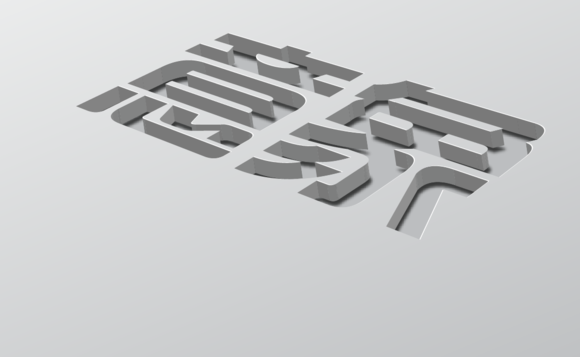
AI如何制作矢量的镂空字体 创意镂空特效字体设计教程 标志logo字体镂空效果设计灵感
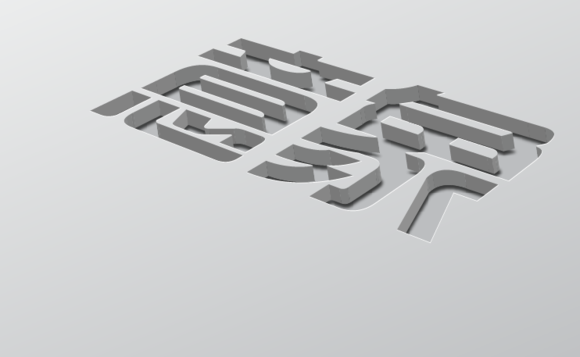
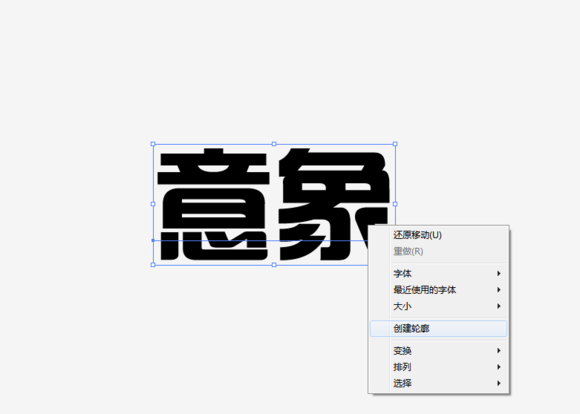
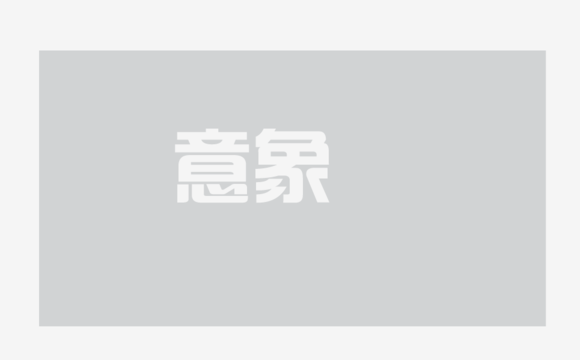
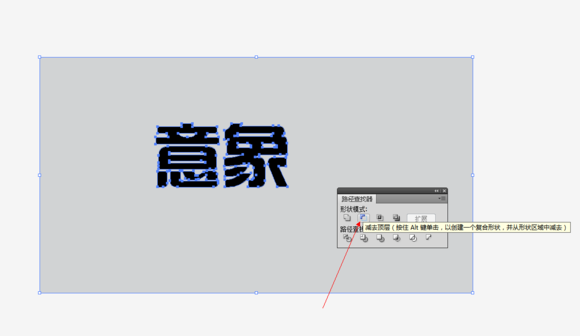
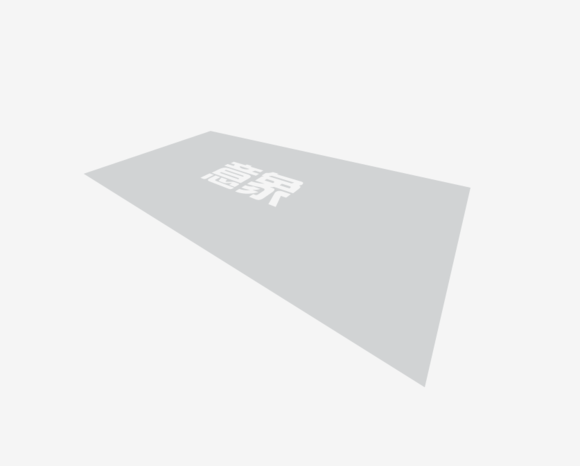
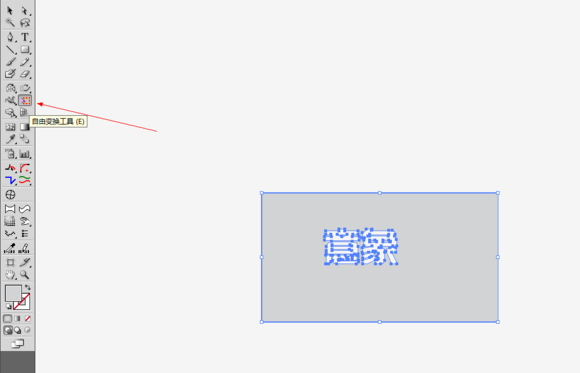
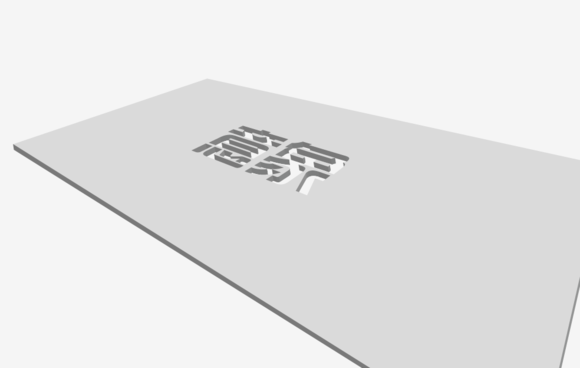
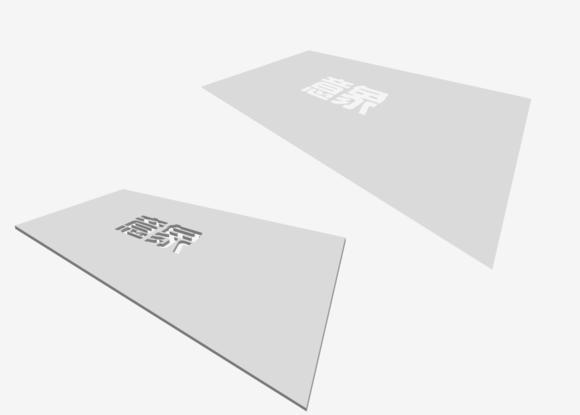
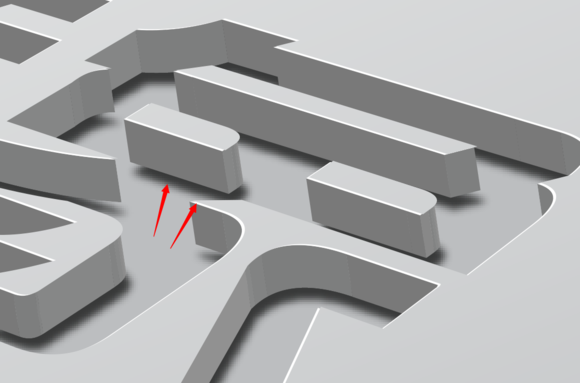
 大家可能比较常用PS软件制作一些字体特效。其实AI这个矢量软件,做特效也是一把好手的。就如上图的镂空字体效果,制作方法很简单但也很实用。尤其是在设计logo字体或者VI标志字体的时候,经常会做一些类似的镂空效果图。这里给大家分享一下具体的制作方法。不懂得细看,懂的可以回避,也可以在回味一下。 第二、然后按以下图中的步骤方法,依次对文字进行编辑操作,(如下图所示)
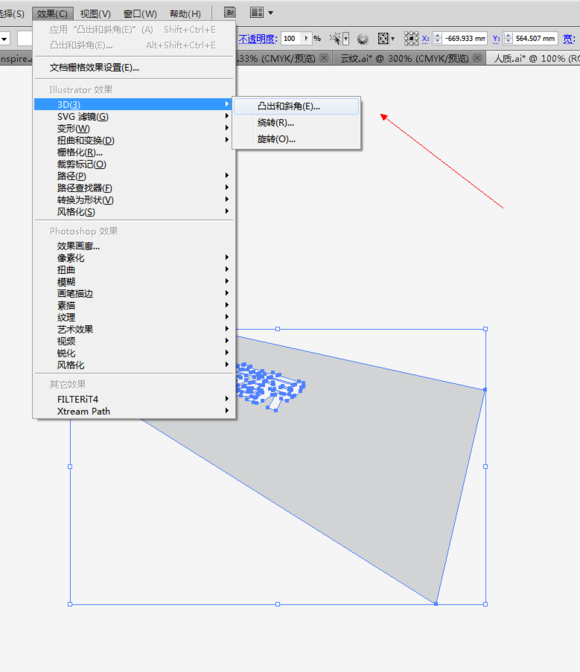
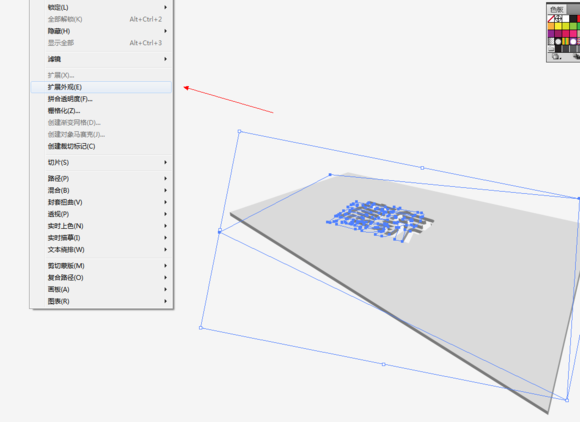
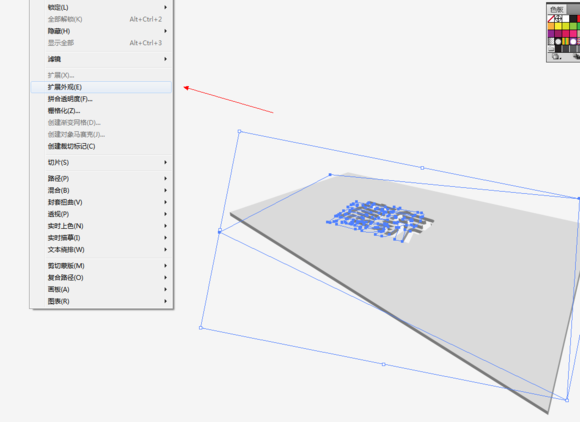
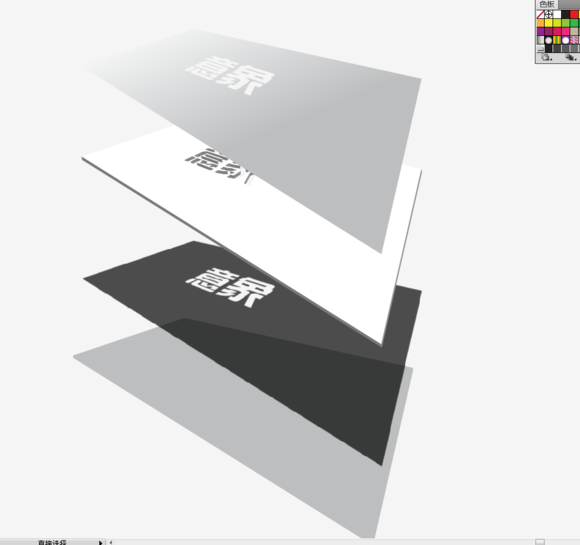
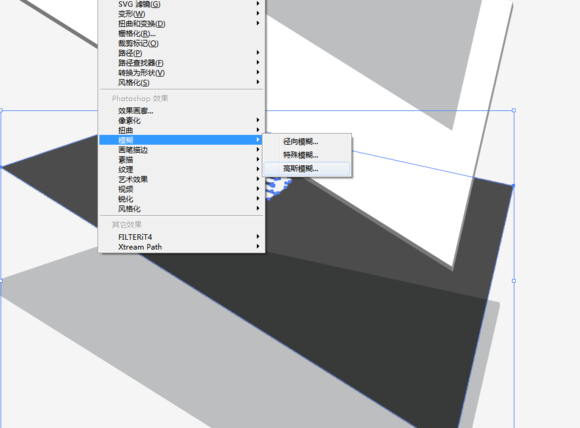
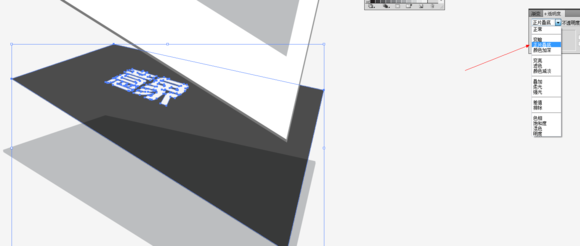
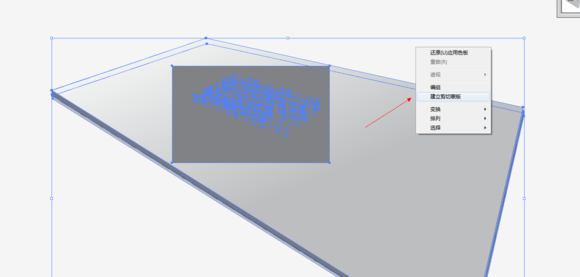
第四、突出和斜角的角度和厚度,自己灵活掌握,随机应变。(如下图所示) 第五、扩展之后 取消编组 把上面的一层复制一个备用(如下图所示) 第六、然后把原有的上层填充白色(如下图所示) 第七、这是最关键的一步,分为四层,依次叠加,第一层添加渐变(如图),第二层刚才已经填充好白色,第三层填充黑色,最下面一层填充灰色以区分层次感。(如下图所示) 第三层 黑色层 执行效果-模糊-高斯模糊命令,参数自己看着调,作用是制作阴影效果。 第三层 黑色层 执行效果-模糊-高斯模糊命令,参数自己看着调,作用是制作阴影效果。 第八、给这个阴影透明度模式 调为正片叠底。(如下图所示) 第九、这是决定效果的一步了,把他们贴近,第三层阴影错位一些,模仿出光照下的阴影效果,最上面的渐变层也稍微错位一点点,露出第二层的白色层,以制造出边缘高光效果。(如下图所示) 第十、最后一步,在上面画一个矩形,鼠标右键 执行 建立剪切蒙板 命令。就把多余的部分隐去,(如下图所示) 大家如果喜欢本教程文章的话就点个赞,如果有什么好作品或者好文章也欢迎分享 分享是一种快乐,感谢贡献者为大家带来更多精彩资源! 谢谢大家对狼牙创意网的支持 |