PS如何打造璀璨科技的酷炫海报字体 酷炫火焰字体设计灵感 科技海报字体创意灵感教程
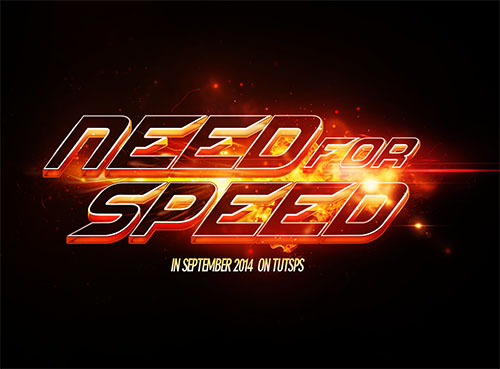
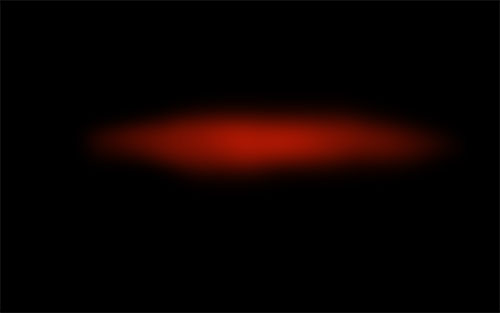
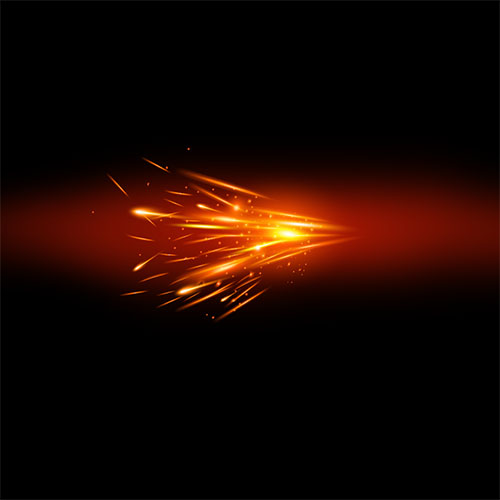
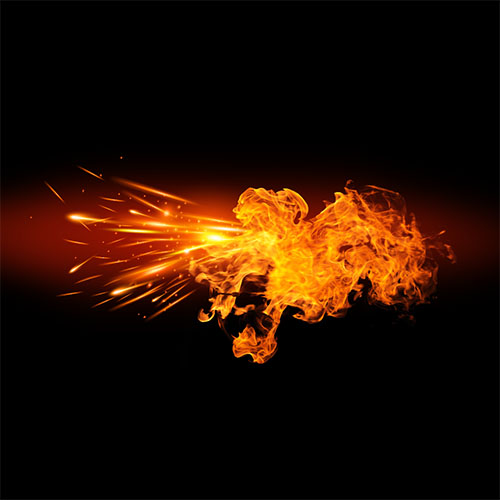
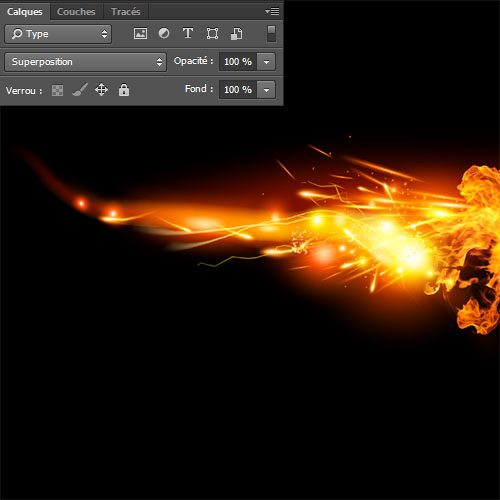
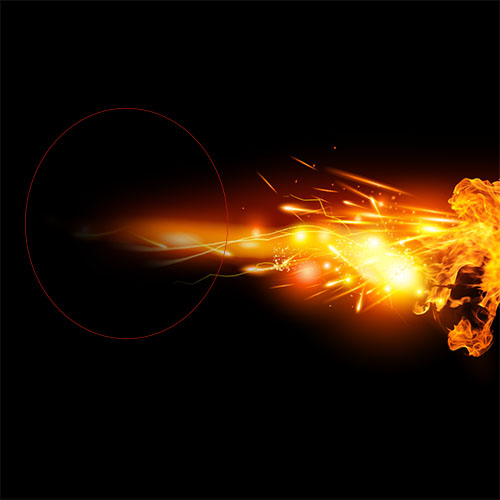
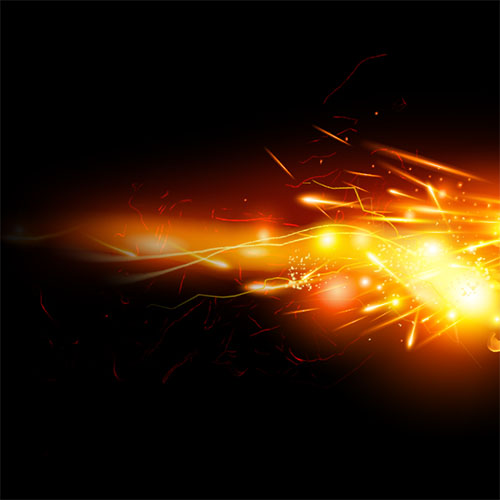
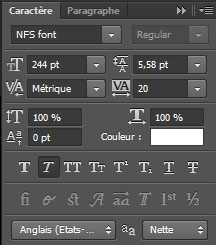
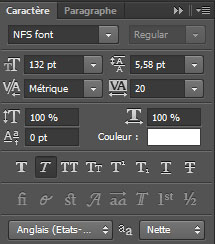
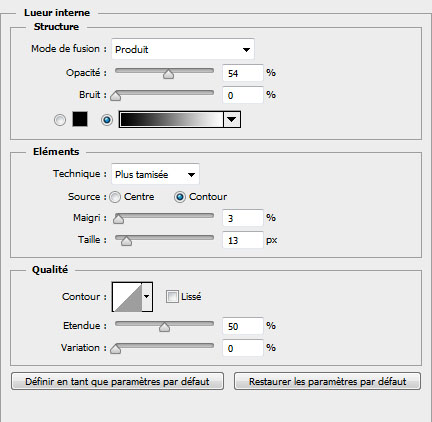
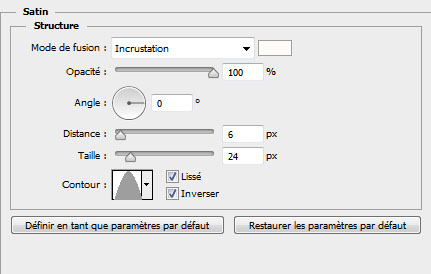
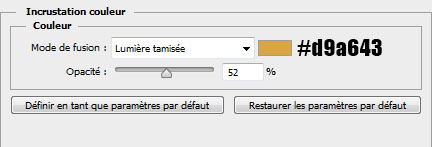
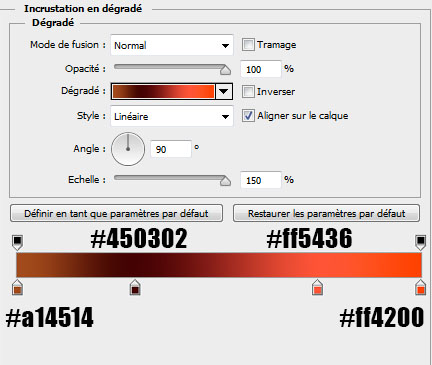
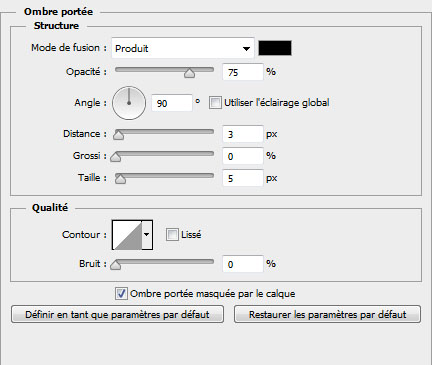
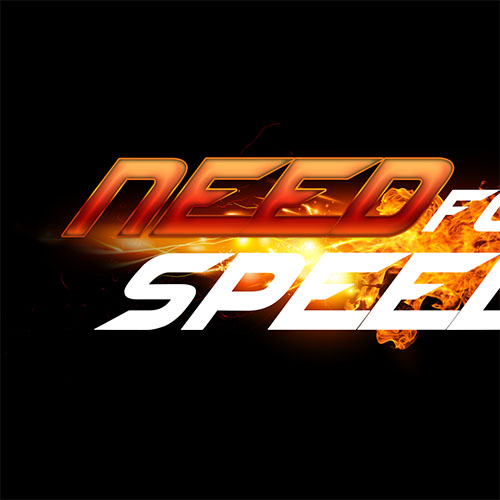
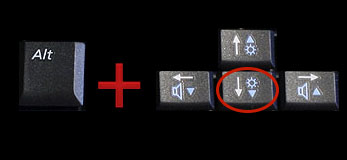
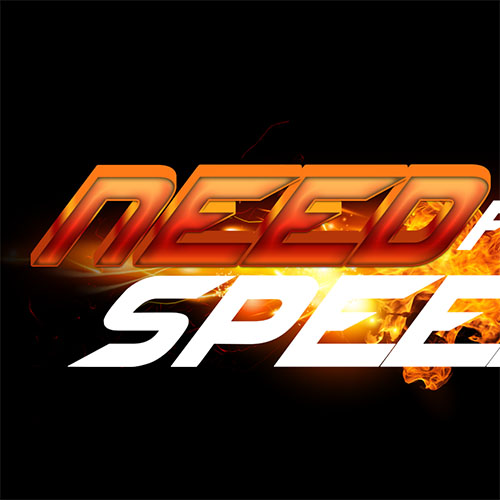
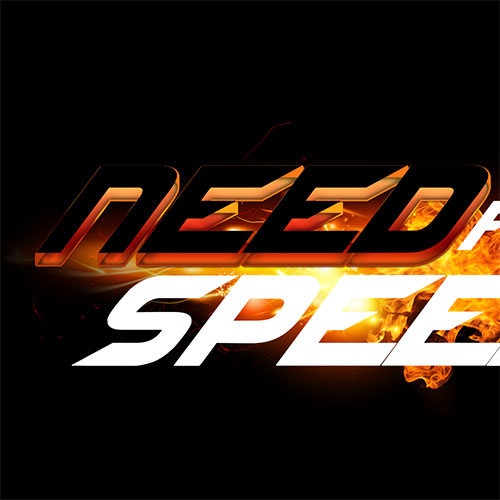
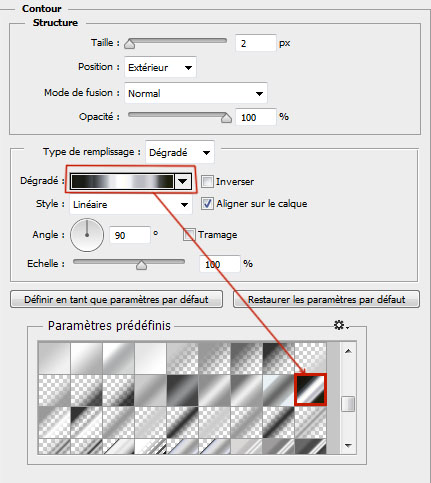
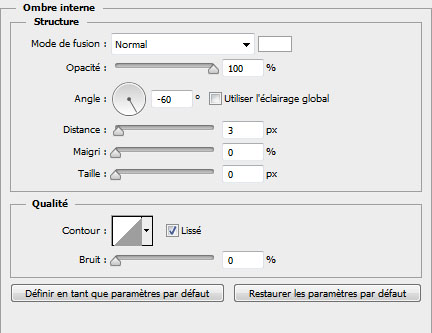
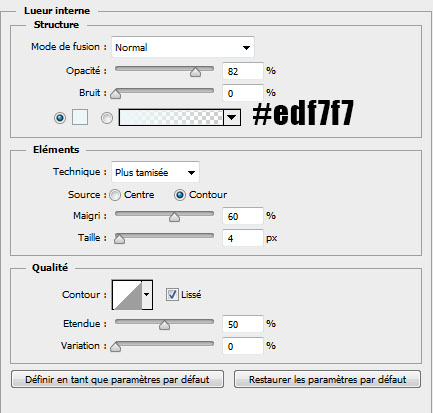
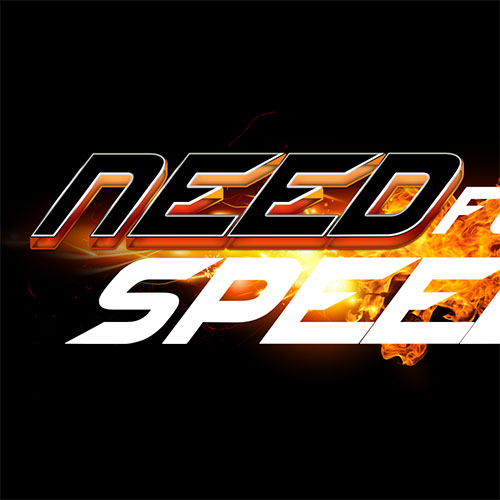
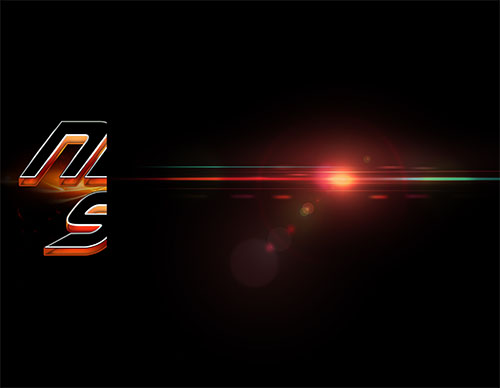
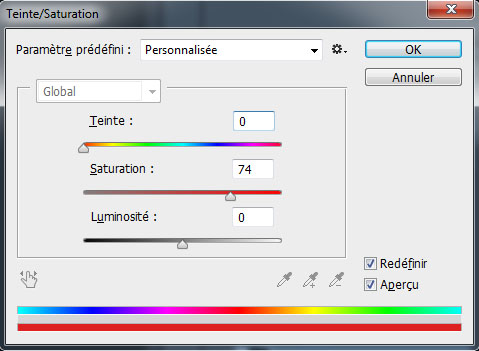
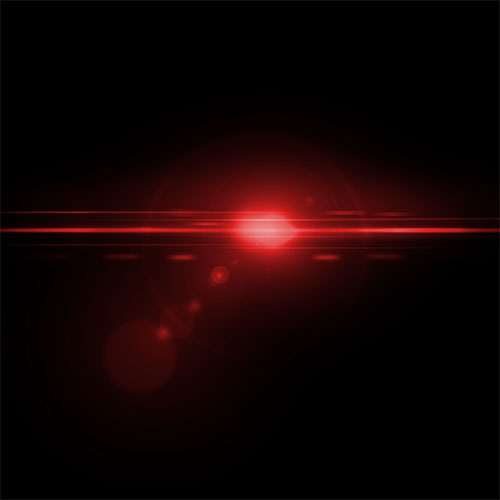
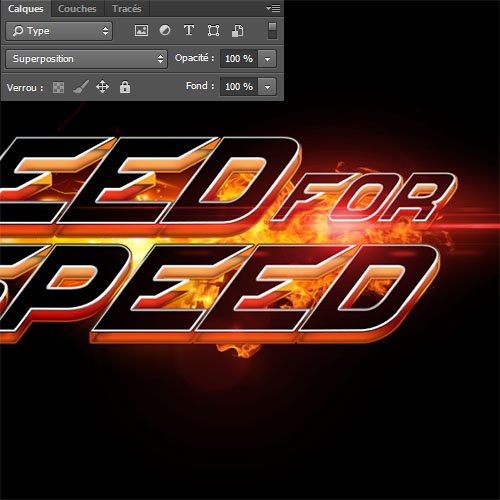
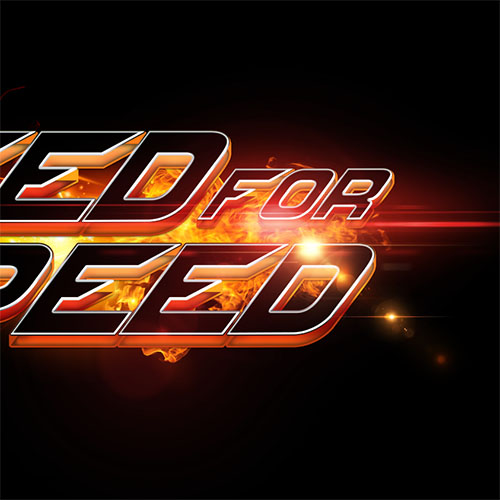
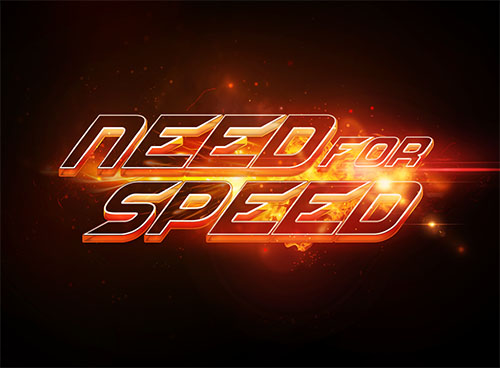
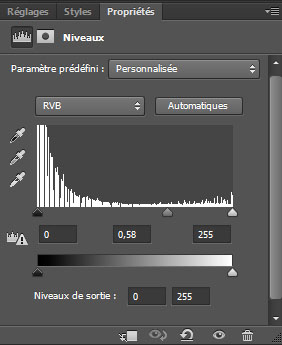
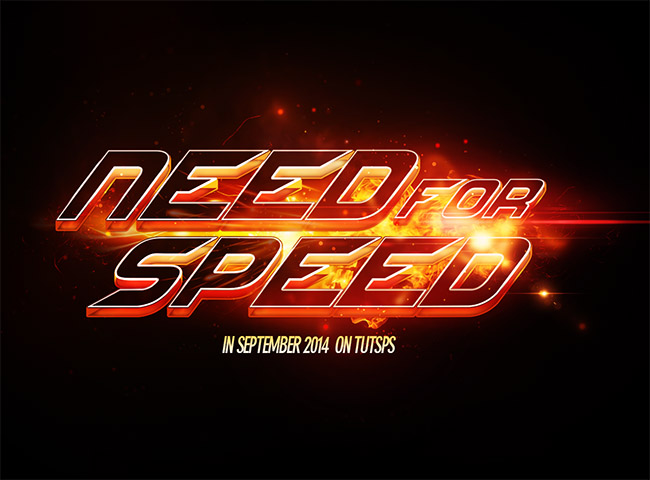
| 这里我们要做的是用PS打造一组酷炫的火焰星光字体特效。在本教程中,我们将不借助Photoshop的3D功能而实现塑料上的3D文字效果,因此使用本教程可以无视Photoshop版本,创建帅气的极品飞车海报与惊人的光影效果。大家掌握了设计方法后,还可以做一组璀璨的蓝光字体,科技感非常强,对于实际设计中的各种科技海报乃至科幻电影广告海报等都非常的实用。 大家需要准备画面中用到的图片素材,笔刷,渐变,字体等 以下是海报字体的最终效果,如图所示: 下面我们来看具体的制作步骤 第一步、新建一个1680x1050pixels 的文档,分辨率为72Dpi ,颜色为RGB并使用黑色背景。如图所示: 第二步、新建图层( Ctrl+Shift+N ),使用画笔工具 (B) ,在画布中心用#a41602颜色画出下面的形状。如图所示: 第三步、打开下面的素材并如下调整。如图所示: 第四步、然后用同样的方法做火。如图所示: 第五步、导入第三张图片,并把混合模式改为滤色。如下图所示: 第六步、然后使用橡皮擦工具(E)擦掉材质左侧。如下图所示: 第七步、然后,新建图层,使用 画笔工具 (B) ,尺寸设为 1-2 pixels ,画 橙色 和黄色 的线。如下图所示: 第八步、接下来是我们的文字,使用我们之前提供的素材包中的字体,输入的文字是 « Need For Speed »。不要忘了不同的文字设置不同。 对于单词 « Need » 和 « Speed » 使用下图设置 如下图所示: 单词 « For » 第九步、选中文字图层,前往 图层样式。如下图所示: 第十步、描边 位置:外部,混合模式:正常,填充类型:渐变。其他如下图所示: 第十一步、内发光 混合模式:正片叠底。其他如下图所示: 第十二步、光泽 混合模式:叠加。其他如下图所示: 第十三步、颜色叠加 混合模式:柔光。其他如下图所示: 第十四步、渐变叠加 混合模式:正常。其他如下图所示: 第十五步、投影 混合模式:正片叠底。其他如下图所示: 第十六步、现在我们用简单的方式复制二十几次图层:使用 移动工具 (V) ,选中你的文字图层,按住 Alt键,然后按键盘向下箭头的按钮。如下图所示: 结果如下图所示: 第十七步、使用相同的参数键入 « Need » ,把它放在顶部以创建 3D效果 。如下图所示: 第十八步、现在打开 图层样式. (下载金属表面渐变素材,素材包里) 第十九步、描边 位置:外部;混合模式:正常;填充:渐变。其他如下图所示: 第二十步、内阴影 混合模式:正常,其他如下图所示: 第二十一步、内发光 混合模式:正常。其他如下图所示: 这样你就做出了一个3D文字,而无需使用Photoshop中的3D选项。 第二十二步、现在要做的就是复制图层及图层样式,打开 菜单 > 图层 > 图层样式 > 复制/粘贴图层样式 。 效果如下图所示: 第二十三步、现在,导入光晕素材,把它调整成这样。如下图所示: 然后进入菜单 > 图像 > 调整 > 色相和饱和度。 然后,把混合模式 改为滤色 。 另一个光晕也这么处理。 第二十四步、新建图层,使用画笔工具 (B) 用黄色和橙色的星星画笔绘制。如下图所示: 第二十五步、最后打开菜单 > 图层 > 新建调整图层 > 色阶添加色阶调整图层。如下图所示: 到这里我们就把一组酷炫的字体组合做好了,下图是最终效果。大家也可以再根据自己的想法再深入优化一下,说不定效果会更好! 大家如果喜欢本教程文章的话就点个赞,如果有什么好作品或者好文章也欢迎分享 分享是一种快乐,感谢大家对狼牙创意网的支持! (如果转载请注明来源:狼牙创意网www.logohhh.com) |