如何设计时尚酷炫海报,海报创意设计灵感教程,繁华都市夜景海报 活动招贴广告设计灵感
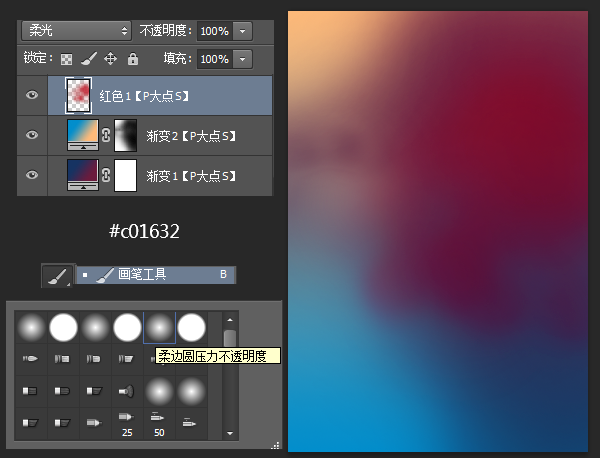
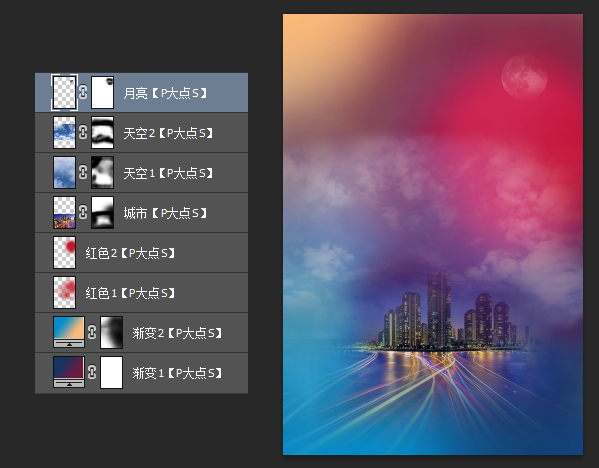
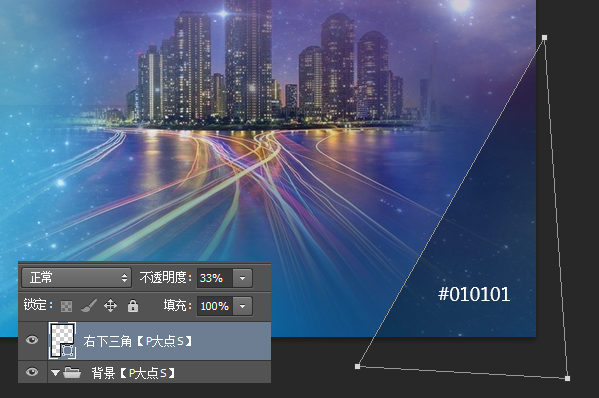
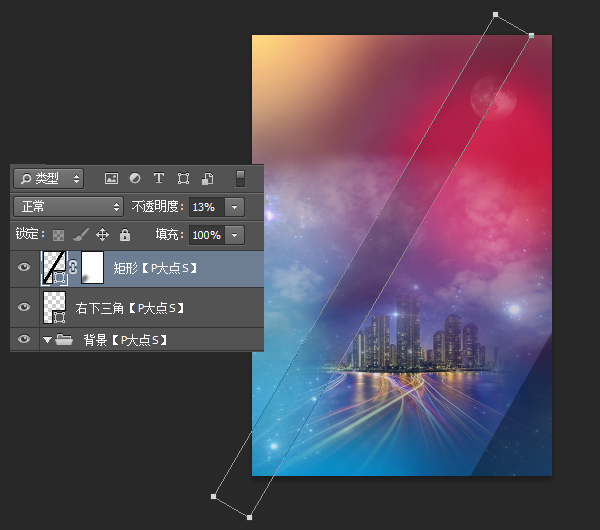
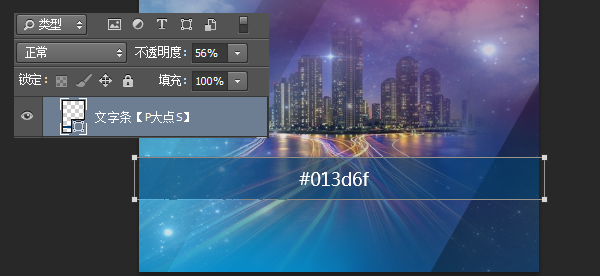
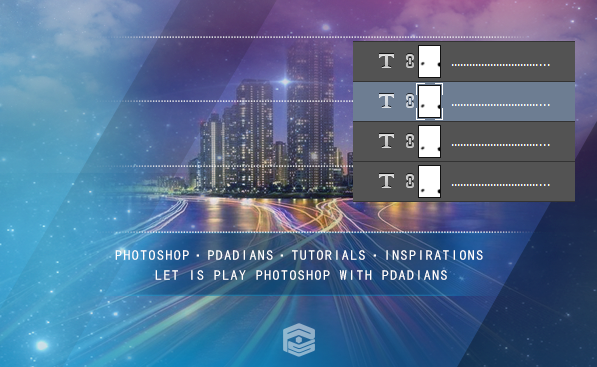
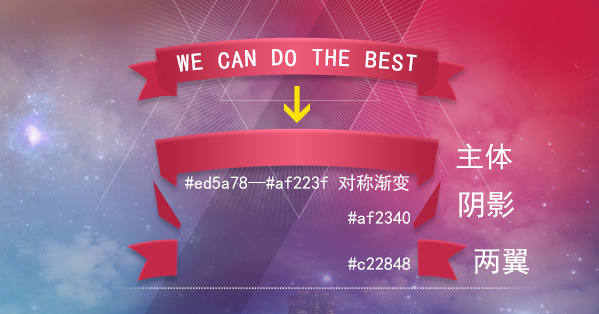
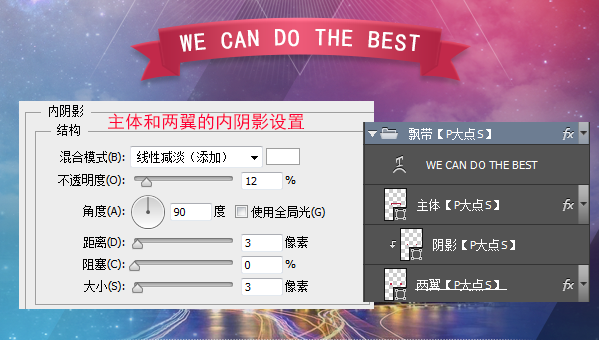
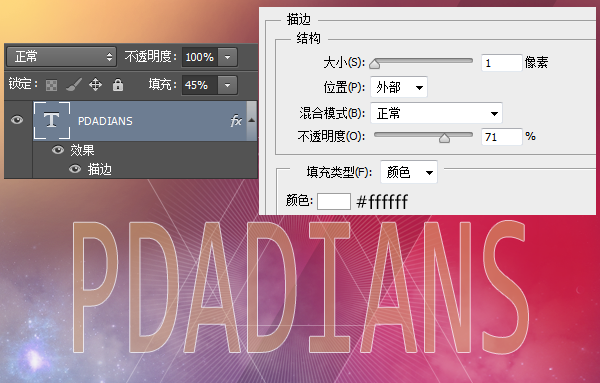
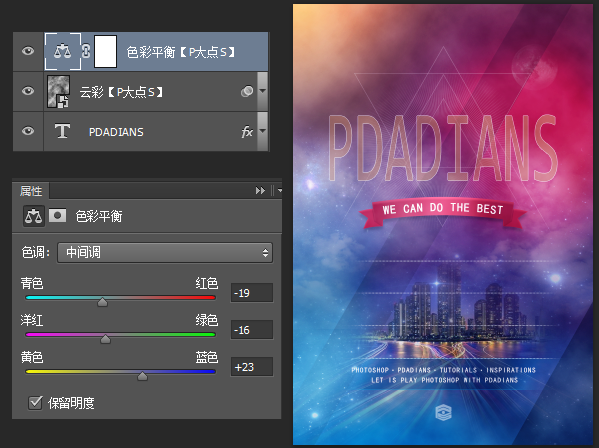
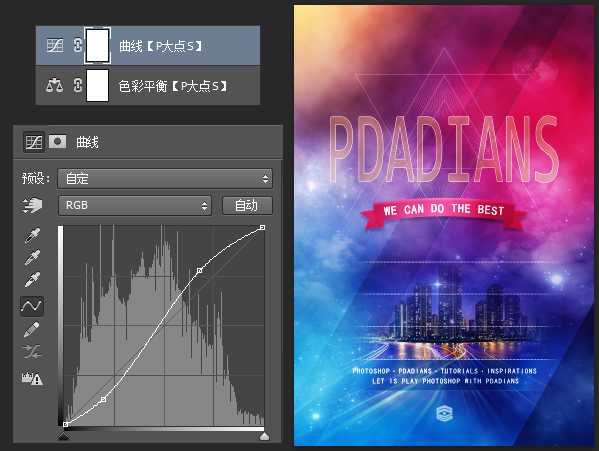
| 上图就是我们最终设计出来的酷炫海报效果图。下面来给大家简单分享一下设计步骤。 第一步、打开PS软件,我们建一个文档,把文档的尺寸定为600X882像素。当然你可根据自己的要求来设定这个画面的尺寸。这里我添加了一个#163362到#6b1b3d的90度的线性渐变。如下图所示 第二步、再添加第二个“渐变”调整层,并使用了蒙版,来伪造原图的颜色分布。其实分几个图层,你也可以用画笔来处理。如下图所示 第三步、我们设置画面的前景色为#c01632,用圆角柔边画笔画出下图中的红色部分,并更改图层混合模式为“柔光”。如下图所示 第四步、同样,我们再次设置前景色为# c51531,用圆角柔边画笔再画出一个红色,更改混合模式为“变亮”。如下图所示 第五步、我们需要准备好海报设计需要的素材资料包。这里我们的素材包里面分别放入城市,天空以及月亮。拖进来之后我们分别调整大小和位置,并分别添加蒙版,使各个元素融合,让画面各个元素之间看起来更加协调。这样会凸显更强的视觉效果,增强视觉体验。如下图所示 第六步、把素材中我们准备好的两个星云素材拖图层,同样的调整大小和位置,添加蒙版,唯一不同的是,这两个星云图层,图层混合模式我使用了“滤色”。如下图所示 第七步、这里注意要设置前景色为#fbf60c,还是使用圆角柔边画笔,我为图片的左上角位置添加了一些黄色,并将图层混合模式更改为“线性减淡(添加)”,图层不透明度调整为44%,到这里,我们的背景搭建就算完成了,建议大家合理的进行图层编组,这样会更富直观性,增强画面的视觉设计创意感。如下图所示 第八步、下面我们画出右下角的三角形状,我画了一个#010101颜色的三角形,并将图层不透明度调整为33%。如下图所示 第九步、然后我们画一个黑色矩形,旋转,将图层不透明度修改为13%,下方的位置添加个蒙版,画笔擦一擦。如下图所示 第十步、我们设置前景色为#013d6f,画一个矩形,将图层不透明度调整为56%,我们来做那个文字上面的条状。如下图所示 第十一步、我们从给的参考原图中可以看到,这个条状的两边是渐隐的,所以我添加了一个蒙版,擦掉了两边,原图有一个类似光线的效果,所以可以简单直接做了个内发光。这里有很多方法,大家可以根据自己习惯的方法来实现,如下图所示 第十二步、下面就是加一些必要的海报文字和LOGO了,强调一点,这个密密麻麻的点,直接用的文字工具,输入一些句点,直接用黑体,它们看起来就像方形了,因为这么小,谁也看不出来。同样的点的渐隐,蒙版就可以实现。如下图所示 第十三步、下面我们开始添加那些三角形线条,用多边形工具画个三角形,颜色无所谓,设置形状的填充颜色为“无”,描边为白色,大小1点,将图层不透明度设置为30%。如下图所示 第十四步、同样其他的三角形直接复制就好,不显示的线蒙版擦掉。如下图所示 第十五步、做完上一步后下面我们来做那个放射线,建议新建个文件做,直接画条细线,CTRL+T设置画布的中心点为变换的中心点,旋转2度,然后就是疯狂的CTRL+ALT+SHIFT+T了。如下图所示 第十六步、要把这个放射的形状图层复制到我们的海报文档中,调整大小及位置,添加蒙版,颜色白色,不透明度20% 如下图所示 第十七步、再来制作飘带,我把飘带分成了三部分来画,一个主体,一个阴影,一个两翼。主体我设置了一个#ed5a78—#af223f 的对称渐变,阴影#af2340,两翼#c22848。如下图所示 第十八部步、主体和两翼我各设置了一个内阴影,参数如下。如下图所示 第十九步、给画面输入必要的主题文字,颜色设置为#d6a56c,更改填充为45%,添加一个1像素的白色描边,描边的不透明度为71%。如下图所示 第二十步、然后我们新建一个图层,填充黑色,执行“滤镜—渲染—云彩”,并将图层混合模式修改为“柔光”,原图目测没有这一层,只是我自己想让云多一些。如下图所示 第二十一步、如果觉得颜色不够和谐,我们可以添加一个“色彩平衡”。如下图所示 第二十二步、为了丰富海报的视觉效果,增强创意灵感的表现性,我们再添加一个“曲线”目的是强化一下画面的对比。如下图所示 第二十三步、好了,做到这里就大功告成了,要不也来试试吧,我们做得有些简陋了~相信你会做得更好!如下图所示
|