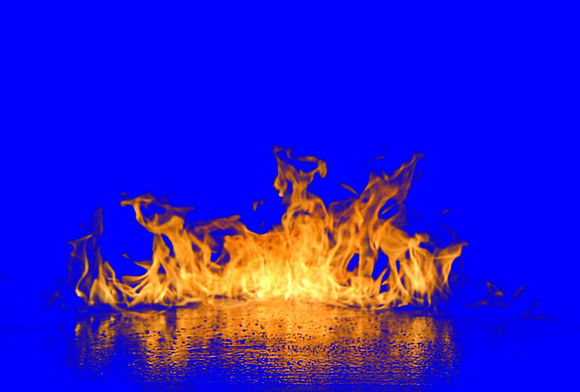
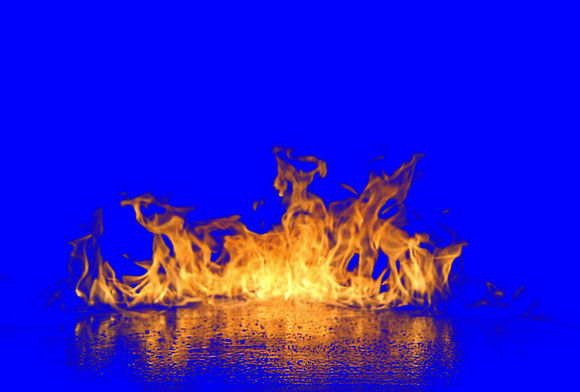
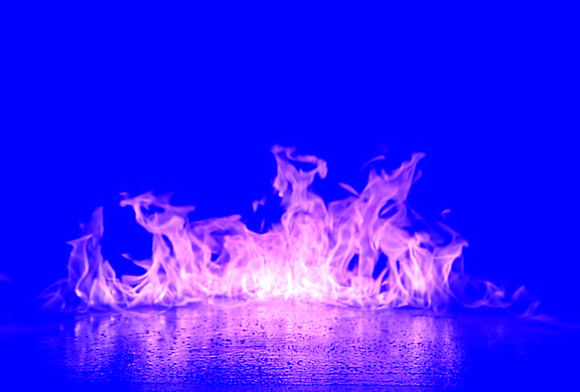
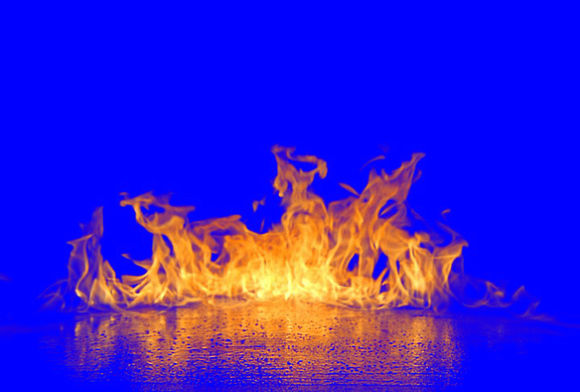
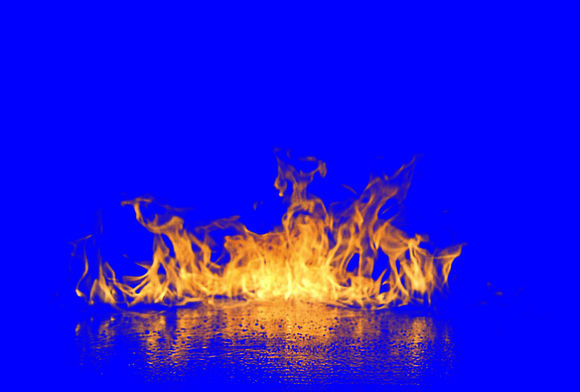
| 在PS里如何扣出正在熊熊燃烧的火焰,就像PS抠头发丝一样,其实有很多种,最要紧的是看自己习惯哪一种方法,掌握自己熟练的方法旨在扣出最佳的火焰效果。 下面来看一下具体的火焰抠图方法步骤
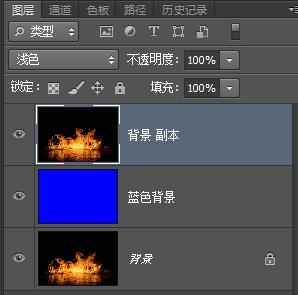
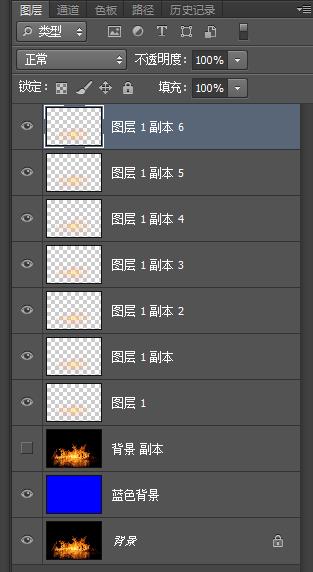
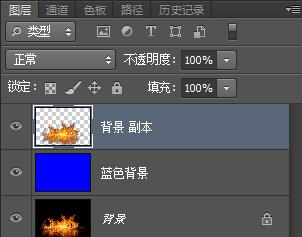
第一、打开PS,这里尽量选用CS6版本,然后导入火焰图片,进行图层调板,如下图所示:
第二、色彩范围抠取火焰
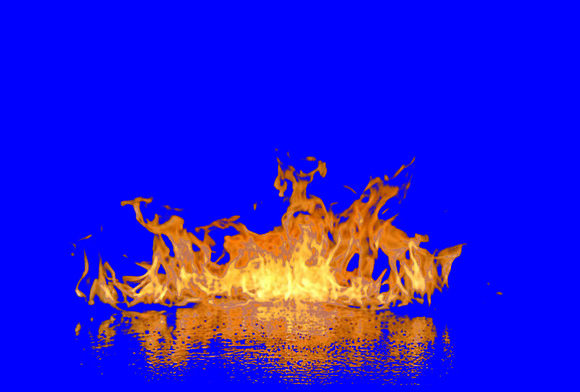
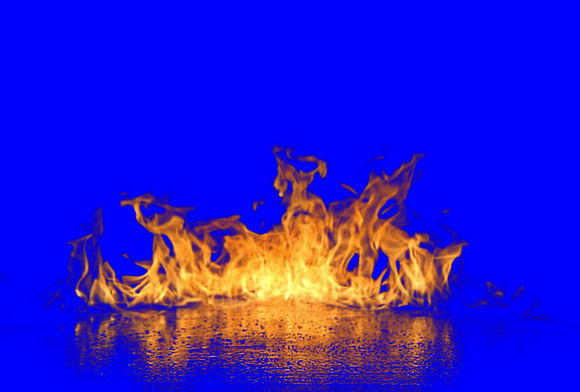
我们新建透明图层,然后填充蓝色作为背景; 复制背景图,并将背景副本放到顶层,鼠标点击背景副本图,然后执行选择——色彩范围——高光,然后按住Ctrl+J抠出了高光火焰。 然后继续点击背景副本图,执行选择——色彩范围——中间调,然后按住Ctrl+J抠出了中间调火火焰。如下图所示:
点评:颜色范围这个命令其实并不适合抠图以及修图。它的高光,中间调,阴影的命令主要是告诉你高光,中间调,阴影的大概范围,起一个指示作用。
第三、混合颜色带抠火焰
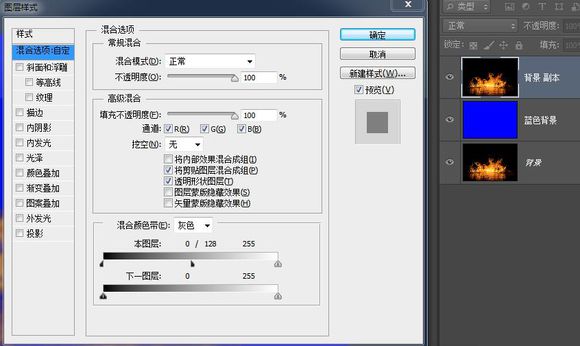
新建透明图层,填充蓝色作为背景; 复制背景图,并将背景副本放到顶层,鼠标双击背景副本图,得到图层样式对话框,按住ALT键点击“混合颜色带本图层左边黑色拉块右边的那半个黑块”,并拉到图示位置。如下图所示:
得到如下的效果图:
图层调板图上面包括了,就不重复贴了。 点评:混合颜色带命令异常强大。值得好好理解并掌握,不清楚原理可以百度“混合颜色带”。
第四、Ctrl+Alt+2选取高光部分抠取火焰
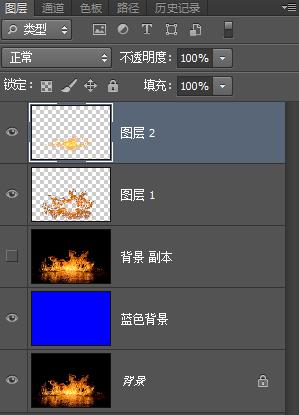
新建透明图层,填充蓝色作为背景; 复制背景图,并将背景副本放到顶层,鼠标单击背景副本图,然后Ctrl+Alt+2(转到通道调板,按住ctrl点击RGB通道效果与此一致)选取高光部分,然后按住ctrl+J复制高光部分,然后继续连按三次ctrl+J再复制3层半透明高光火焰。最后隐藏背景副本图层。如下图所示: 得到如下效果图:
图层调板图,如下图所示的设置方法:
需要说明一下的是,用这种方法还是过于粗糙!虽然名义上是选择高光部分,但是其实也选进去了不少中间调和极少部分暗调。当然,应用在本例中还不错。 上面既然有同学提到了,那么我就说说假抠的缺陷。很多人说:so easy,这样的火焰滤色一步搞定! 真的是这样吗?如果背景是一个比火焰颜色还浅的颜色,该如何处理呢 如下图所示:
当然,对于有些白底的抠图通常会用到正片叠底,它同样会遇到这样的窘境。所以任何方法都不是万能的,都有它适合的特殊情况。
第五、红绿蓝三通道滤色重构火焰
新建透明图层,填充蓝色作为背景; 复制背景图,并将背景副本放到顶层,鼠标单击背景副本图,转到通道,载入红通道选区,然后新建透明图层,选255 0 0红色填充,然后关闭填充的图层前的小眼睛; 鼠标单击背景副本图,转到通道,载入绿通道选区,然后新建透明图层,选0 255 0绿色填充,然后关闭填充的图层前的小眼睛; 鼠标单击背景副本图,转到通道,载入蓝通道选区,然后新建透明图层,选0 0 255蓝色填充。 最后打开所有图层前的小眼睛,并将最上面的两个图层的混合模式变为滤色。最后关闭背景副本图层的小眼睛隐藏背景副本。 得到如下的效果图:
图层调板图:
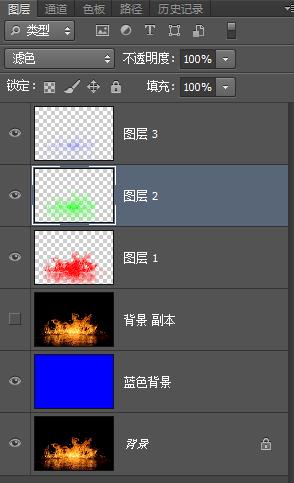
本例中黑色为什么没有被重构呢?大家可以想想,可以结合通道的本质。
6、计算命令选取高光重构火焰
看看效果图:
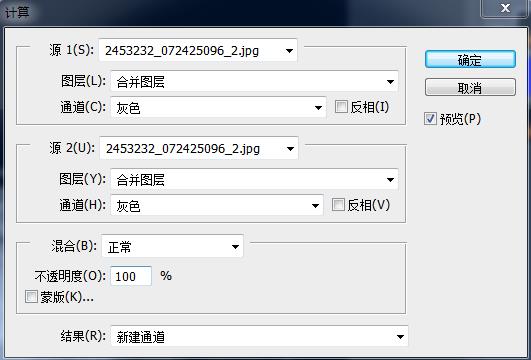
新建透明图层,填充蓝色作为背景; 复制背景图,并将背景副本放到顶层,鼠标单击背景副本图,执行图象——计算,参数如图所示:
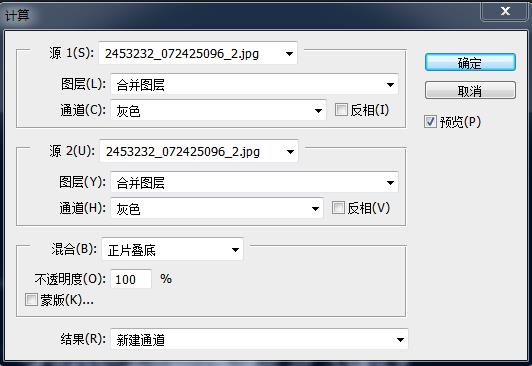
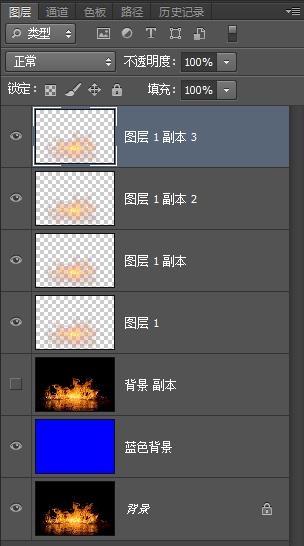
然后点击背景副本,并转到通道,载入alpha 1通道,按住Ctrl+J复制,然后继续连按6次Ctrl+J再复制6层半透明高光火焰。最后隐藏背景副本图层,当然你可以将上面的所有半透明图层合并。 图层调板图,如下图所示:
点评:之前的Ctrl+Alt+2选取高光的方法其实还选取了部分的中间调和极少的阴影。但计算命令可以克服这一缺陷。
第七、色彩范围抠掉黑色保留火焰
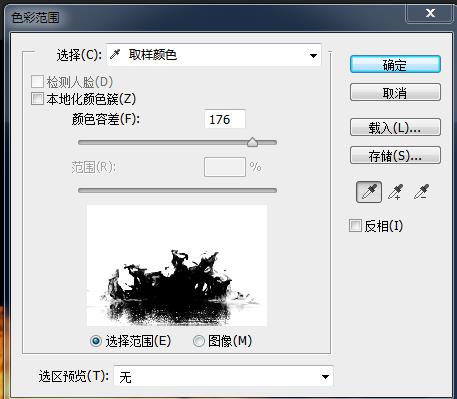
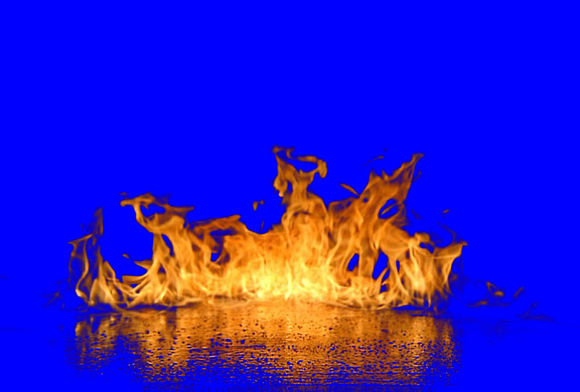
新建透明图层,填充蓝色作为背景; 复制背景图,并将背景副本放到顶层,鼠标单击背景副本图,执行选择——色彩范围,参数如下,然后在图片黑色的地方单击,确定,然后按住delete删除黑色。如下图所示:
得到效果图如下图所示::
图层调板如下图所示:
点评:色彩范围虽然很多时候搞出的选区过于生硬,但我不得不承认,在本例中还不错。
第八、计算生成灰色通道抠取火焰
本例原理和方法4用ctrl+alt+2选取高光部分抠取火焰的原理几乎一样,但更好理解。 如下图所示:
新建透明图层,填充蓝色作为背景; 复制背景图,并将背景副本放到顶层,鼠标单击背景副本图,执行图象——计算。如下图所示:
【本计算的目的是生成一个灰度图通道。一幅图片的灰度图和去色图通常是不一样的,虽然都是变成黑白图,但是算法不一样,结果不同】 然后点击背景副本图层,转到通道,载入alpha 1(灰度图通道),然后回到图层调板按住ctrl+J复制选区部分,然后继续连按三次ctrl+J再复制3层半透明火焰。最后隐藏背景副本图层。 图层调板,如下图所示:
好了,到这里咱们的火焰抠图方法将暂时告一段落。这些方法的本质原理都是互相有联系的,特别是计算命令和图层混合模式,这是深度掌握Photoshop的客观要求。
此教程稍显简陋,时间仓促,还望大家多理解小二一下。后续会为大家共享更多这方面的详细教程资源。
大家如果喜欢本教程文章的话就点个赞,如果有什么好作品或者好文章也欢迎分享
分享是一种快乐,感谢大家对狼牙创意网的支持!
(如果转载请注明来源:狼牙创意网www.logohhh.com) |