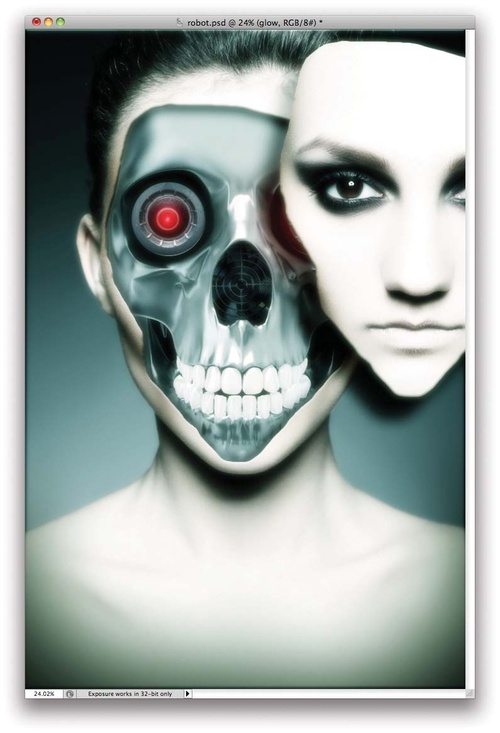
人像机器人合成,PS机器人合成教程,PS面部合成教程,机器人制作教程,PS真人合成机器人
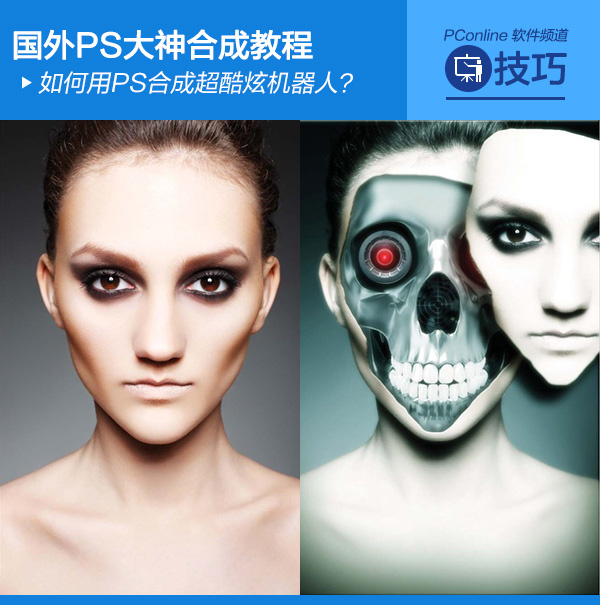
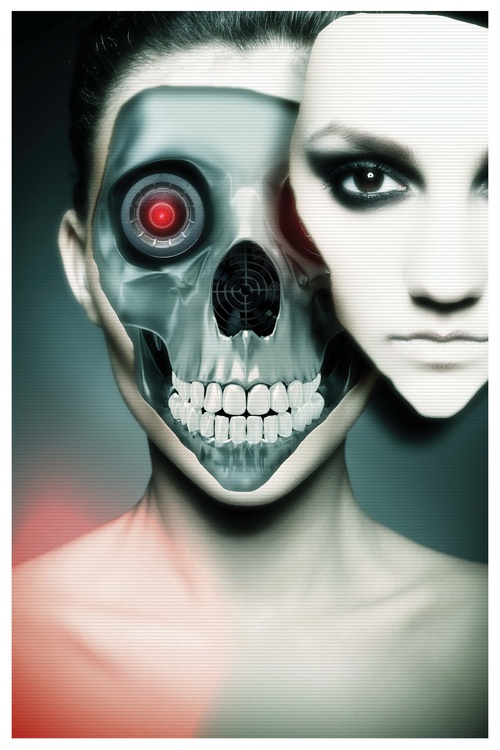
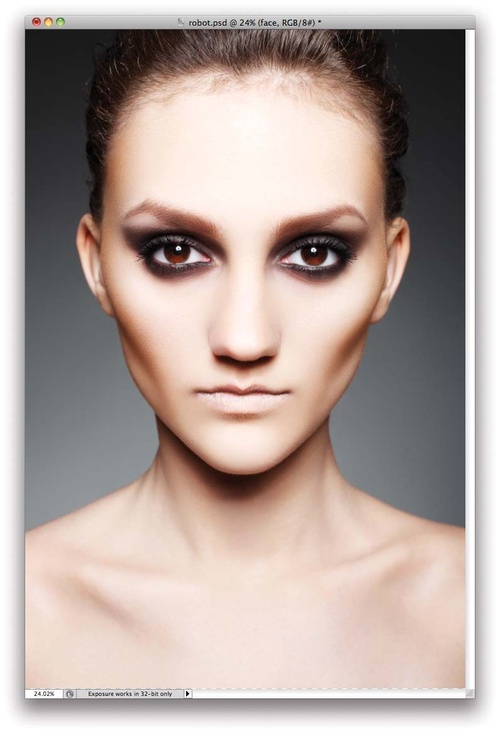
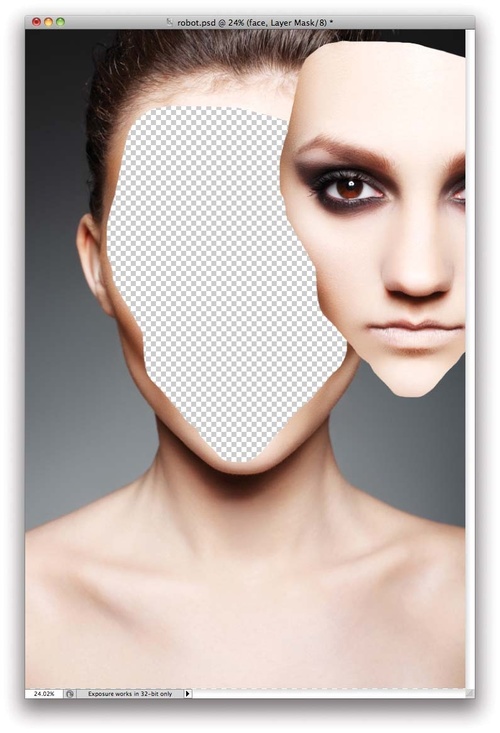
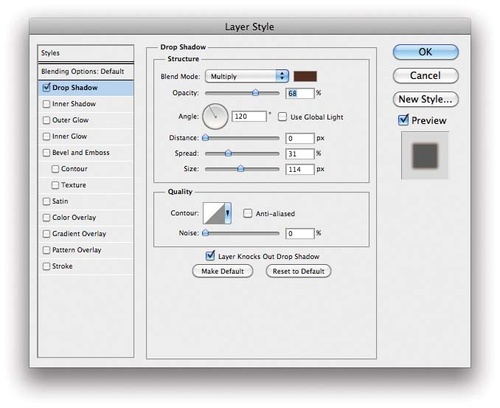
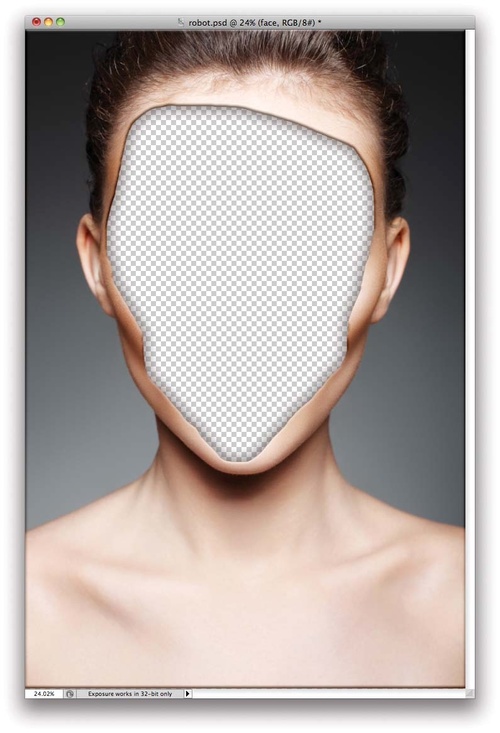
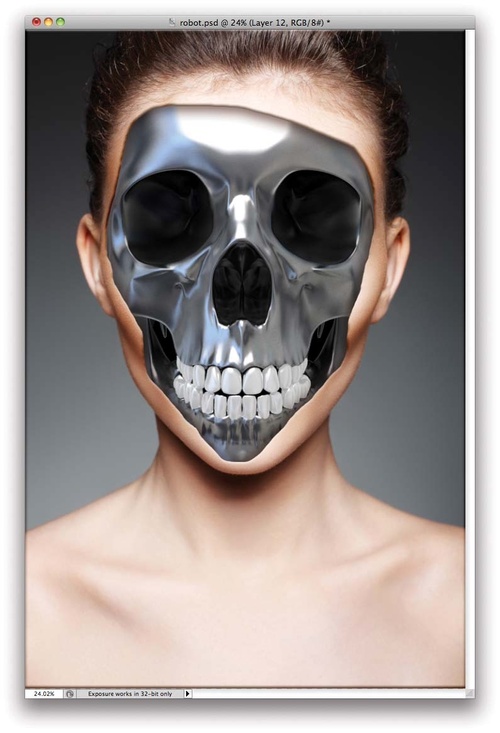
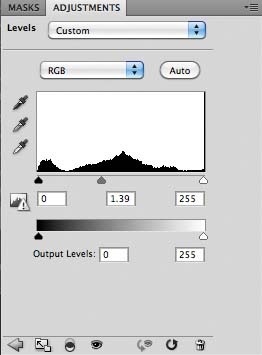
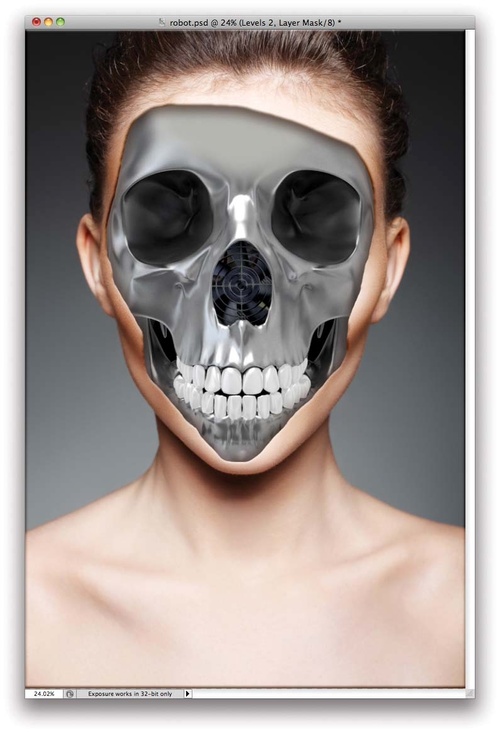
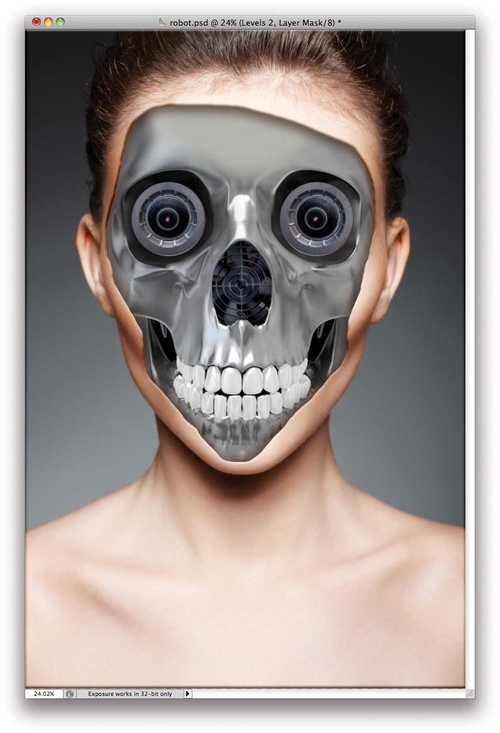
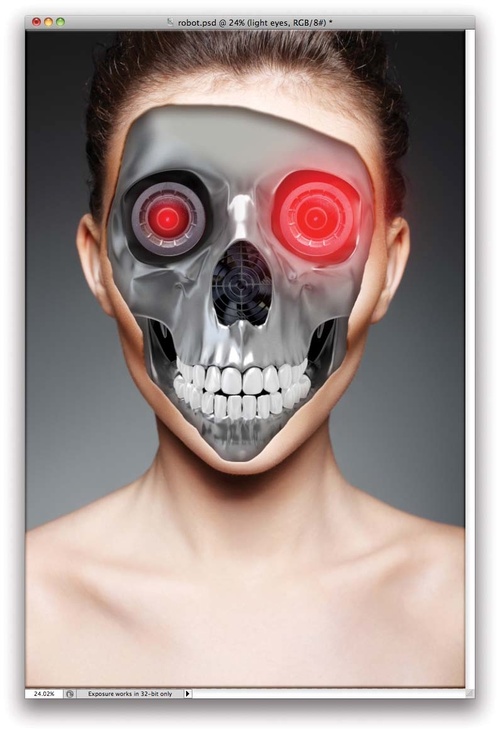
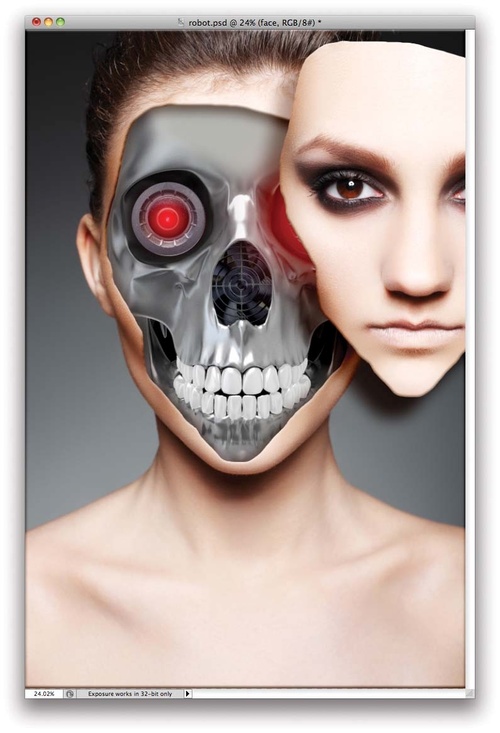
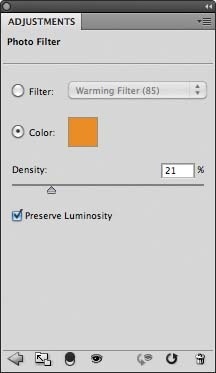
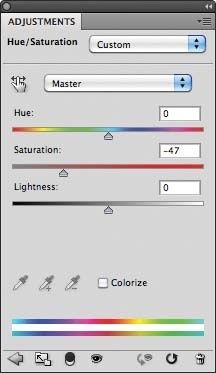
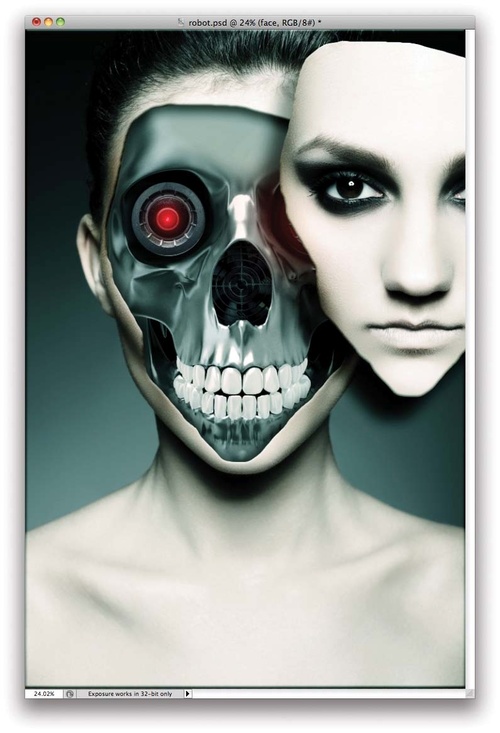
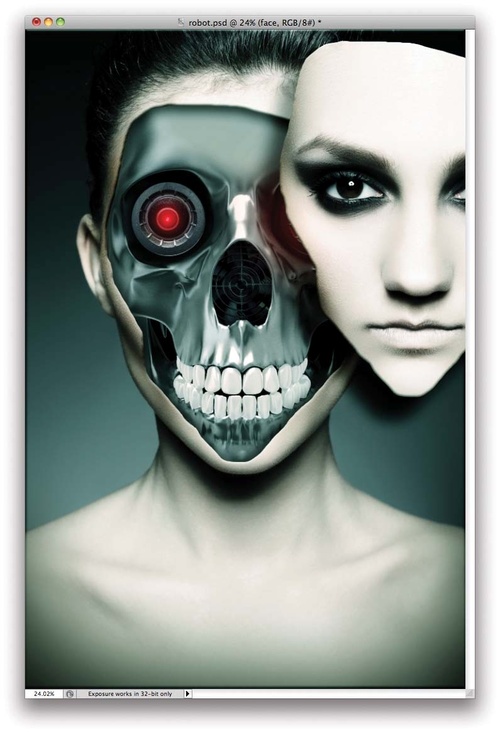
| 本章教大家如何用Photoshop合成超智能机器人脸部。这篇PS教程运用得较多的是图层调整功能,需要用到Adobe Photoshop 6或者更高版本,花费时间约4小时,适合有一定PS基础的网友学习练习。 国外PS大神合成超炫机器人 最终效果图 图00 Step: 1 打开PS并且新建A4文档,将人像素材导入到画布中,这个人像就是机械人的原型。为了令人像看起来比较光滑,选择素材的时候需要找有明亮和黑影、以及风格时尚的人物头像照。这篇PS教程找的头像素材如下图所示: 图01 Step: 2 在工具栏中选择套索工具,在素材中选择想要剪出的人脸区域,然后在主菜单栏中选择“图层>新建>通过剪切的图层”,这样就完成人脸剪出。将剪出的人脸图层移到画布右上部,并且隐藏起来。 图02 Step: 3 在图层面板中选择头像图层,然后选择“图层>图层样式>内阴影”。在内阴影设置面板中,设置混合模式为正片叠底、不透明度为68%、角度120°、距离0像素、阻塞31%和大小114像素。设置如下图所示: 图03 Step: 4 在混合选项面板中,勾选斜面和浮雕。结构部分:设置内斜面、方法为平滑、色度241%、大小为10像素、软化为16像素。阴影部分:角度90°、高度21度、高光模式为白色亮色、阴影模式为不透明度75%黑色线性加深。设置如下图所示: 图04 Step: 5 现在导入金属骷髅素材,将骷髅放在刚才剪出的脸部位置。新建图层,并且填充为黑色,设置混合模式为屏幕,然后用画笔工具,绘画骷髅的牙齿,以便将牙齿漂白。 图05 Step: 6 选择金属骷髅图层,然后选择“图像>调整>色阶”,设置色阶值为0/1.40/255。在骷髅额头位置,有一处较大的亮光部分是需要处理的。新建图层,然后选择利用拾色器选择额头附近的灰色,用画笔工具将亮光部分去除。 图06 Step: 7 下面导入充当“鼻子”的素材——类似电脑散热风扇的图案。利用套索工具将骷髅的鼻子区域选出,然后将此区域作为散热风扇的蒙版区域。 在主菜单栏中选择“图像>调整>色阶”,增加黑色至25、灰色为0.95、白色为176。如果觉得风扇素材与周边色彩不协调,可以选择黑色笔刷,调暗风扇的周边颜色。 图07 Step: 8 下载好摄像头素材,然后将摄像头的中央部分移放到骷髅的眼睛位置,作为骷髅的“眼睛”。 图08 Step: 9 在图层面板的最顶端新建图层,然后填充为黑色。设置混合模式为“滤色”,选择红色软笔刷,接着在“眼珠”位置增加红色的光辉效果。效果如下图所示: 图09 Step: 10 将刚才隐藏的头像脸部显示出来,选择“图层>图层样式>内阴影”,勾选斜面和浮雕,设置与上面相同。不过这里需要注意的是,内阴影的混合模式为颜色,颜色为深褐色。 图10 Step: 11 在主菜单栏中选择“图层>新建调整图层>照片滤镜”,使用颜色为橙色、浓度为20%。设置如下图所示: 图11 Step: 12 在主菜单栏中选择“图层>新建调整图层>色相和饱和度”,设置饱和度为-50;再添加渐变调整图层,设置渐变颜色为黑和白,混合模式为柔光。 图12 Step: 13 在图层面板顶端新建图层,填充颜色为蓝色#12497c,设置不透明度为60%、混合模式为柔光。在增加图层,填充为绿色#257940,设置不透明度为60%、混合模式为柔光。 图13 Step: 14 在图层面板顶端增加图层,填充为黑色,设置混合模式为正片叠加。选择白色大直径软笔刷,将脸部周围四角加黑。效果如下图所示: 图14 Step: 15 最后添加一个眼睛发光效果。选择所有图层,然后合并图层(Ctrl+Alt+Shift+E),选择“滤镜>模糊>高斯模糊”,设置半径为20像素,改变混合模式为屏幕,设置不透明度为80%。最终效果如下图所示: 图15 |