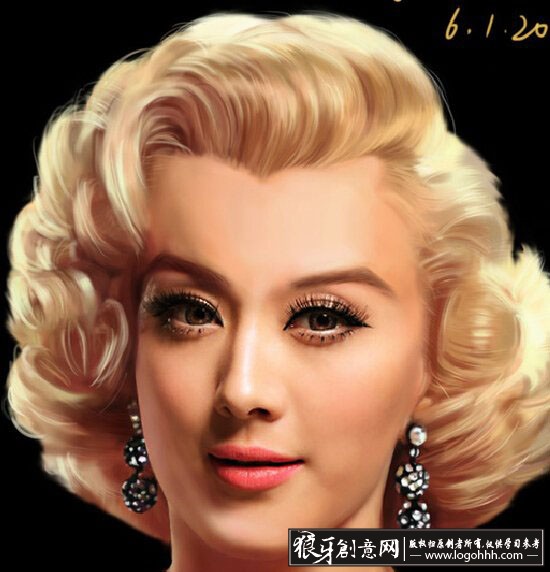
PS照片处理教程之—画皮。轻松替换人物面部造型。PS处理面部皮肤,人像图片处理磨皮
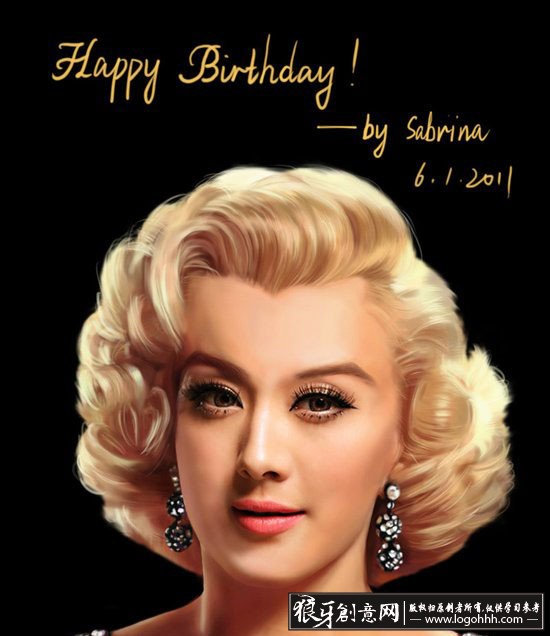
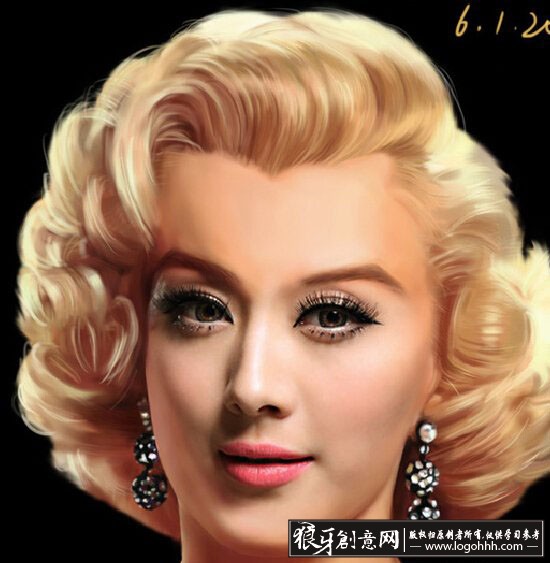
| 最终效果图
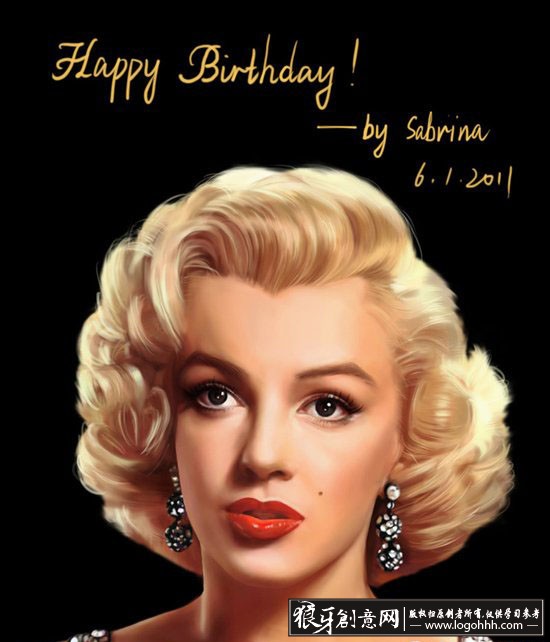
素材图片
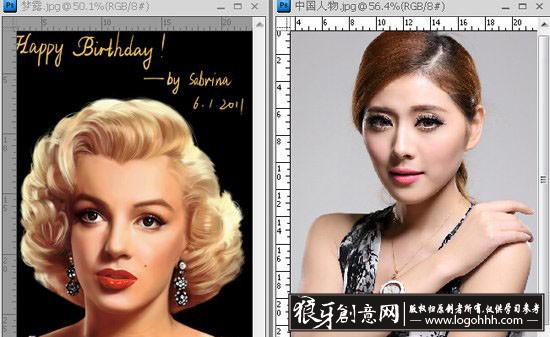
第一、我们将两张准备好的素材图片同时在PS中打开,如下图所示;
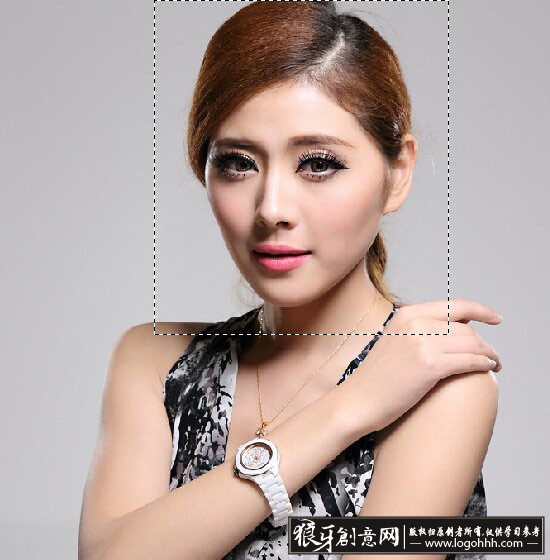
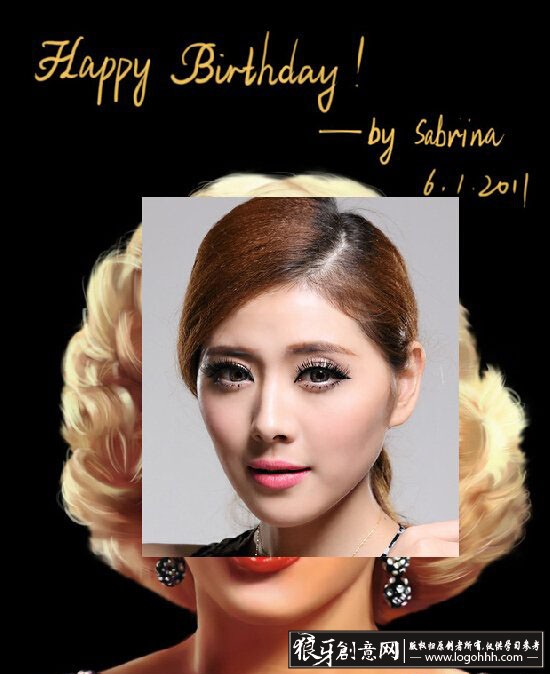
第二、使用矩形选框工具,选中人物头部,执行CTRL+C,如下图所示;
第三、选择梦露图层,执行CTRL+V,如下图所示;
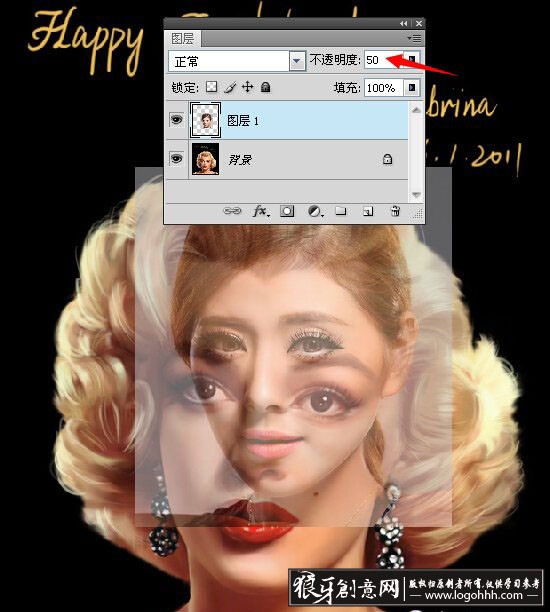
第四、选择图层一,降低不透明度为50%,如下图所示;
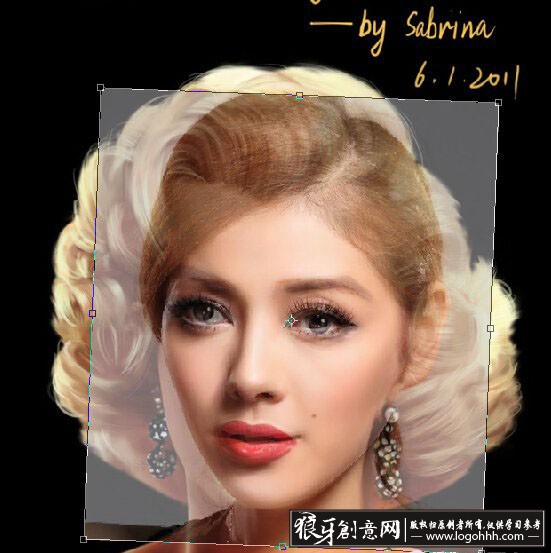
第五、把人物头部自由变换放大,放到大概位置,如下图所示;
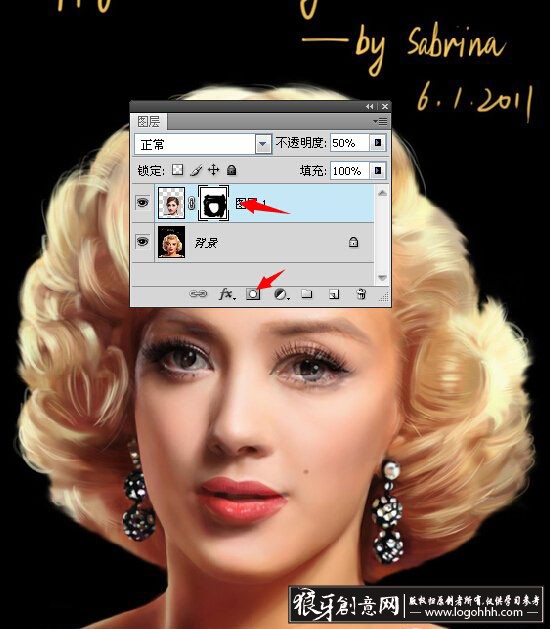
第六、添加蒙版使用黑色画笔工具,把硬度降低为0,慢慢擦掉脸部不需要的部分,如下图所示;
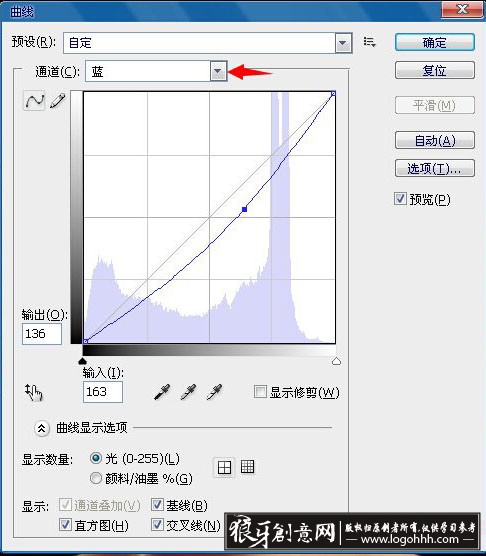
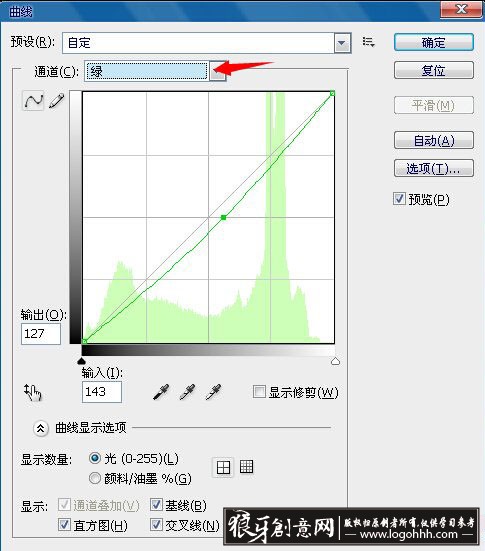
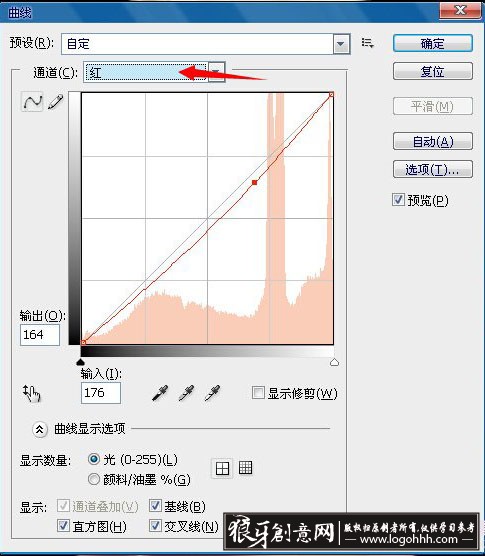
第七、此时我们感觉脸部颜色差别很大,我们使用曲线对红、绿、蓝通道进行调整,如下图所示;
第八、我们再次使用曲线对红、蓝、RGB通道进行调整,此时面部颜色比较接近了,如下图所示;
第九、最后使用画笔工具稍作细微的调整,最终效果如下图所示;
|