PS相片转彩绘,PS彩绘素描,PS照片素描,照片转手绘,美女图片手绘素描,PS素描处理教程网
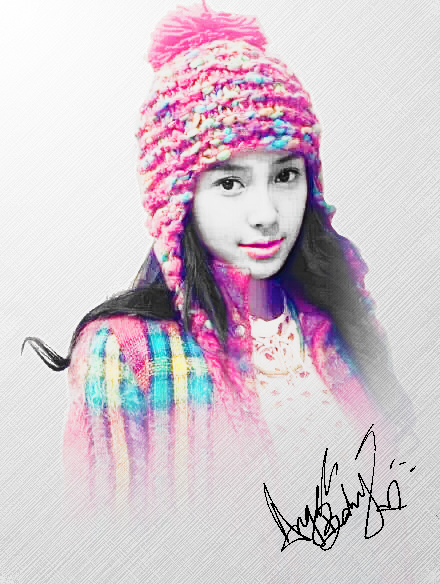
| 原图效果
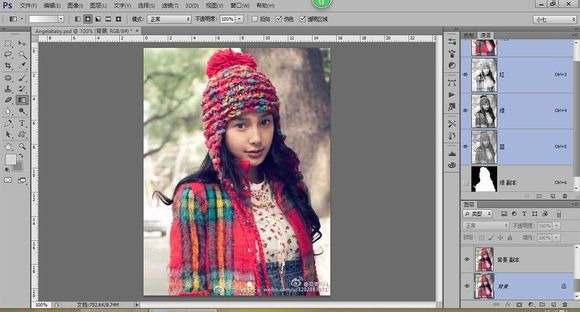
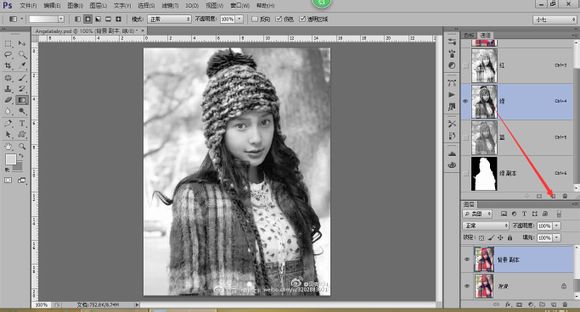
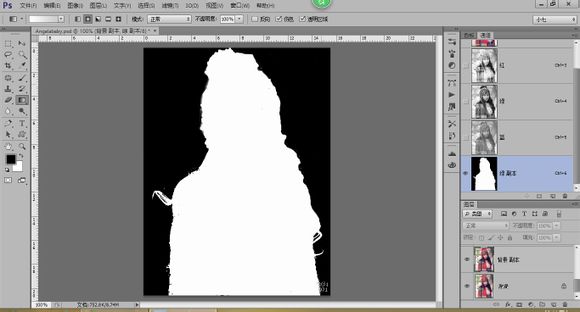
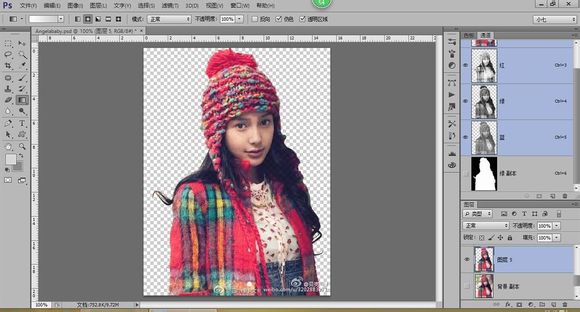
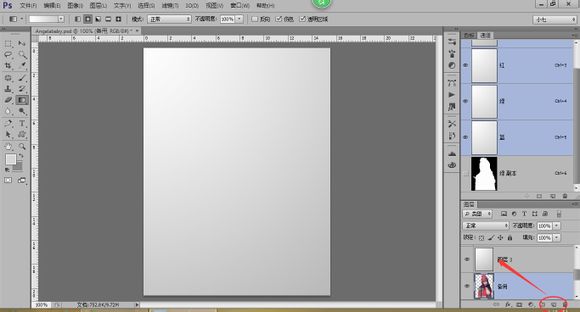
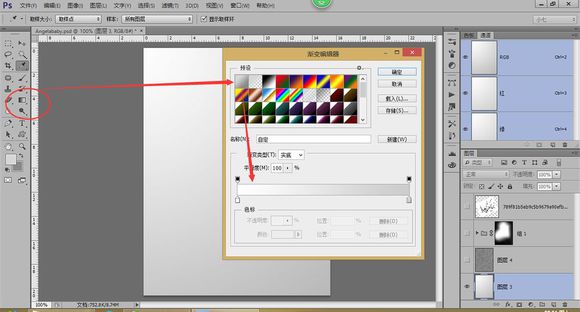
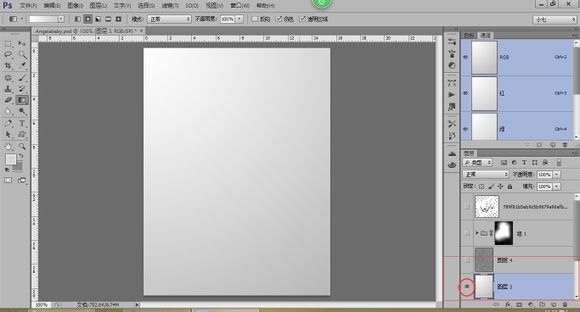
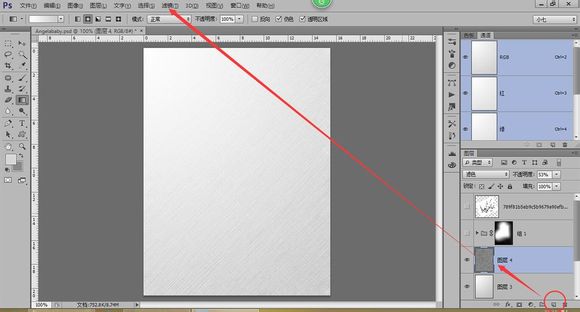
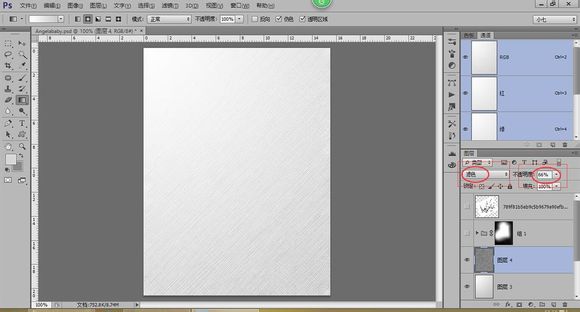
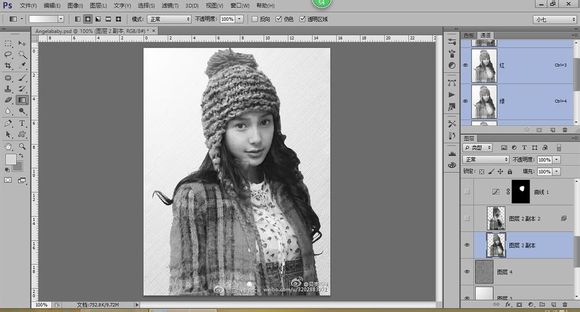
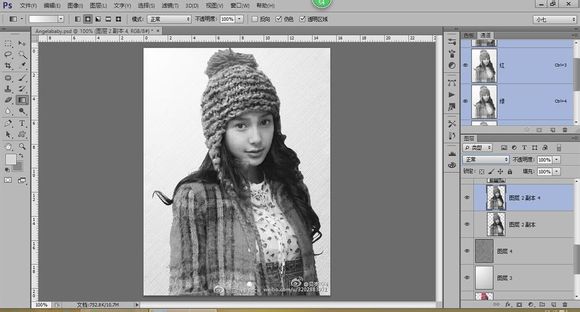
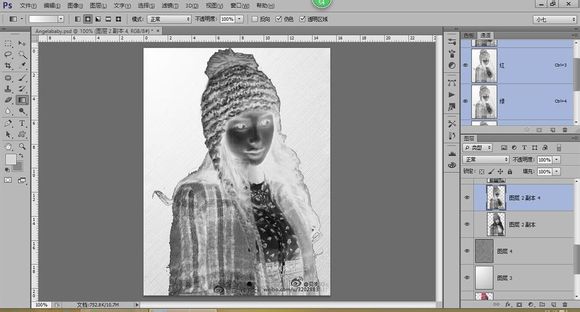
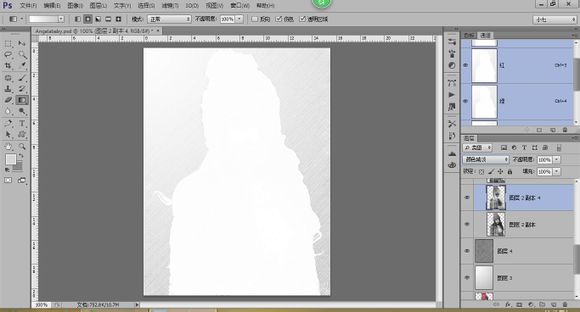
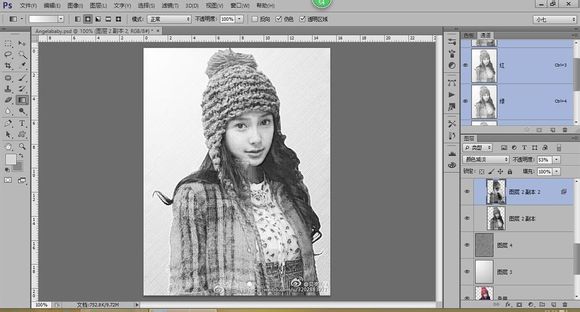
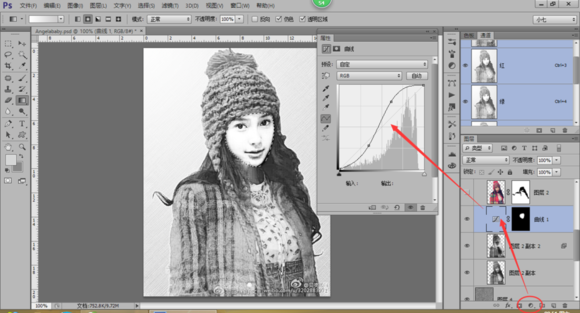
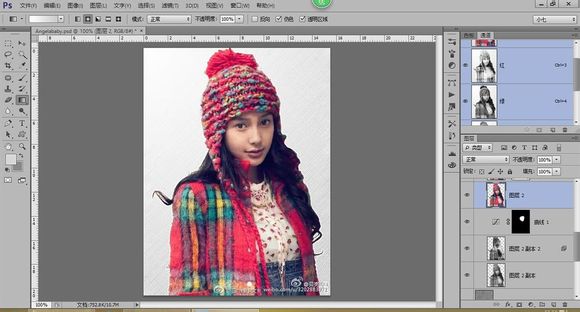
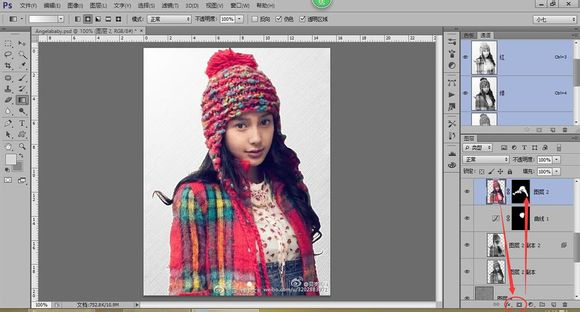
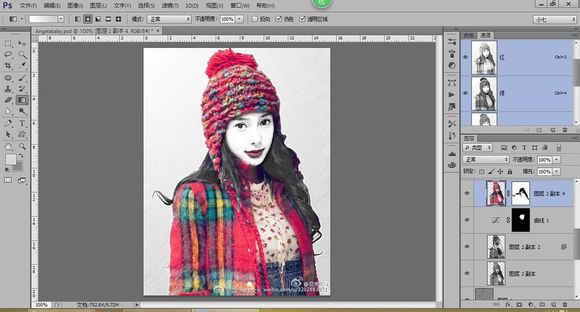
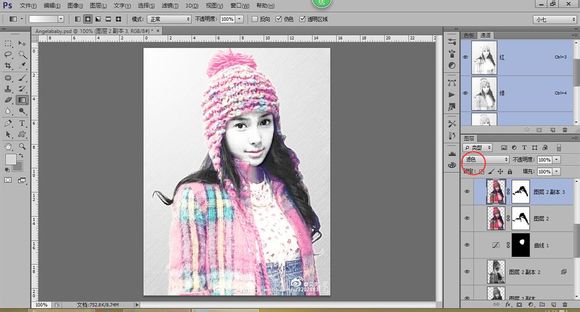
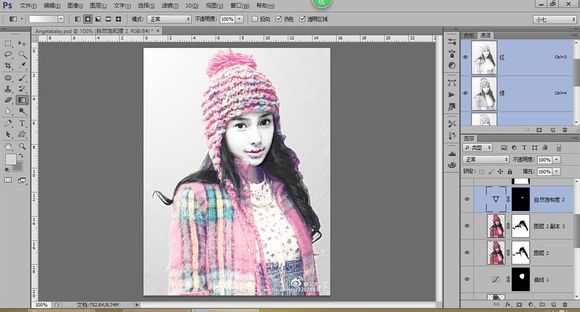
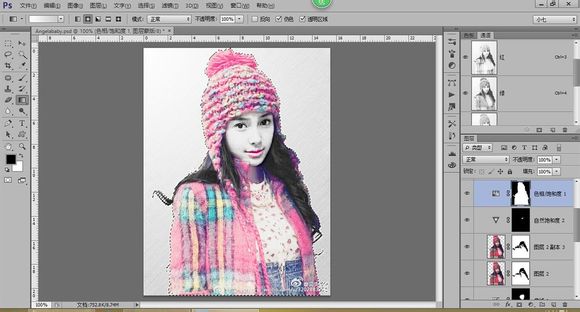
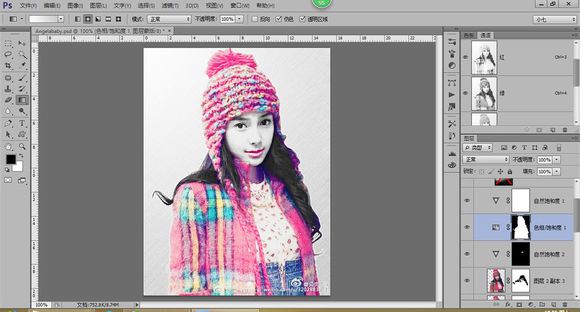
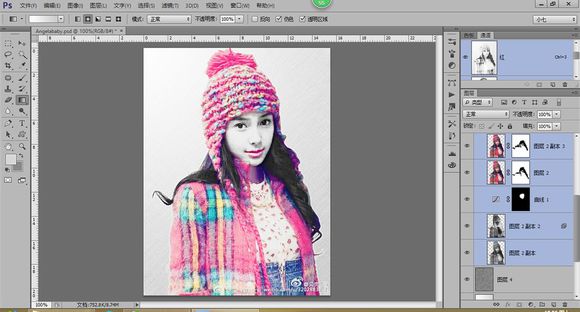
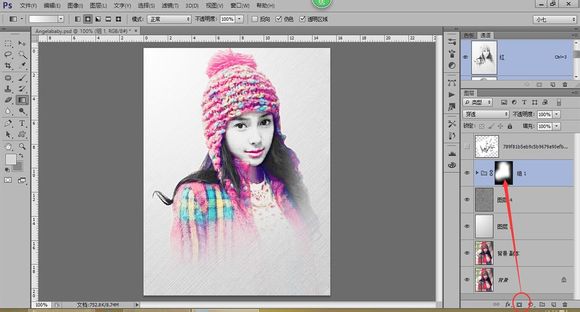
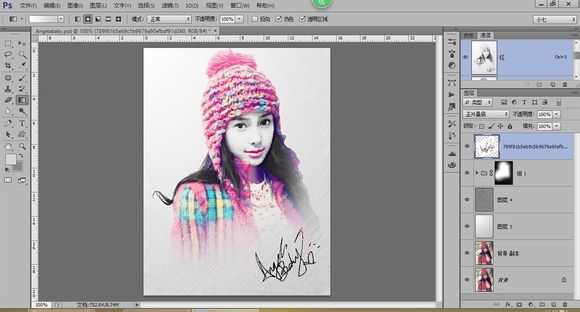
处理后的效果 下面来看制作的具体步骤: 1、打开图片,拷贝一层。 把人物抠出来,(拷贝绿通道,调整色阶,利用画笔等,把选取出来 加载选区,【Ctrl+C】【Ctrl+v】,把人抠出来,备用 2、制作背景 新建一个白色图层,然后拉出一个【径向渐变】 新建一个【白色图层】,【滤镜】>【杂色】>【添加杂色】,然后【滤镜】>【滤镜库】>【画笔描边】>【成角的线条】 调整图层的混合模式和不透明度 3、人物变铅笔画 把第一步抠出来的人物图层拷贝一遍,去色, 然后再把去色的人物图层拷贝一遍,反向 调整混合模式为【颜色减淡】,然后【滤镜】>【最小值】,这里不细说了,原帖有 4、细节调色 把脸部选出来,调亮,增加对比度 拷贝第一步的备用人物, 添加蒙版,把人脸和头发用白色擦不来,其他为黑色,注意嘴巴用黑色盖着 把这个图层拷贝一层,两层的混合模式都改为【滤色】 5、色相饱和度加深 把嘴巴选出来,添加【自然饱和度】调整图层,参数根据效果自己斟酌 把人物选出来,添加【色相/饱和度】调整图层,增加饱和度,具体效果,自己多试试,这样进步快 添加【自然饱和度】调整图层,效果自己斟酌 6、包装 加上AngelaBaby的签名,大功告成。 大家如果喜欢本教程文章的话就点个赞,如果有什么好作品或者好文章也欢迎分享 分享是一种快乐,感谢大家对狼牙创意网的支持! (如果转载请注明来源:狼牙创意网www.logohhh.com) |