如何打造酷炫的泼水文字特效教程,水流泼洒文字效果制作,溅起水花字体特效,PS泼洒文字
|
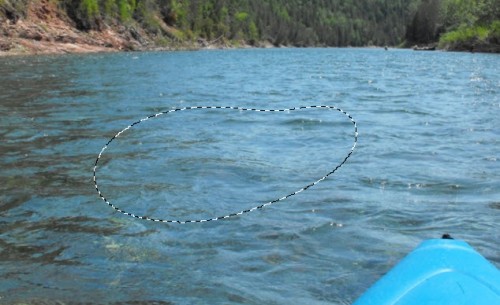
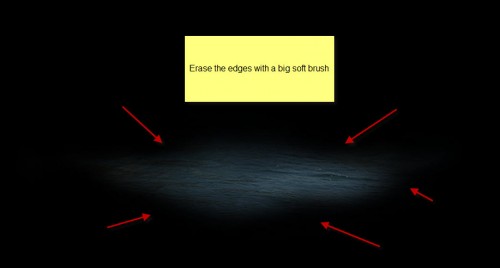
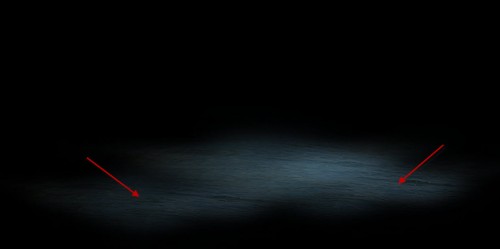
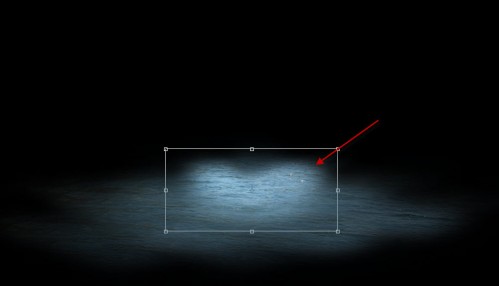
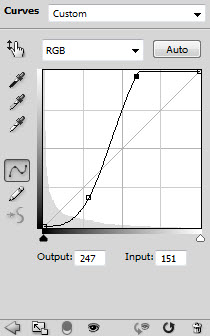
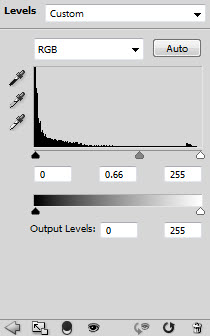
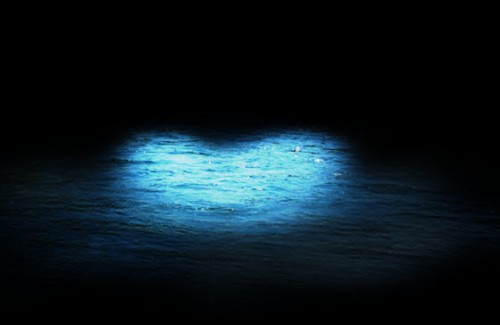
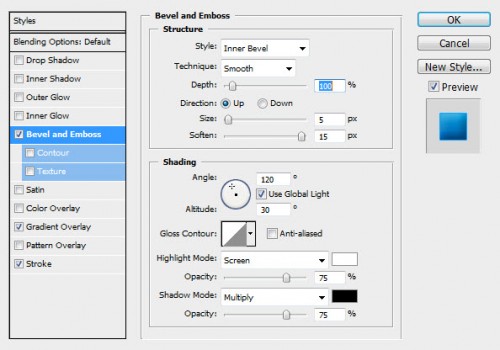
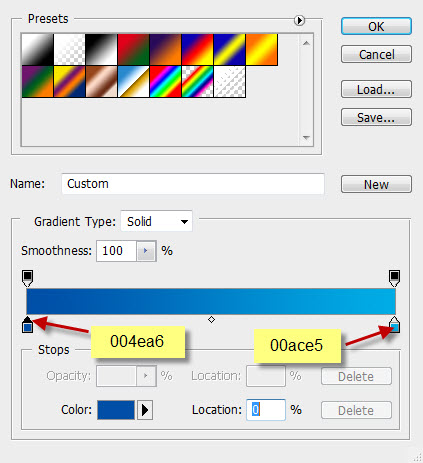
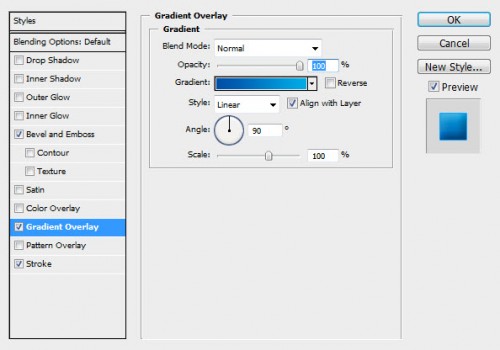
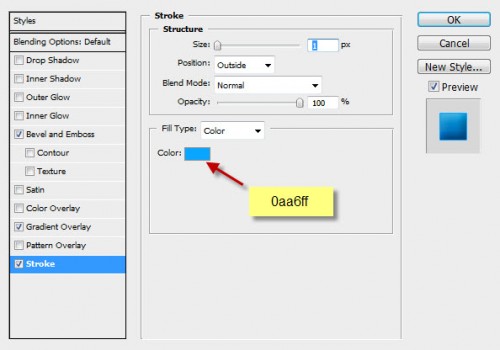
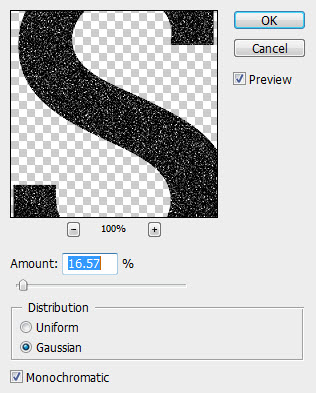
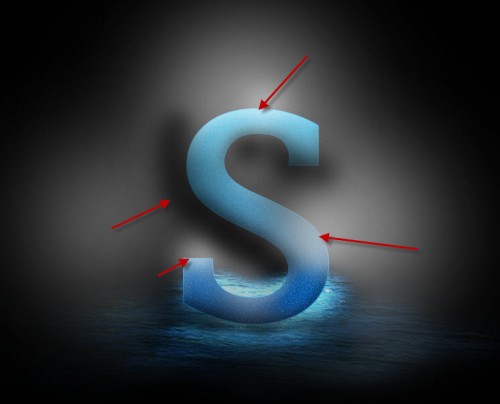
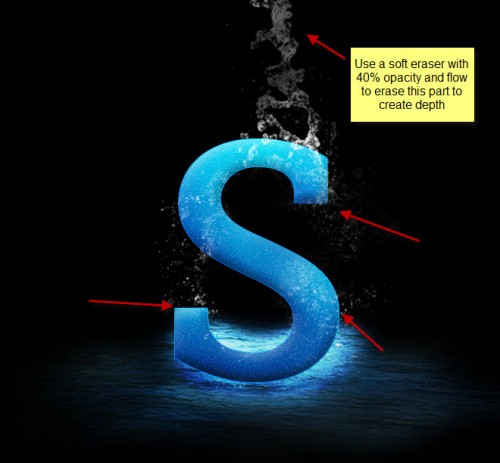
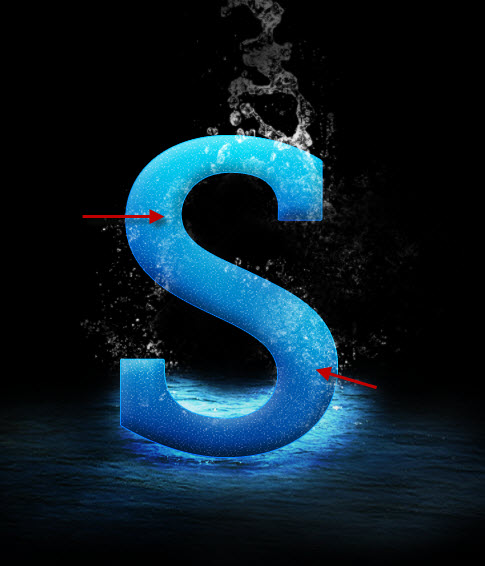
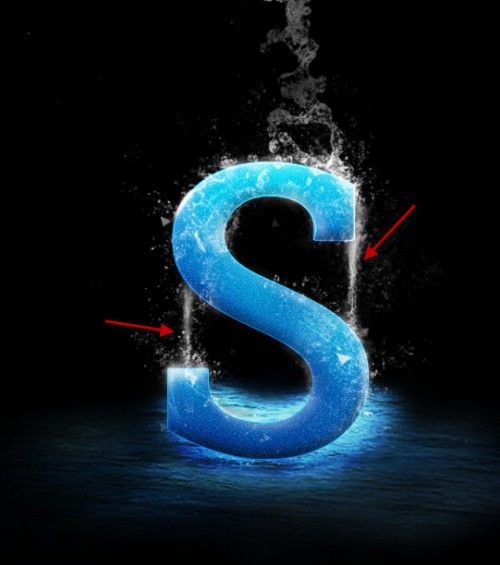
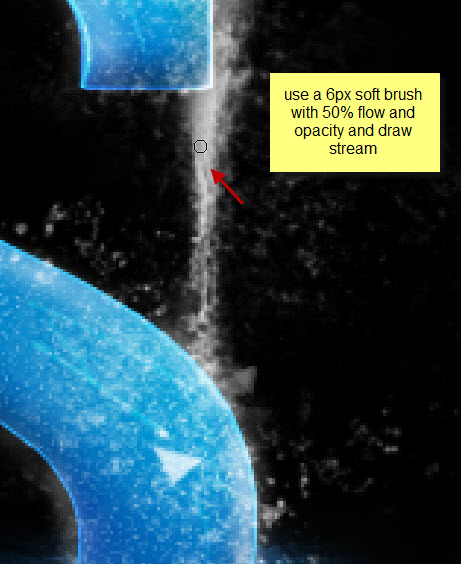
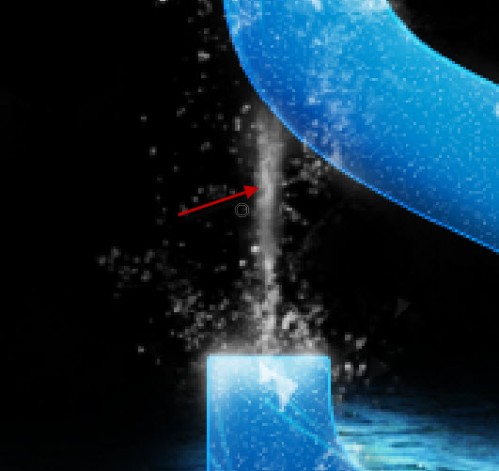
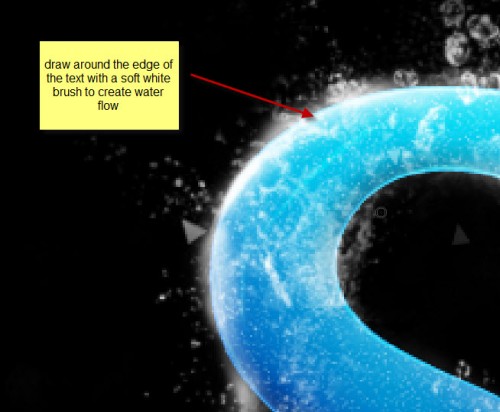
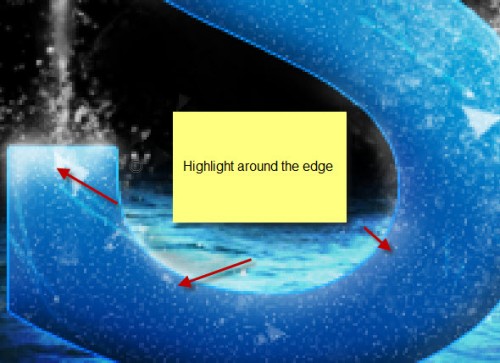
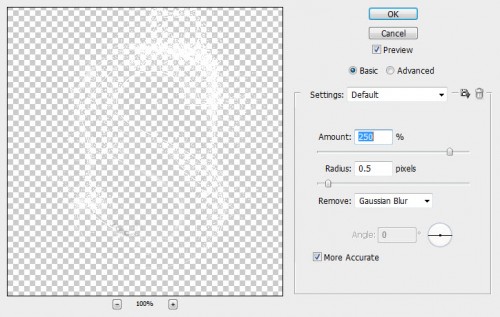
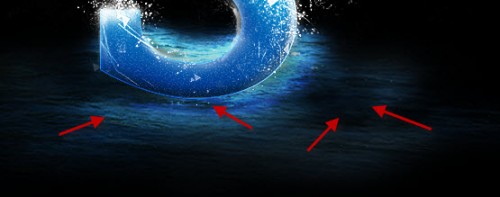
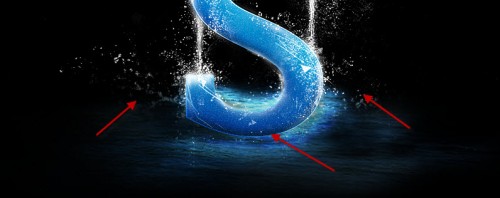
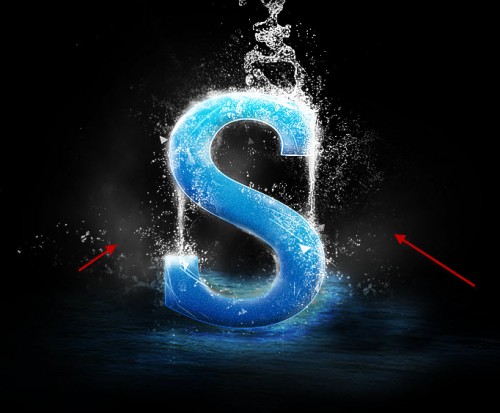
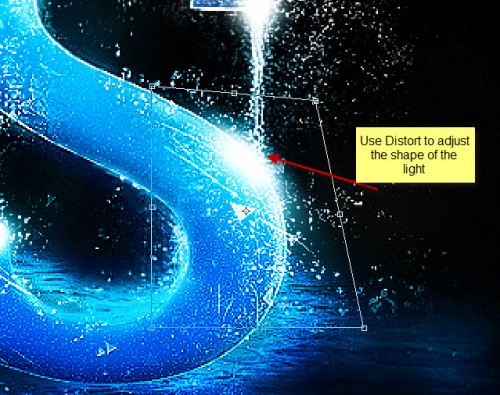
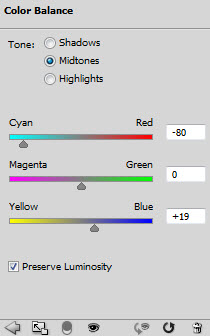
第一步、创建一个新的文件大小940px * 700像素,用黑色填充背景层。加载湖水图片到Photoshop中,然后使用套索工具并设置羽化为40px,绘制一个选区的湖水部分(如图所示) 第二步、复制并粘贴,然后使用一个大的软刷画笔清除其边缘,降低图层不透明度为60%左右。(如图所示) 第三步、重复两次复制水层,将复制层的原来的水层的左侧和右侧,(如图所示) 第四步、重复一次,调整到一个较小的一块,在水层的中心位置,然后增加图层不透明度为100%(如图所示) 第五步、在所有层的顶部添加以下两个调整图层。曲线(如图所示) 水平(如图所示) 出现以下效果(如下图所示) 第六步、在画布上键入一个字母,(如下图所示)第七步、将这个文字层下面的图层混合选项:斜面和浮雕(如下图所示) 渐变叠加:(如下图所示) 行程(如下图所示) 得到如下效果(如下图所示) 第九步、给文本添加一些噪点和水溅效果。创建一个新层,称为”噪点”的文本上的文字层,载入选区,用黑色填充选区,去滤镜>杂色>添加杂色,并进行以下设置:(如下图所示) 噪点之后的效果,(如下图所示) 第十步、更改噪点层的混合模式为”滤色”,降低图层的不透明度到35%左右,您将有以下作用:(如下图所示) 第十一步、在噪点层之上创建一个新层,命名为”光线”,应结合使用黑色和白色的笔刷,油漆桶(如下图所示) 改变图层混合模式为”叠加”,光线层主要的作用,就是增加,文字的对比度。(如下图所示) 第十二步、制作水溅效果。创建一个新层,称为”水溅”,水溅笔刷加载到Photoshop,选择一些从周围的文字开始刷一些水溅(如下图所示) 十三步、确保当你画水溅的效果的时候,应结合使用笔刷大小画出水溅效果,调节画笔流量和画笔的不透明度,不要只使用一个设置(如下图所示) 第十四步、在文字周围不断加入更多的水溅 -这样 更有创意,绘制一些文字边缘水留下的效果(如下图所示) 对于流水,这里用了一个6px的,柔软的白色画笔画出(如下图所示) 第十五步、使用相同的技术来绘制左边的水流(如下图所示) 第十六步、创建一些水流/高亮效果,您可以使用一个小的,柔软的白色画笔画出:(如下图所示) 突出显示的文字边缘的环境影响(如下图所示) 这里做好以上步骤得到的效果(如下图所示) 第十七步、将水溅周围的文字锐化了一下。复制水溅层,(将所有水溅层 编组,然后用鼠标右键点击组,然后选择”合并组”选项)。将复制层以下的智能锐化滤镜设置(如下图所示) 可以看到锐化和水溅变得更加明显(如下图所示) 第十八步、现在创建一个新层,在文本层下面,命名”影子”,使用一个黑色的软毛刷,对水体和文字下画一些阴影(如下图所示) 或者可以添加更多的水溅效果在文字周围(如下图所示) 第十九步、添加一些朦胧的效果,创建一个新层,命名为”雾”背景层以上,使用套索工具与设置50px羽化,在文本周围绘制一个选区(如下图所示) 第二十步、“渲染”里面选择”云”,雾层 图层的不透明度为50%左右(如下图所示) 第二十一步、创建一个新的光层在所有层的顶部,使用一个白色的小软刷油漆(按一下)点(如下图所示) 第二十二步、使用变形的选项(当你按下Ctrl + T,然后右击)来调整光线的形状,以适应后者的使用(如下图所示) 第二十三步、添加一个色彩平衡调整层给图像中添加一点浅蓝色(如下图所示) 第二十四步、色彩平衡调整图层的图层蒙版(如下图所示) 制作完毕,得到最终的处理效果(如下图所示)
大家如果喜欢本教程文章的话就点个赞,如果有什么好作品或者好文章也欢迎分享 分享是一种快乐,感谢大家对狼牙创意网的支持! (如果转载请注明来源:狼牙创意网www.logohhh.com) |