logo凹凸效果图制作教程,标志凹凸效果设计,logo贴图教程,标志贴图制作,PS烫金烫银制作
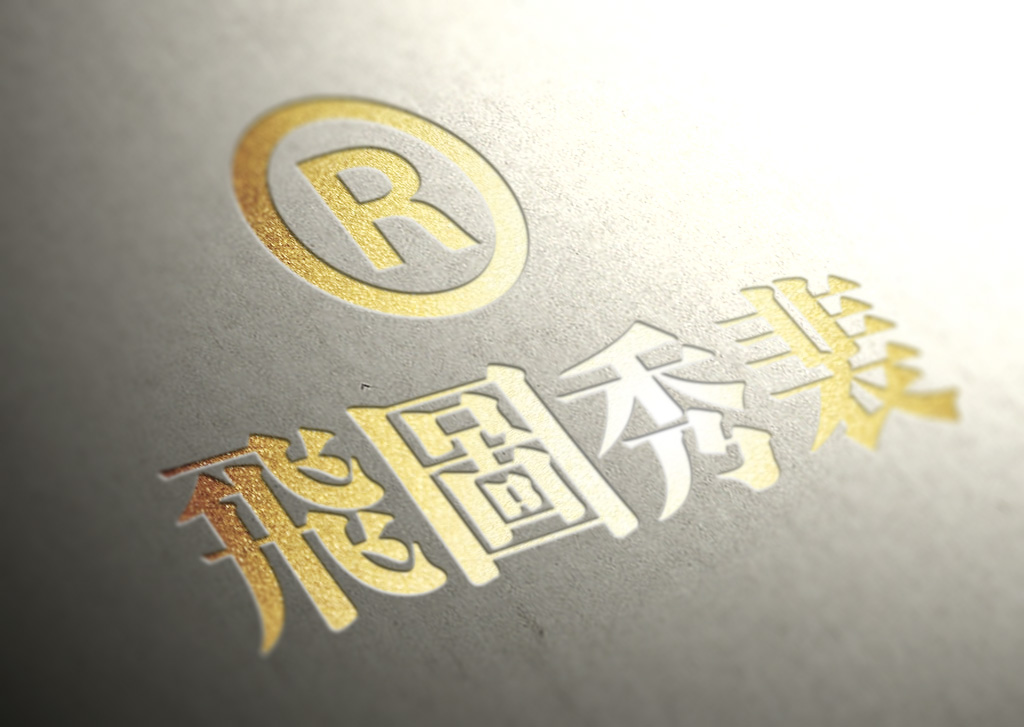
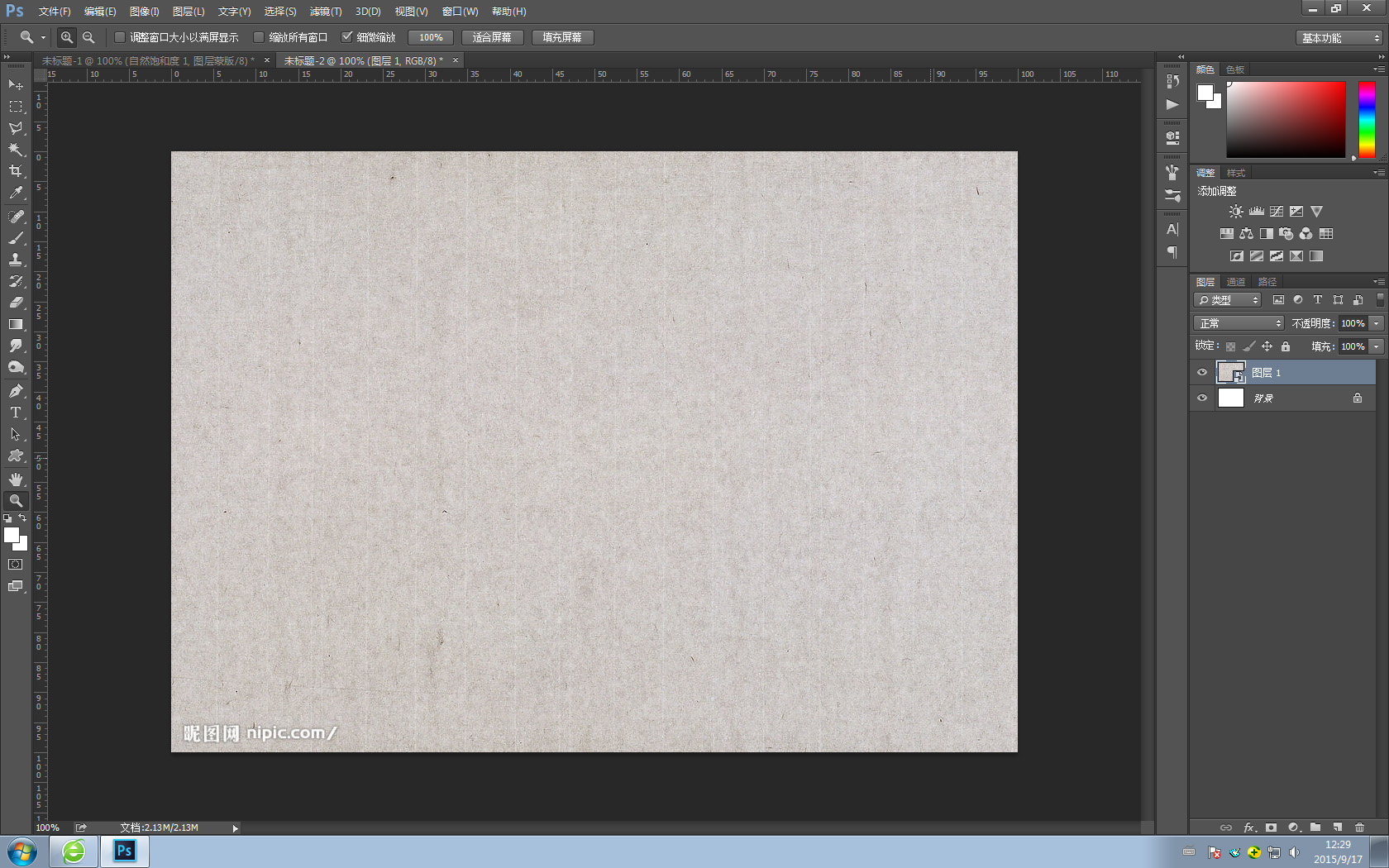
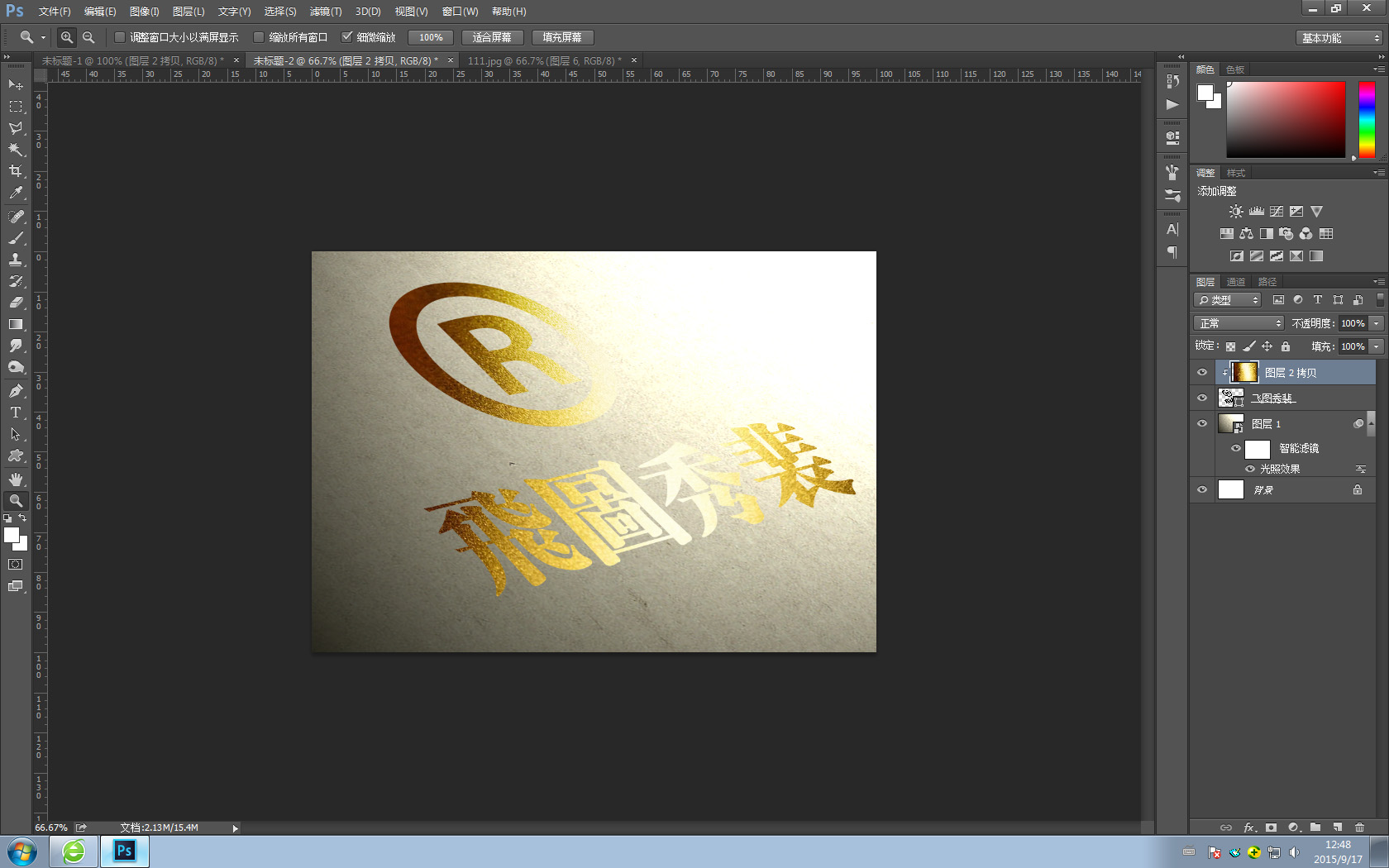
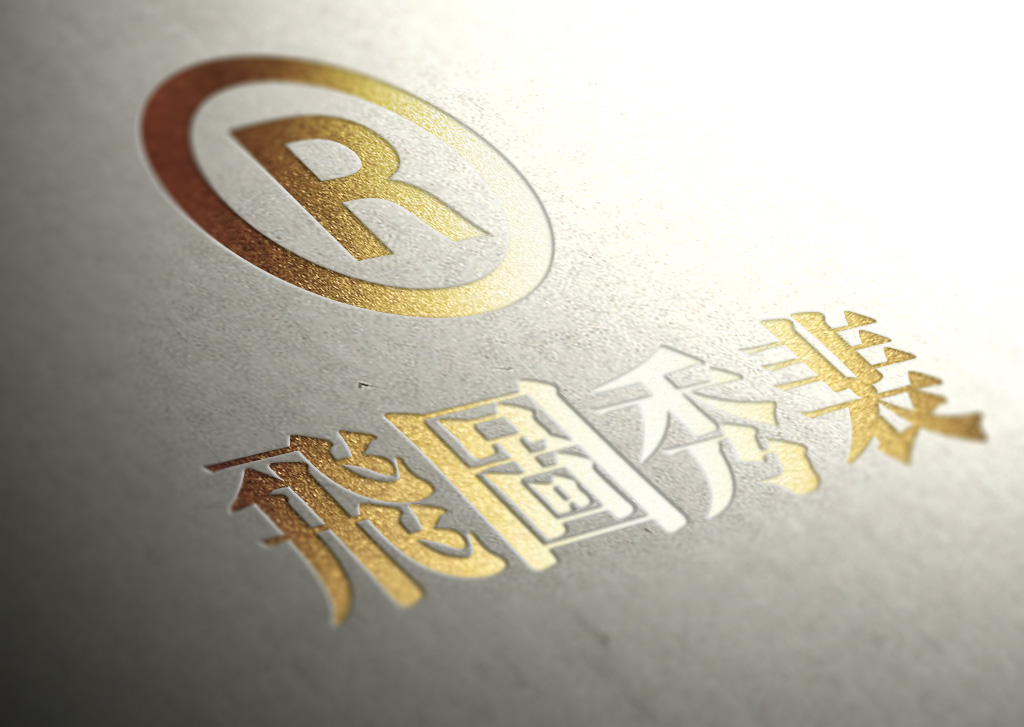
| 关于logo的凹凸效果图相信大家都是很常见的。比如很多硬纸板上的logo凹凸特效,以及烫金凹凸等标志设计得效果图。尤其是很多设计师在给客户进行logo设计提案的时候,常常以这种给logo制作精美效果图的方式,给自己的设计加分。掌握如何制作纸张上标志logo的凹凸效果图是很有必要的。 这是做好的效果图(如下图所示) 这是在logo效果图制作的过程中需要用到的两张背景素材图片。(如下图所示)
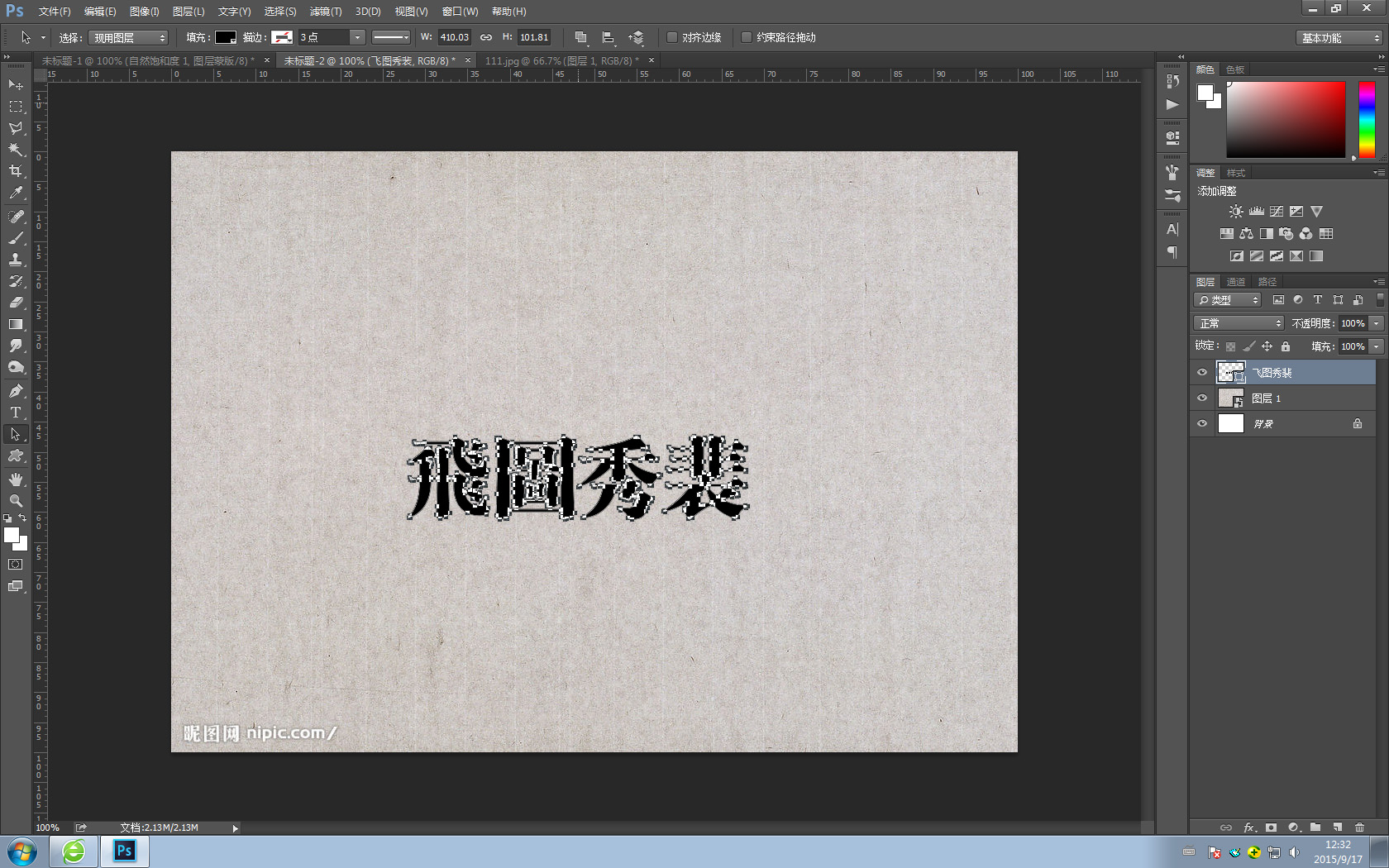
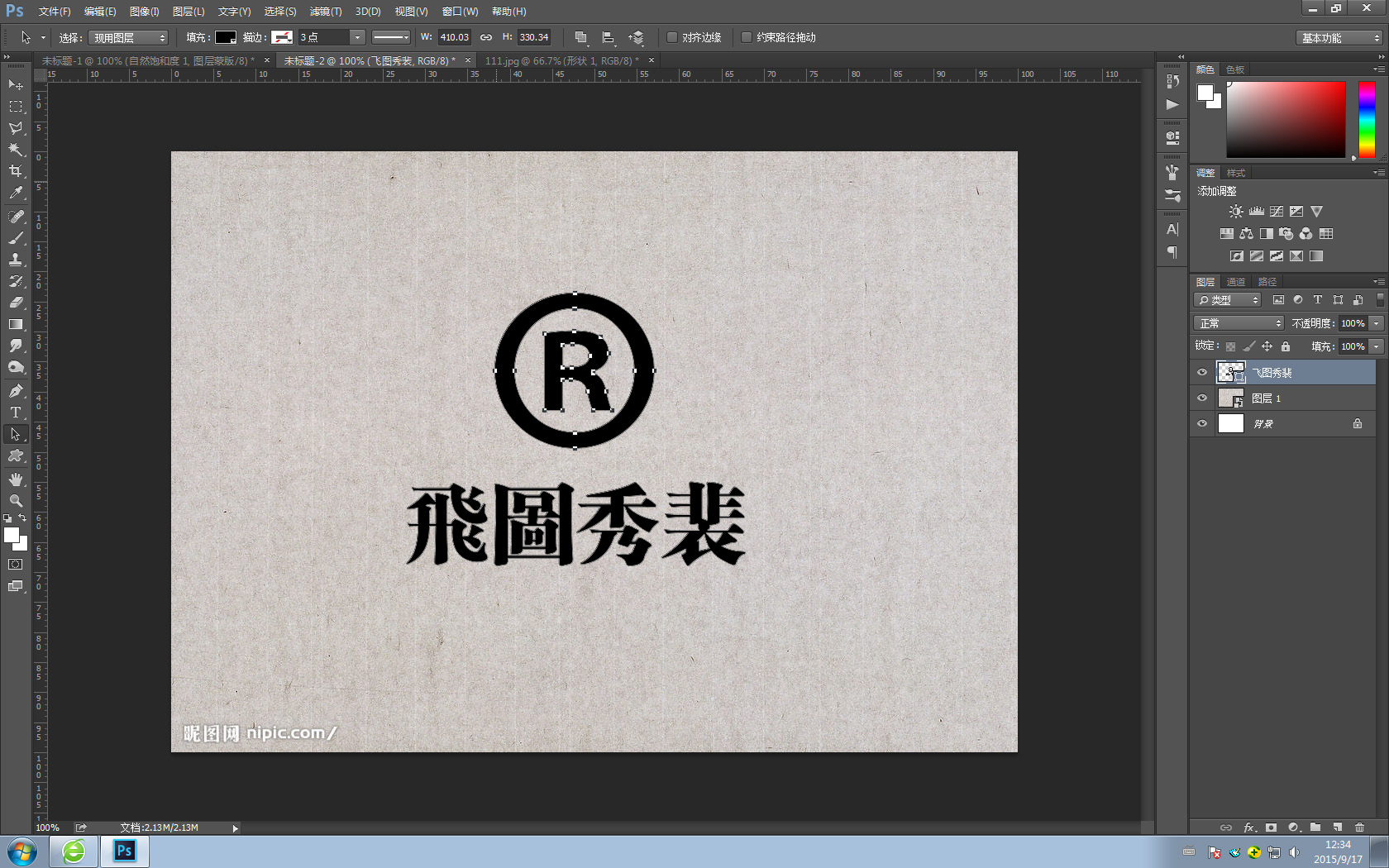
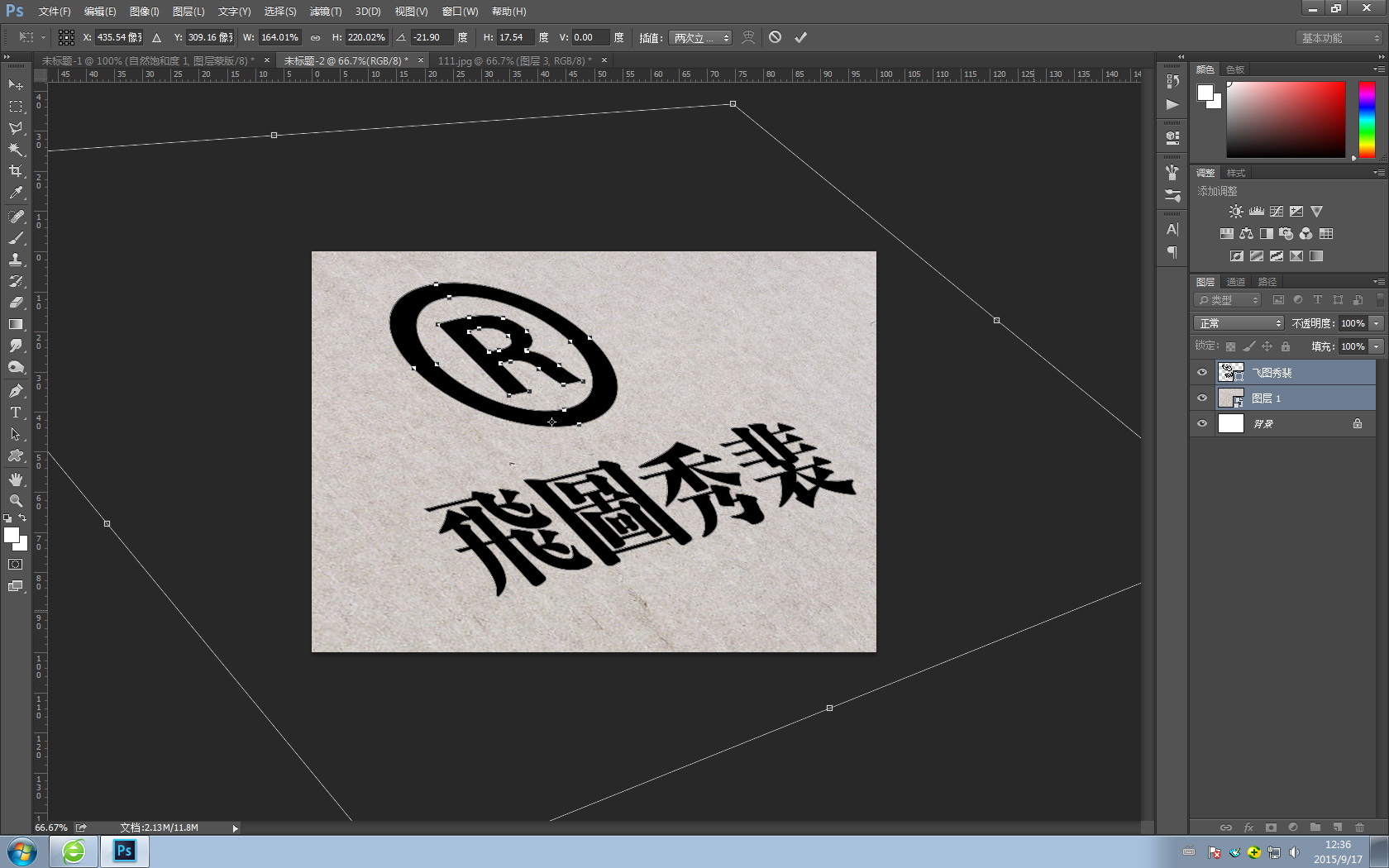
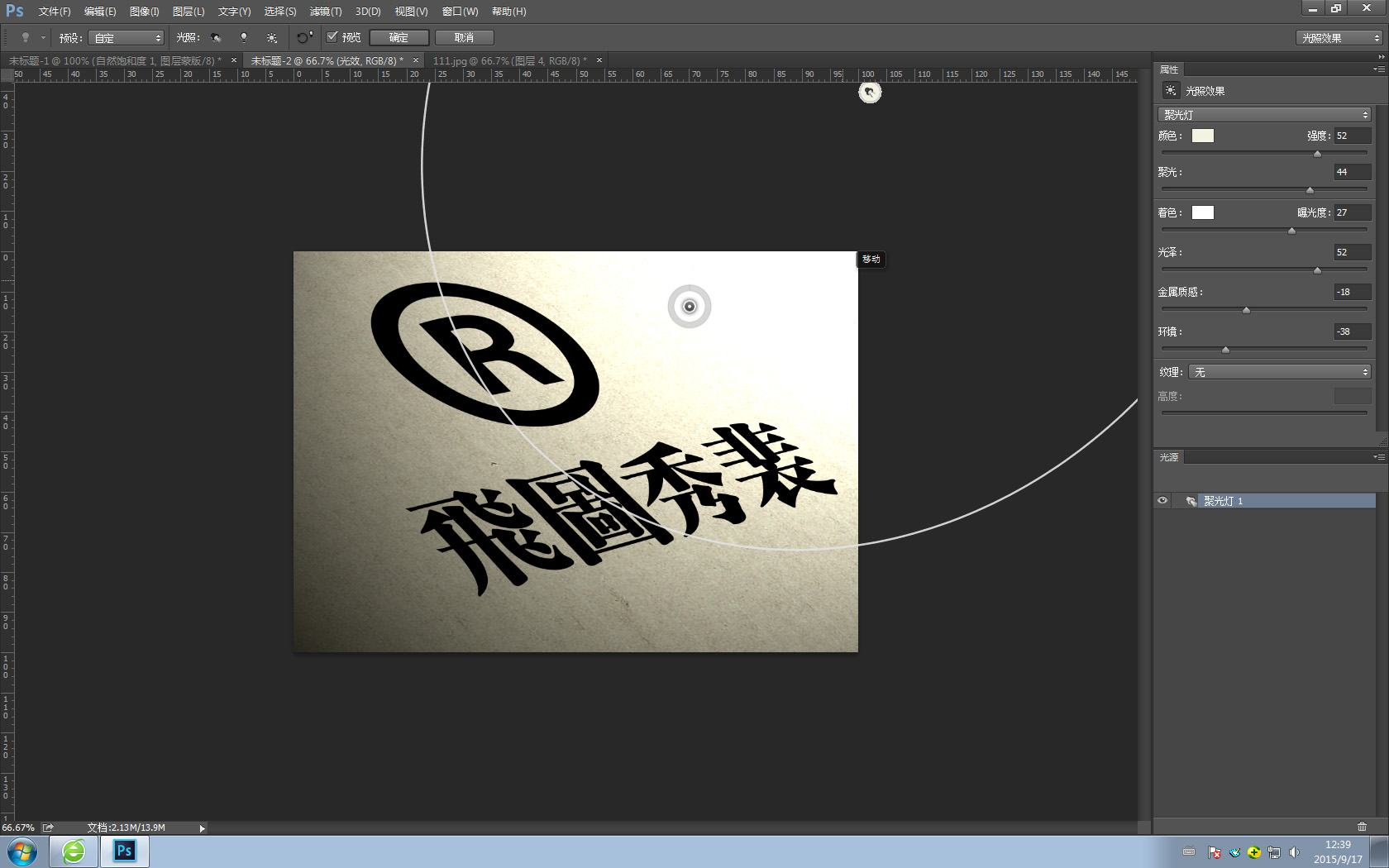
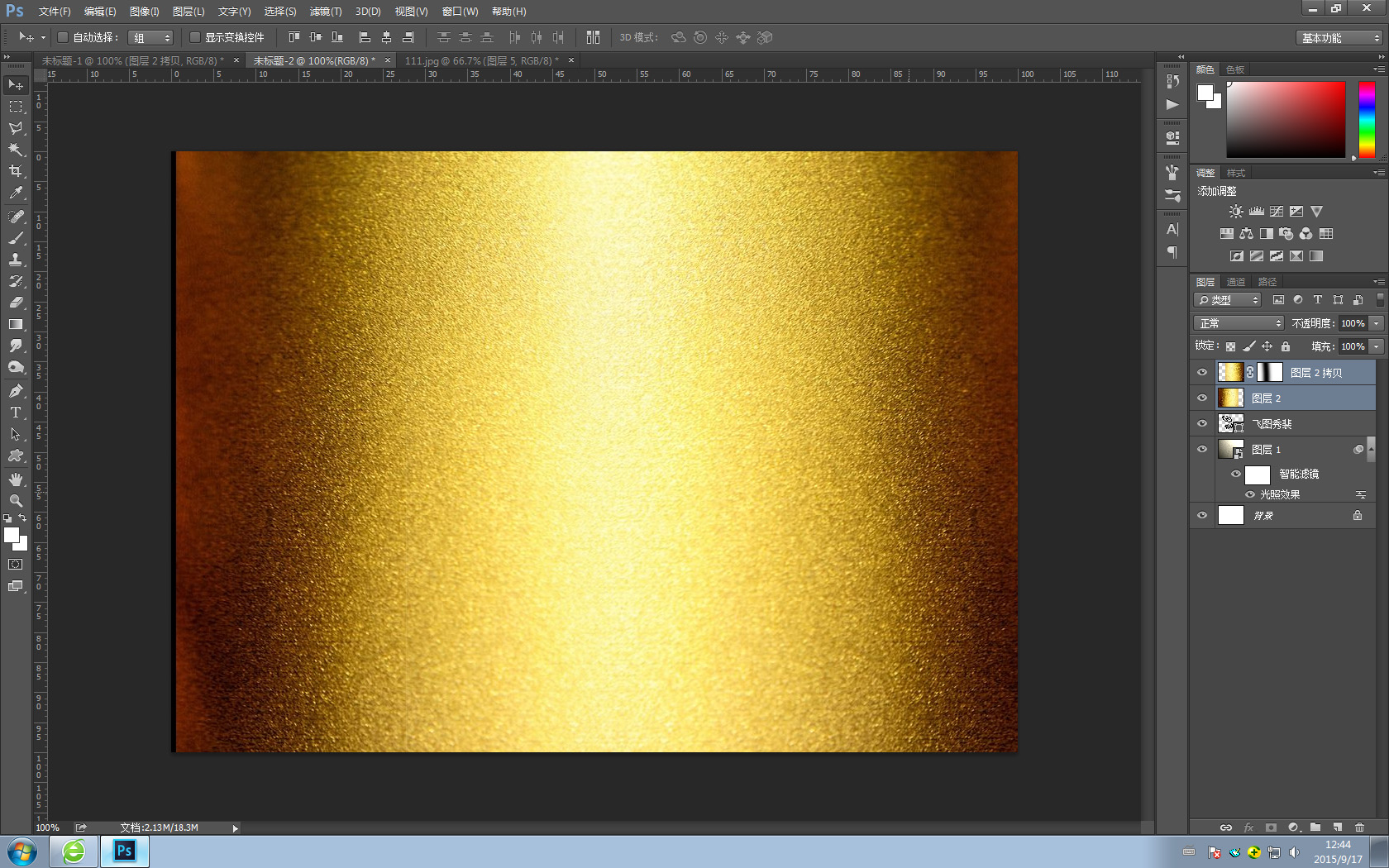
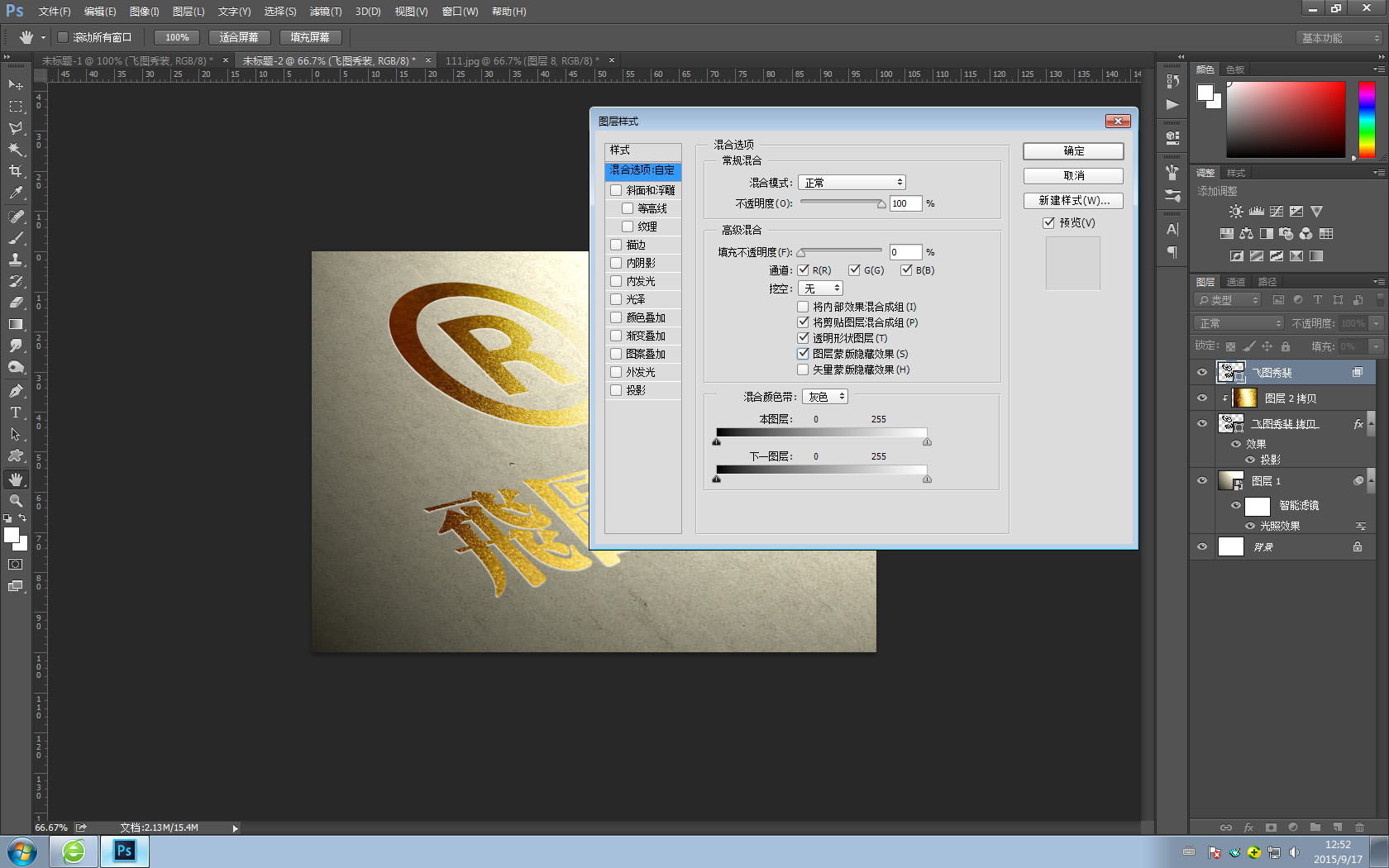
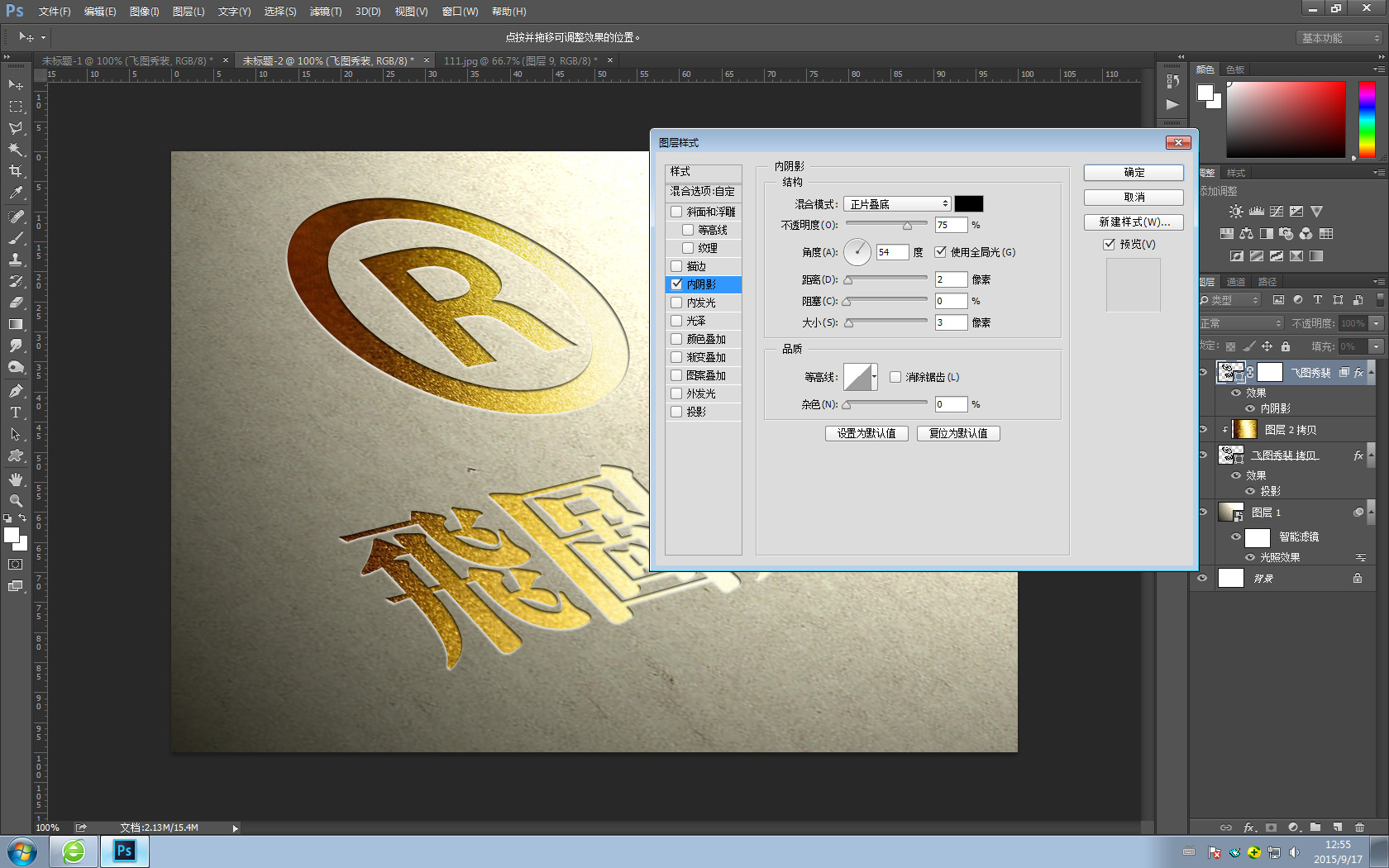
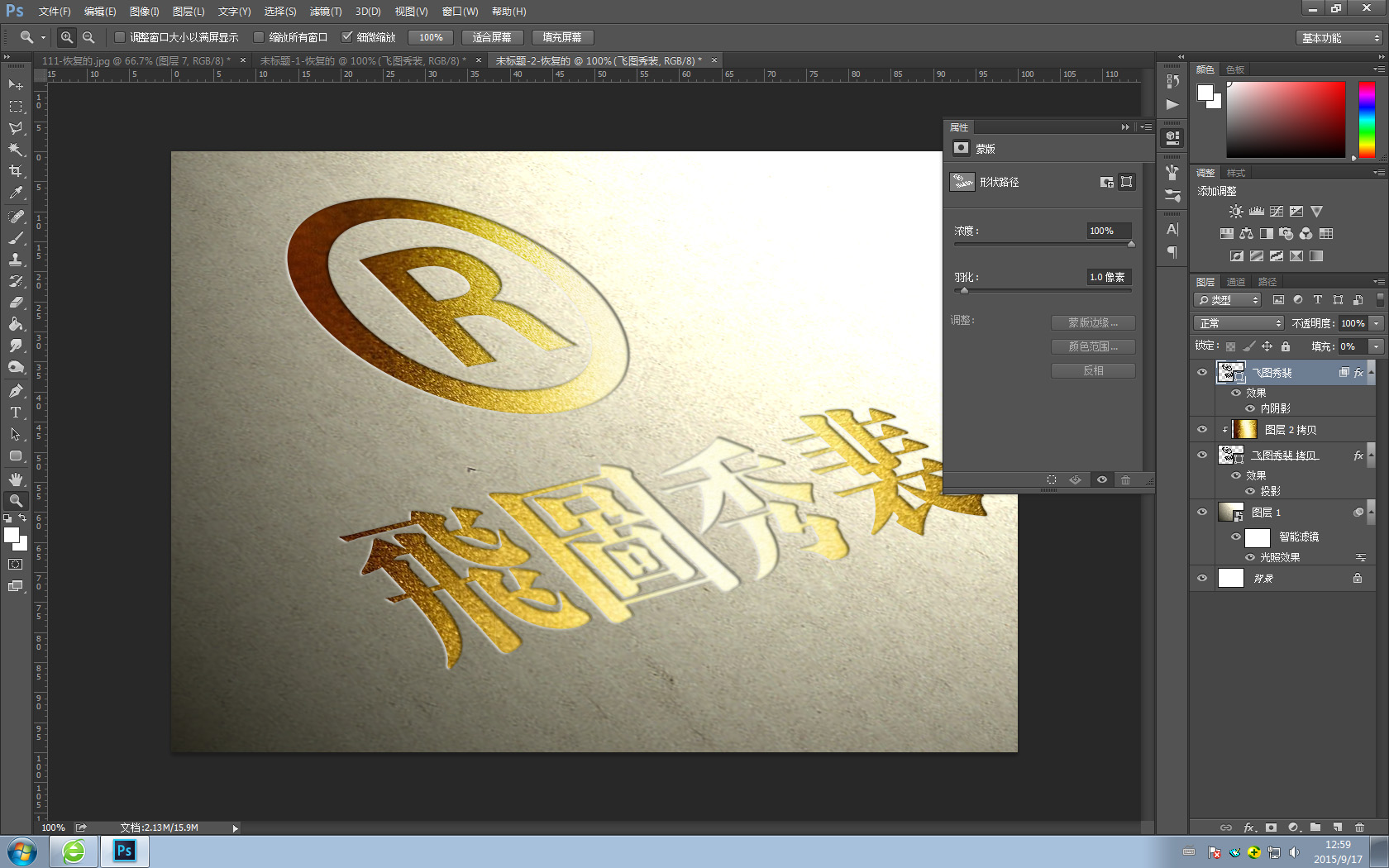
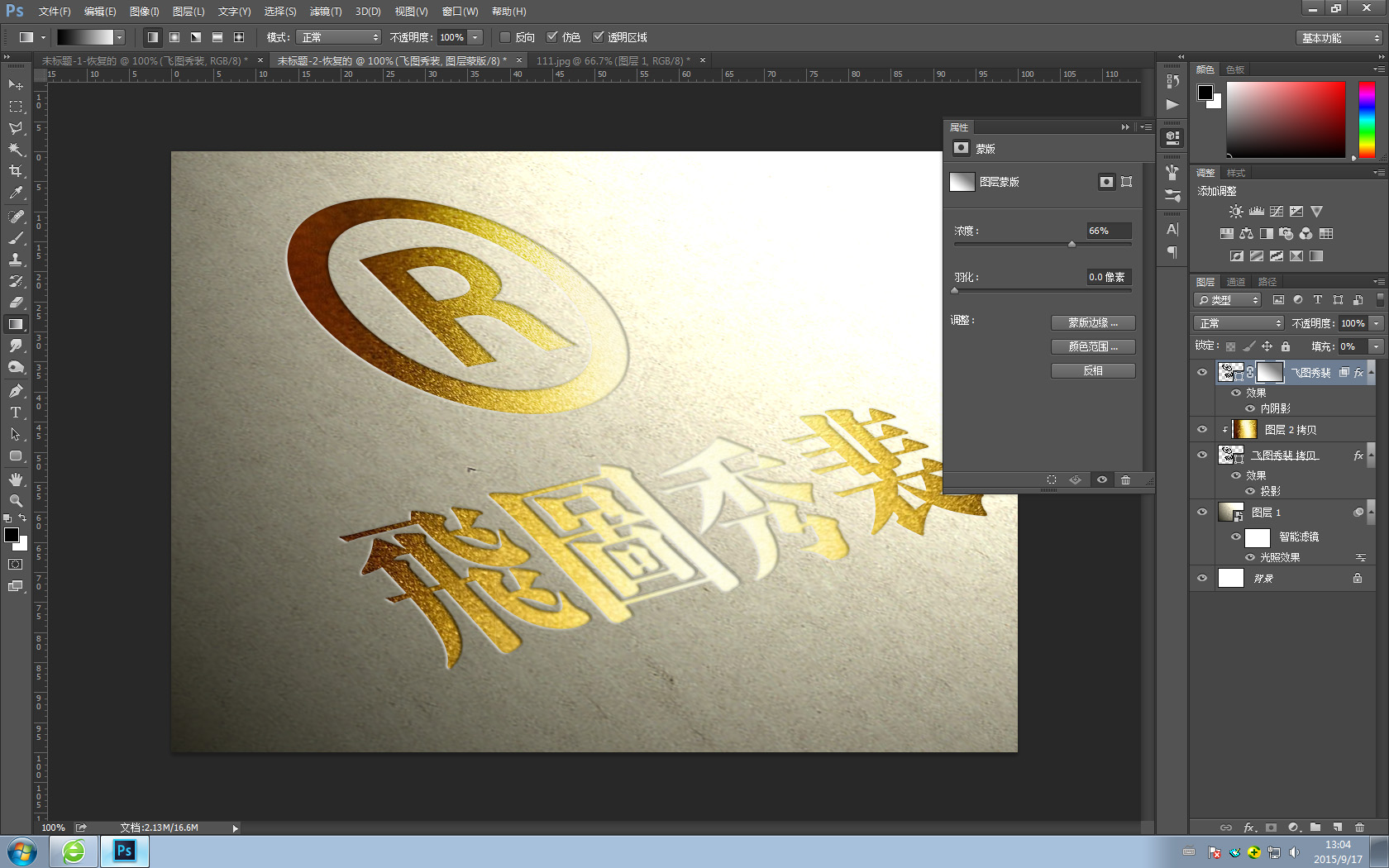
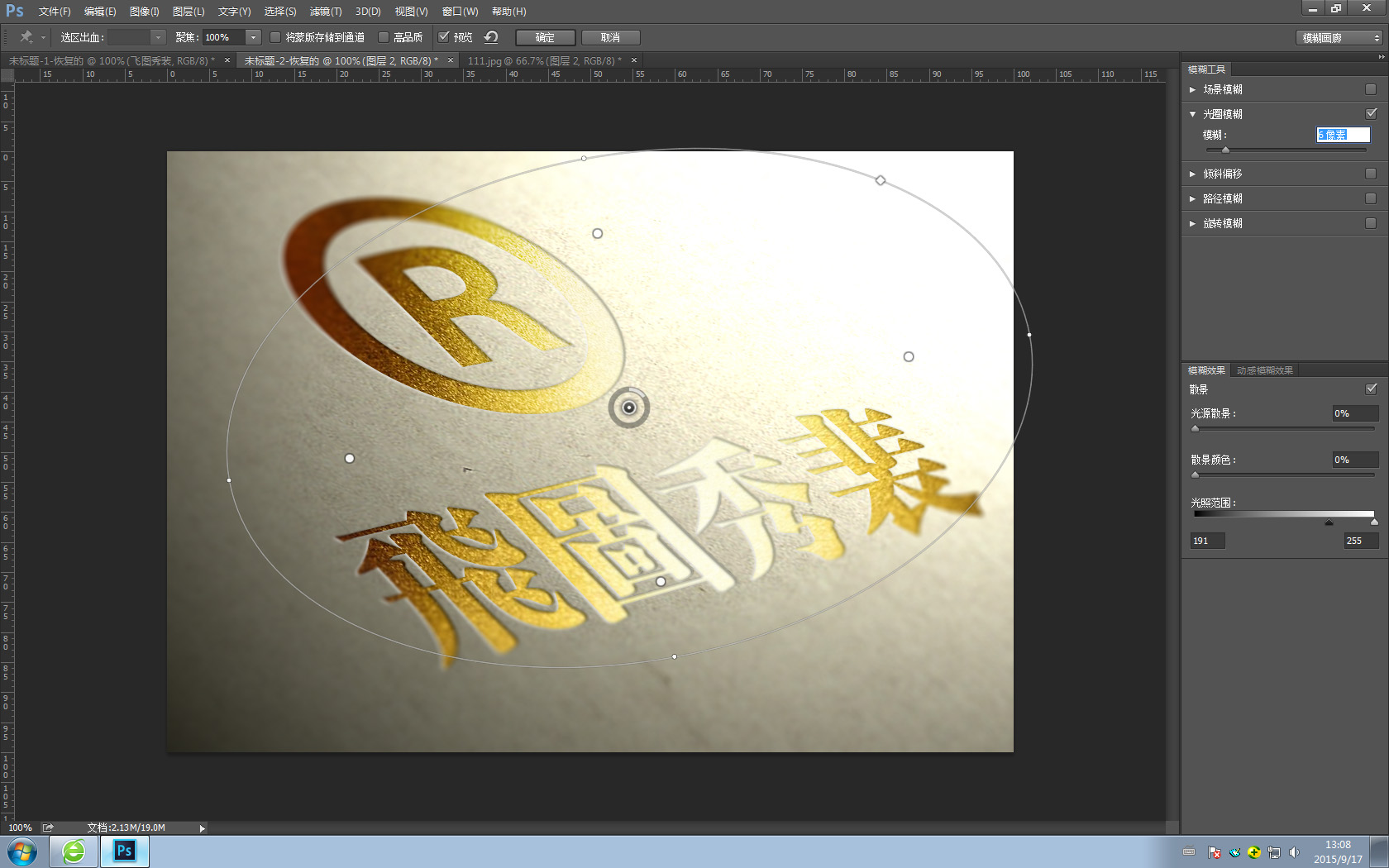
第一步、新建一个纸张素材大小的新画布,粘贴进纸张,右键转为”智能对象“。(如下图所示) 第二步、输入文本(如下图所示) 第三步、随意在上面添加一个图形。(如下图所示) 第四步、选中这两个层,同时进行自由变化(如下图所示) 第五步、选中”纸张层“,在滤镜中添加”光照效果“,模拟右上角的光源照射产生的渐变效果,也可以使用渐变来实现(如下图所示) 第六步、粘贴进金属素材,水平反向复制一层,用蒙版擦除中间重叠的部分后合并。(如下图所示) 第七步、剪贴蒙版至文本和图案层。(如下图所示) 第八步、将”文本和图案层“复制一层,清除图层样式后移到最顶层,填充透明度减为”0“,把”图层蒙版隐藏效果“勾上。(如下图所示) 第九步、添加内阴影。(如下图所示) 第十步、在蒙版属性里将这个层羽化一个像素,让边缘显得柔和一些。(如下图所示) 第十一步、添加蒙版,拉一个黑白渐变。我想让靠近光源的内阴影的透明度稍微低一点,符合现实生活中的实际情况,但是也不能一点也没有,所有我把蒙版透明度再减低一些。(如下图所示) 第十二步、盖印可见图层,右键转为”智能对象“。在滤镜的模糊画廊里添加”光圈模糊“,模拟景深效果。(如下图所示) 第十三步、最后将饱和度减低一点(如下图所示) 完成。logo的烫金特效已经logo凹凸效果图就成功制作好了。
大家如果喜欢本教程文章的话就点个赞,如果有什么好作品或者好文章也欢迎分享 分享是一种快乐,感谢大家对狼牙创意网的支持! (如果转载请注明来源:狼牙创意网www.logohhh.com) |