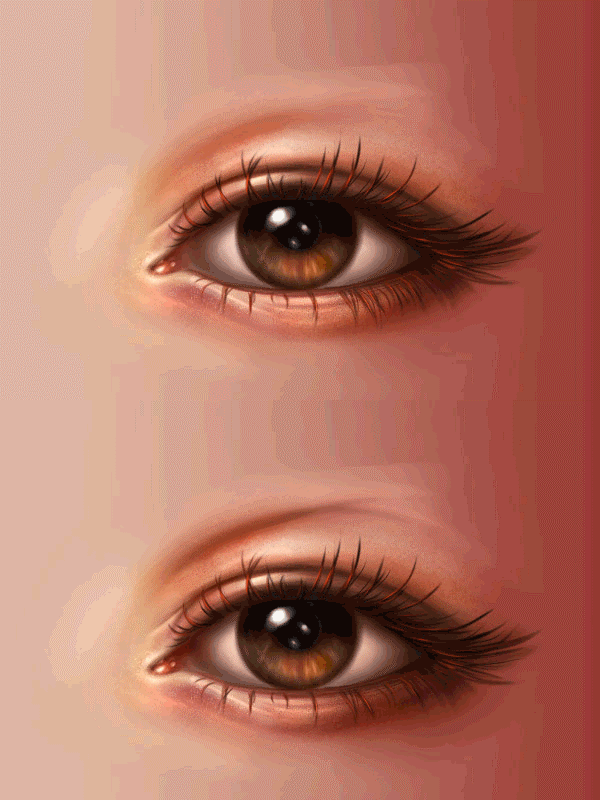
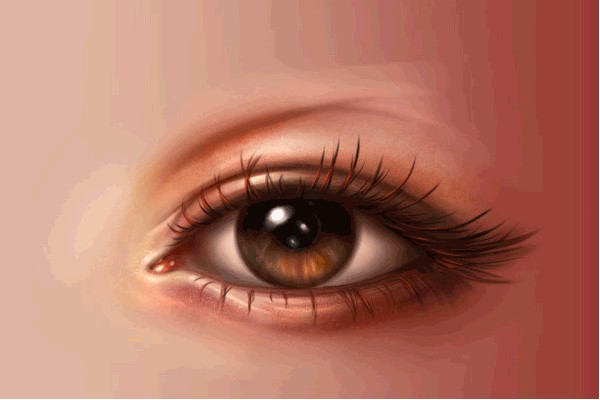
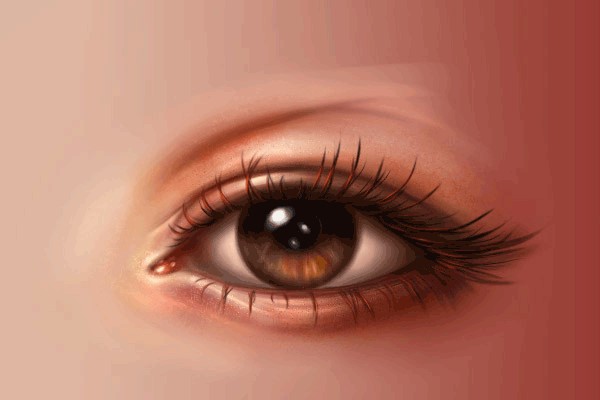
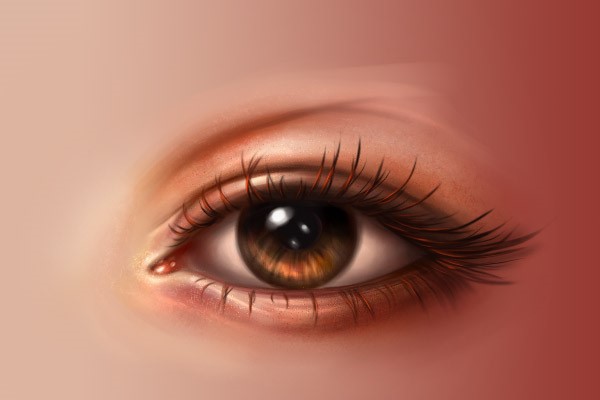
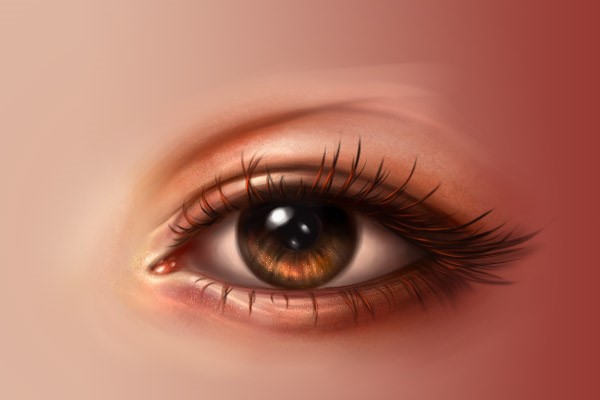
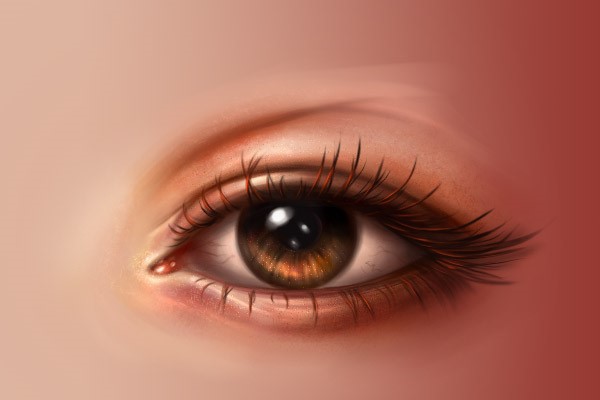
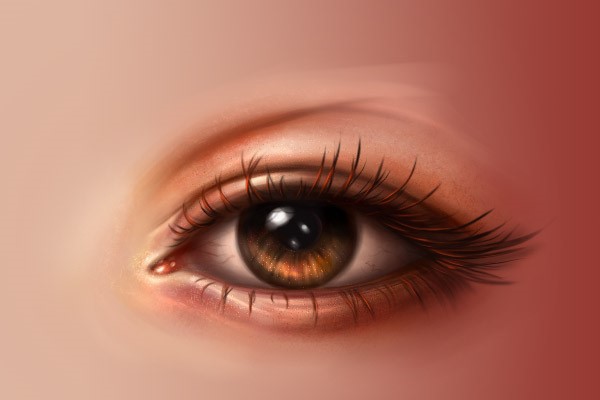
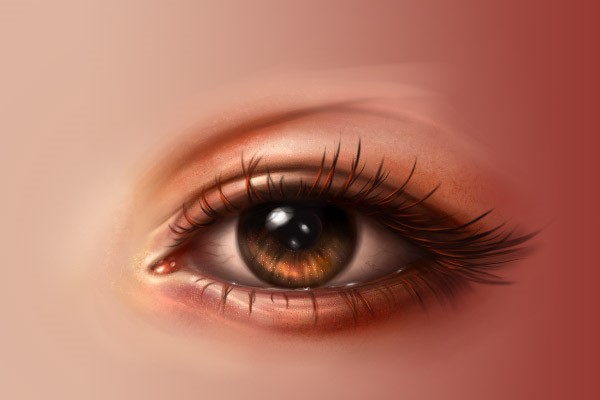
PS鼠绘眼睛教程,鼠绘五官详细教程,人物眼睛鼠绘教程,PS人物鼠绘技巧,插画眼睛刻画技巧
|
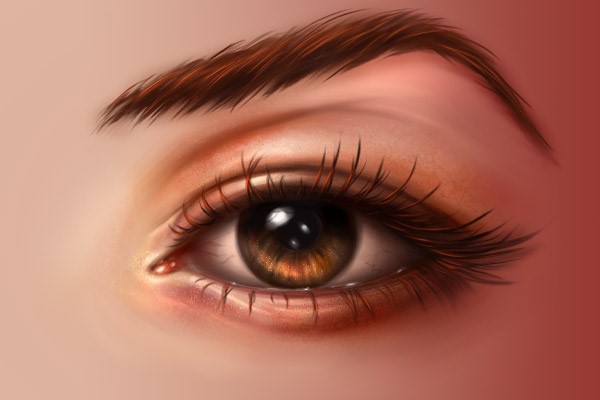
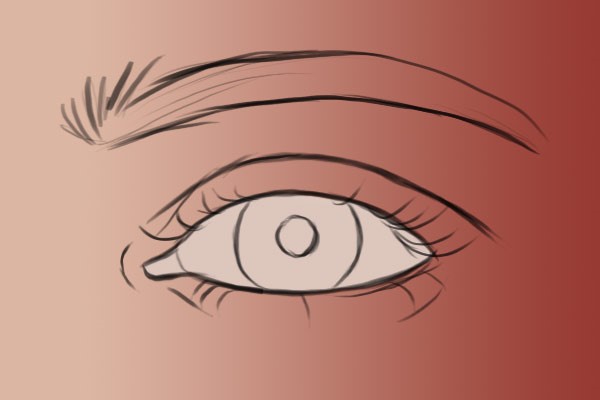
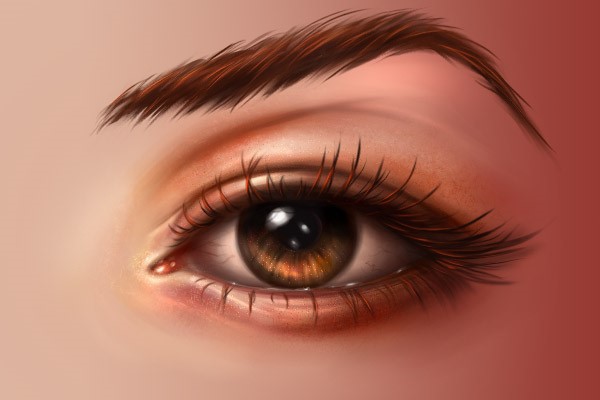
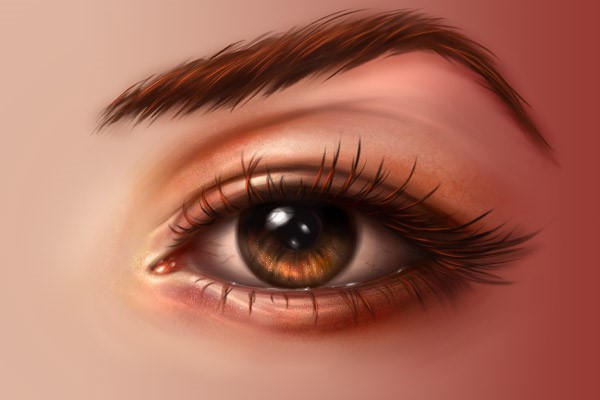
上图是最终做好的眼睛效果图 一、新建一个新的图层,命名为“眼白”,把这个图层拖到“背景”和“线稿”图层中间,使用灰白色(#ddc6bc)的硬圆笔刷画出眼白的基础颜色。(如下图所示)
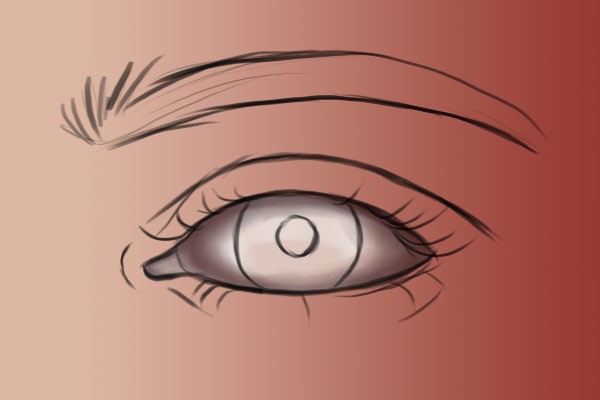
二、在“眼白”图层的上面新建一个图层,右击,选择“创建剪贴蒙版”。制作过程中会使用这一层来绘制阴影。 使用画笔工具(B),挑硬圆笔刷,选择对“大小”和“不透明度”使用压力(同上)。调整笔刷大小,将前景色设置为#4f241e。在创建的剪贴蒙版上面沿着眼白边缘绘制,创造出光影效果和3D视觉。(如下图所示)
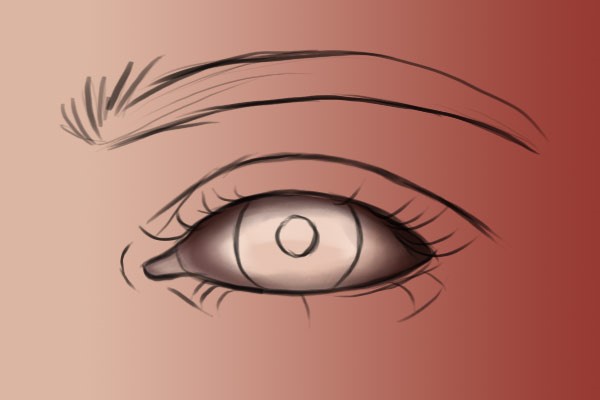
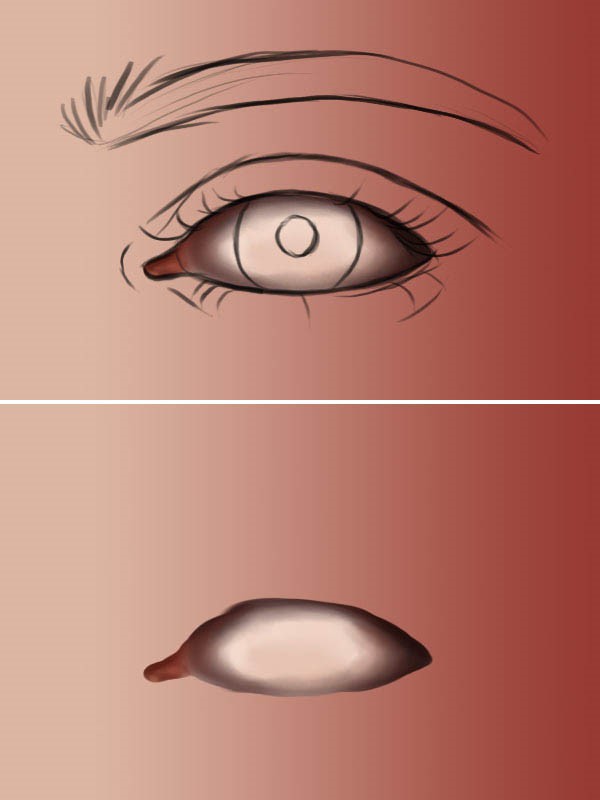
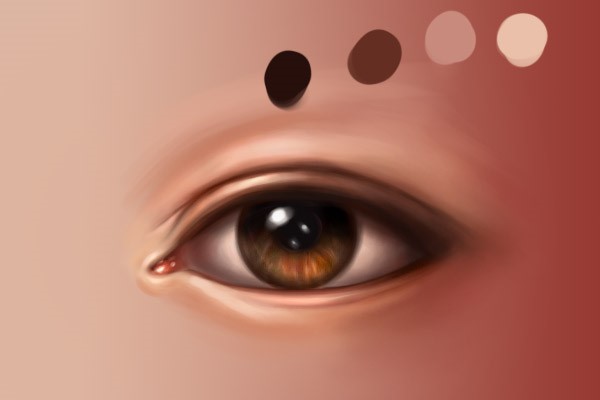
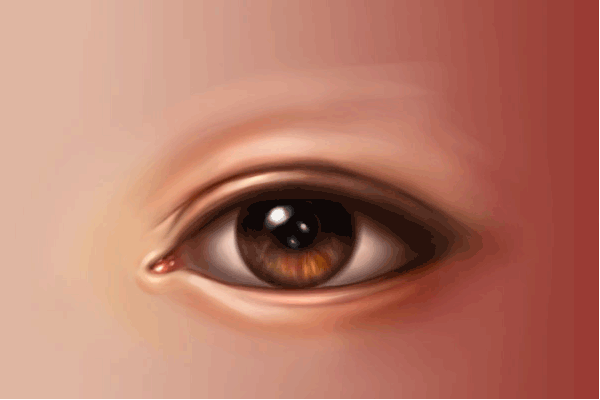
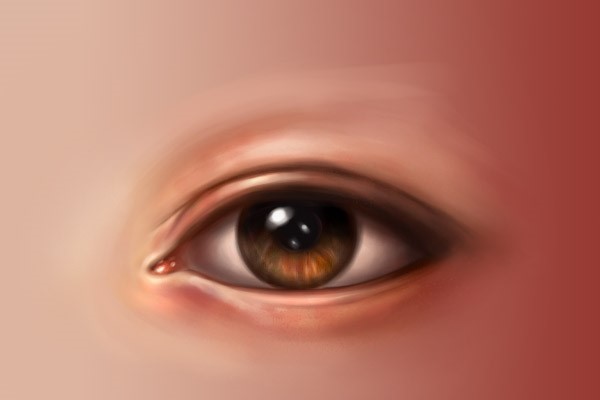
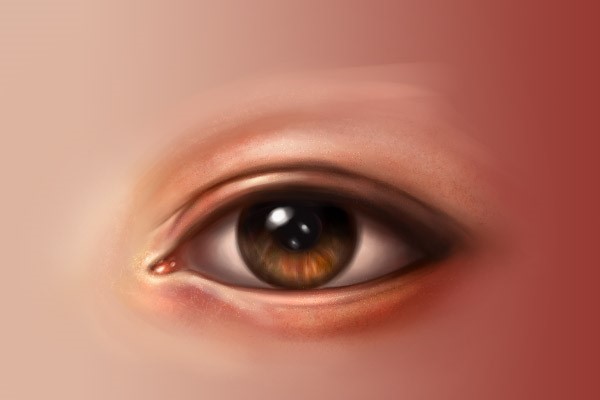
三、用更深一些的色调,比如#220b07,在眼白的上方营造出由于上眼睑和眼睫毛遮盖产生的深色阴影。(如下图所示) 四、画泪腺。将前景色设置为#853c2e,背景色设置为#5e2218。使用同样的笔刷,用浅色画出眼角内部,然后再在眼角周围使用深一点的颜色。同时在附近的眼白加一点粉色。下面两张图是有线稿和没线稿的效果,(如下图所示)
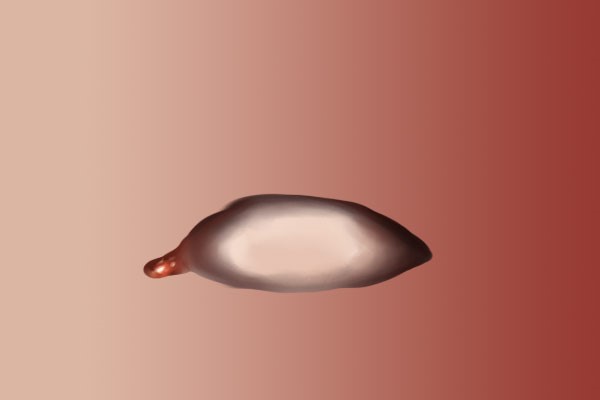
五、把前景色设置为#d77661,背景色设置为白色#ffffff,然后缩小笔刷。放大画布,在亮部增加一些高光——先使用浅粉,最后增加一点点纯白色高光。这样能体现出表面的湿度。(如下图所示)
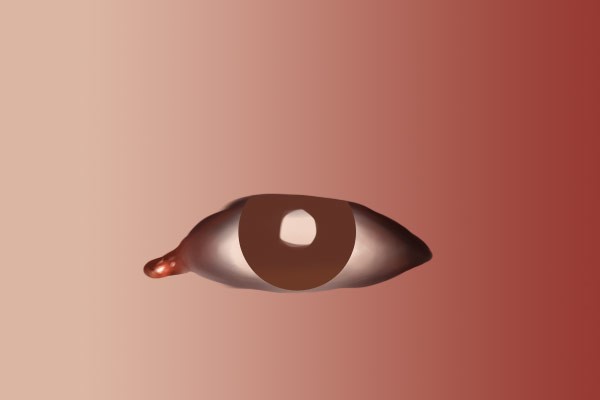
六、画出虹膜和瞳孔。在“眼白”和“线稿”中间新建一个图层,命名为“虹膜”。将前景色设置为#6b3826,参考线稿,画出一个圆形。(如下图所示)
七、有白色瞳孔的眼睛还是蛮恐怖的,现在我们用黑色#000000,在线稿的基础上在中间画出一个圆,来表示瞳孔。(如下图所示)
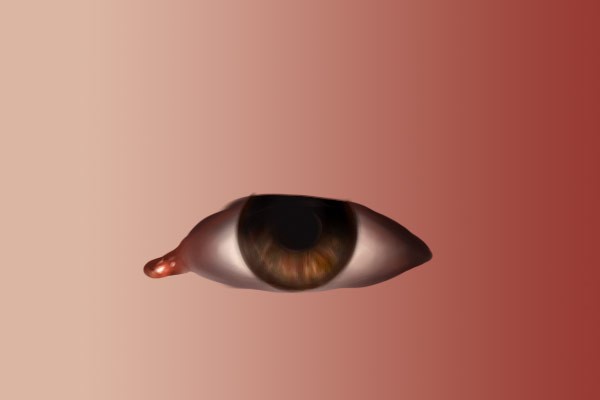
八、添加虹膜的细节。在“虹膜”图层上新增一层,命名为“虹膜细节”。将前景色设置成#240b02,然后调整笔刷大小,沿着虹膜和瞳孔的边缘涂抹,注意要融合得自然一些。画地时候注意在虹膜上部营造出眼睑和眼睫投下的阴影,不要担心会画出去。(如下图所示)
九、将前景色调到#54382a,前景色调整到#3f2315,将笔刷缩得更小些,放大画布,在棕色区域试着随意画出深浅不一的颜色。注意让这些笔触围绕中心的瞳孔呈辐射状。(如下图所示)
十、在虹膜上增加更多细节。将前景色调到#9b643f,将背景色调到#511f05,缩小笔刷至到几个像素大小,描绘虹膜肌肉细节。在绘画过程中可以使用“X”键在前景色和背景色之间切换。记得在你的色板中添加上这两种颜色,这样使用吸管工具(I)取色也很方便。(如下图所示)
十一、画眼睛高光。在“虹膜细节”上面新建一个图层,命名为“高光”,将前景色调整为白色#ffffff,先轻点用力,随后加重笔压,画出一个模糊柔软的白色光点。重复这一个步骤,增加几个小的光点。(如下图所示)
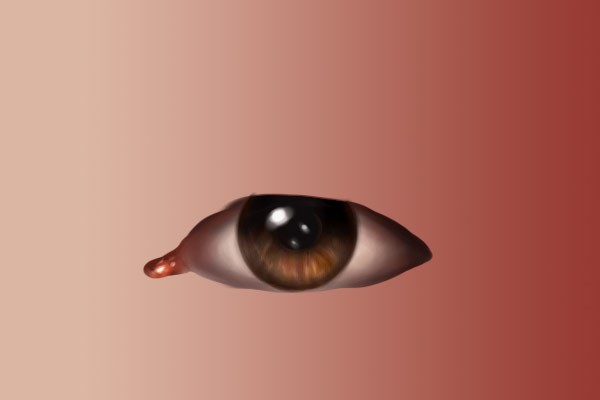
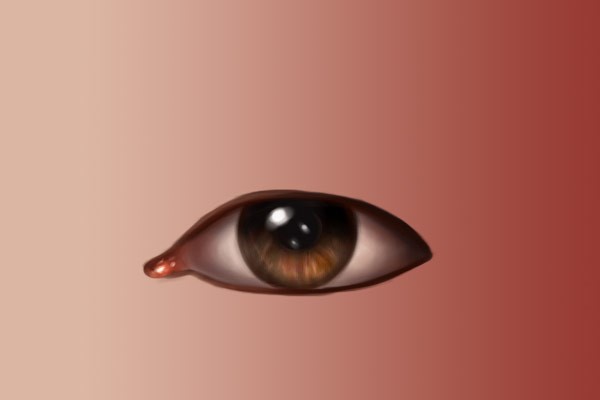
十二、 上眼睑:层叠和褶皱。在最上面新建一个图层,命名为“皮肤”,将前景色调为深棕色#2c0b02,背景色调整为淡粉色#d3a594。调整笔刷大小,画出眼睛边缘。 先使用深色绘画,然后按“X”键切换到浅色,描画靠近内眼角的部分,这部分本身的背景皮肤色也比较浅。(如下图所示)
基于之前的线稿,使用深棕色画出眼皮褶子。(如下图所示)
十三、将前景色设置为#2b130d,背景色为#bc8370。先使用深色在靠近眼尾部的部分轻描,使轮廓看起来不那么生硬。在画这部分时,注意不要使用硬度高的线条,笔刷要柔和一些。(如下图所示)
十四、将前景色设置为#d5a197,背景色设置为#fcead8,进一步柔化一下褶皱的轮廓。绘画时在深粉色和浅粉色之间用“X”键切换。如果有需要,也可以使用减淡工具(O),设置成软圆笔刷,高光模式、不勾选保护色调,以获得更亮的高光。(如下图所示)
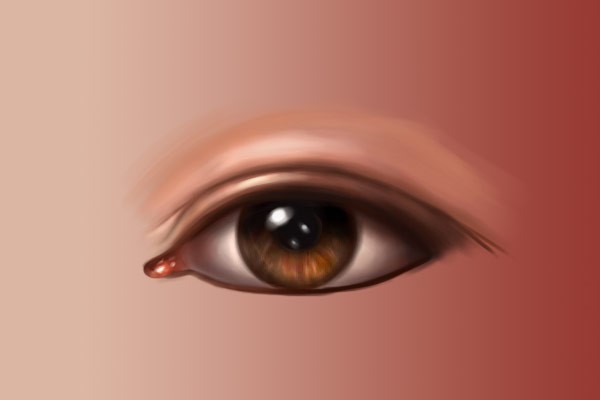
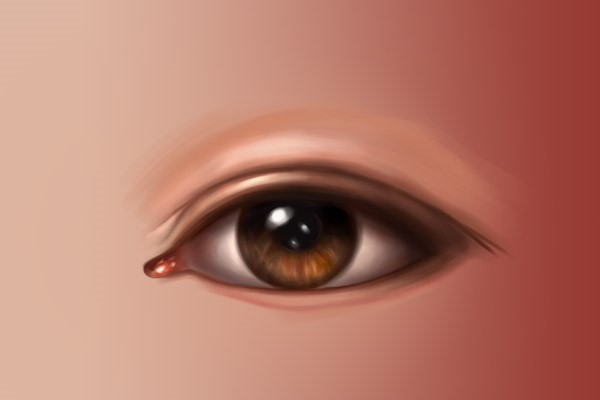
十五、画下眼睑。将前景色设置为#9e5b4a,将背景色调到#fecfbb。沿着眼睛下方轻描,把深色的线条融合一下,最后用浅色来画出高光。(如下图所示) 十六、要再精修一下粗糙的下眼睑。先在下眼睑右侧用#260f0b轻描,然后再在小褶皱处使用#eac0a9增加一点高光。(如下图所示)
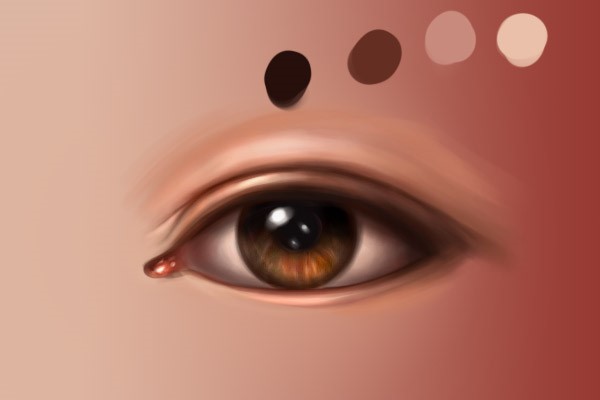
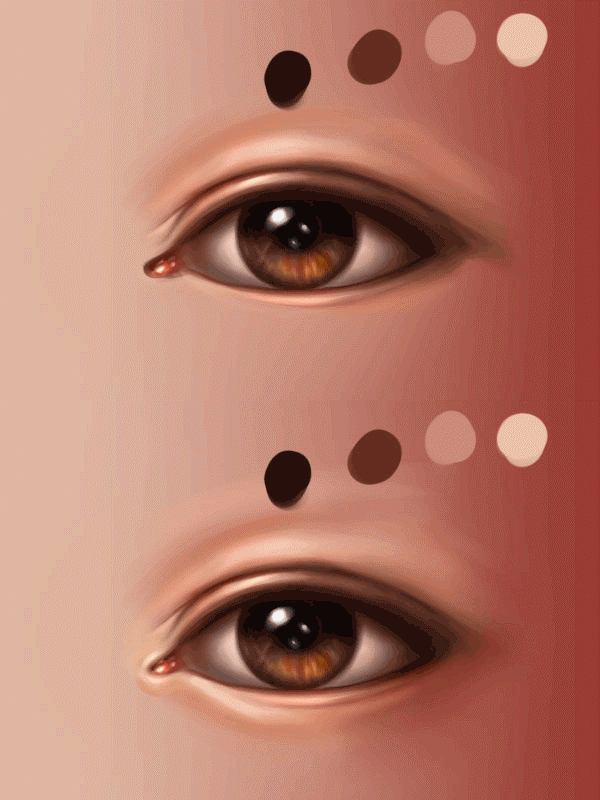
十七、用#d18465在眼睛下部描画,就好像我们在生活中使用遮瑕膏化妆一样。如果你认为有必要,也可以在眼睛上部也这么做。然后使用#eac0a9,在眼睛左下部和泪腺处描画,然后添加一点高光。对比下面两幅图,就能发现这一步前后的效果。(如下图所示)
十八、皮肤:色彩处理。使用砖色,例如#c54432,在眼睑周围轻轻画出一些细节点缀,特别是在下眼睑靠内侧的地方。处理好之后再增加一些细部的高光。看一下与之前的对比效果(如下图所示)
十九、皮肤:材质处理。将前景色设置为#f2c8a0,将背景色设置为#b5544d。使用压缩包里面的“Skin Texture”笔刷,轻轻的在皮肤周围营造质感,按“X”键切换颜色。(如下图所示)
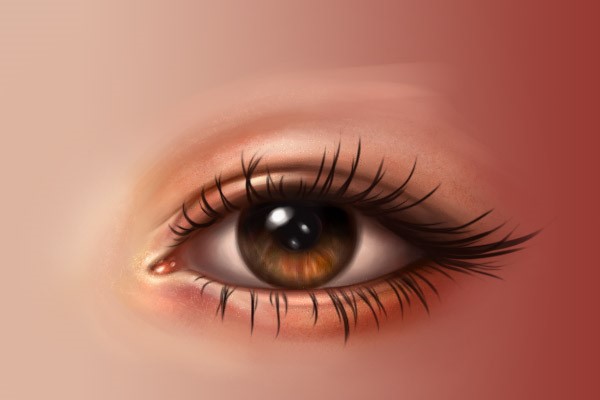
二十、画眼睫毛。新建一个图层,命名为“眼睫毛”。将前景色设置为#1a0906,将画笔(B)设置为硬圆笔刷,选择对“大小”和“不透明度”使用压力(同上)。 画的时候大家需要注意的细节。眼睫毛不是直的,画的时候一定要有弧度(如下图所示)
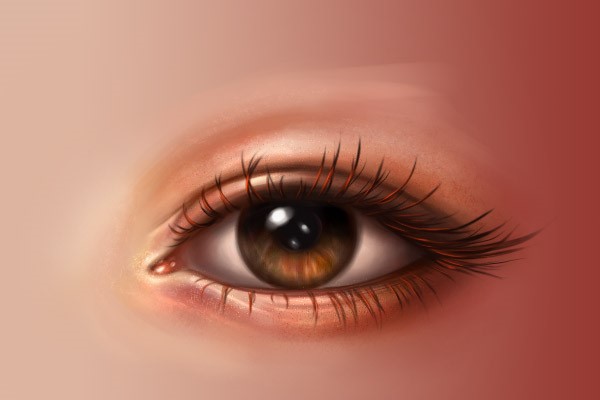
二十一、给眼睫毛营造出立体效果。将前景色调整为#e7410e,然后沿着每一根睫毛轻刷。(如下图所示)
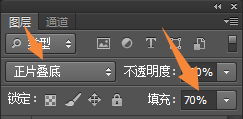
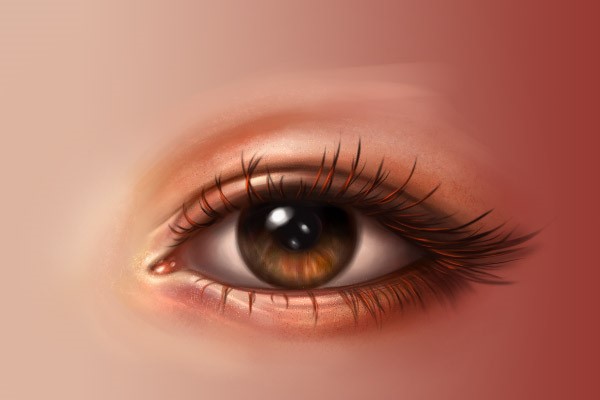
二十二、处理睫毛的阴影。创建一个新的图层,命名为“眼睫毛阴影”。设置为正片叠底模式,将填充设置为70%。使用跟之前一样的笔刷,将颜色设置为#1f0b07,然后在下眼角外侧画一些睫毛阴影。然后打开滤镜-模糊-高斯模糊,半径设置为1.5。(如下图所示) 二十三、进一步刻画眼睛细节。创建一个新的图层,将它拖到“皮肤”图层的上面,设置为正片叠底模式。将前景色调整为#6f2719,然后在左下角轻刷增加阴影,参考下图体验一下前后差别。(如下图所示)
二十四、使用一个较小的硬圆笔刷(B),打开钢笔压力和“不透明度”抖动。然后再调小笔刷,画一些辐射状地短线条,(如下图所示)
二十五、给眼睛画上高光的效果:在“虹膜”一层上新建一个图层,设置为颜色减淡模式,将填充降到40%左右。将前景色设置为#f2c7b4,然后在虹膜的右下部刷出一个半月形状。(如下图所示)
二十六、在“虹膜细节”上创建一个新的图层,设置为颜色减淡模式,将填充降低到30%。使用一个软圆笔刷(B)设置为溶解模式。轻轻的在虹膜区域涂刷,然后按住Ctrl E(Mac上是Command - E)将它与其他虹膜图层合并。(如下图所示)
二十七、细节刻画。将前景色设置为#5e2219,然后使用硬圆笔刷(B),打开钢笔压力和“不透明度”抖动,将画笔调整为2像素大小,轻轻地在内眼角的眼白上画出细小的血丝。(如下图所示)
二十八、创建一个新的图层,拖放到“皮肤”图层下面。将图层设置为正片叠底模式,将填充降为80%左右,命名为“阴影”。将前景色设置为#3e1408,然后使用硬圆笔刷,只打开不透明度抖动,在眼白的边缘涂刷。然后调整笔刷到2像素大小,在高光点上画出睫毛在瞳孔上方的倒影。(如下图所示)
二十九、增加水光。新建图层,命名为“水光”将它拖到“皮肤”图层上面。将前景色调成白色#ffffff,然后在眼白的底部画一些光点。(如下图所示)
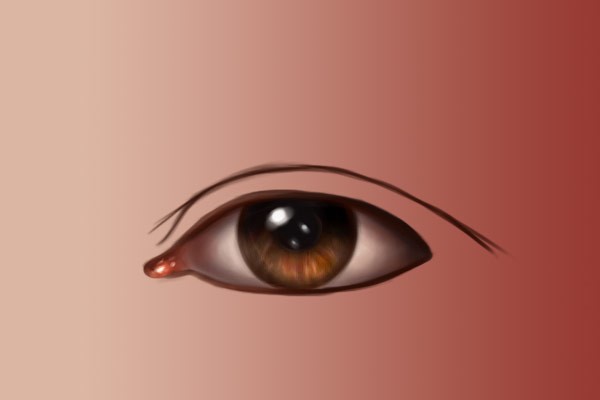
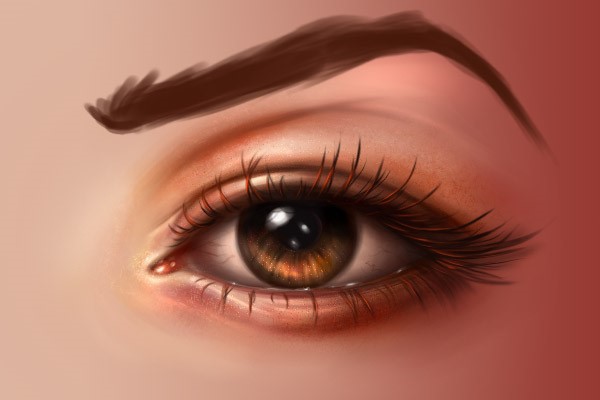
三十、画眉毛。新建一个图层,命名为“眉毛”,然后将它放置在最顶层。将前景色调整为#47190b,使用一个硬圆笔刷,打开不透明度抖动,刷出眉毛的基础形状。(如下图所示)
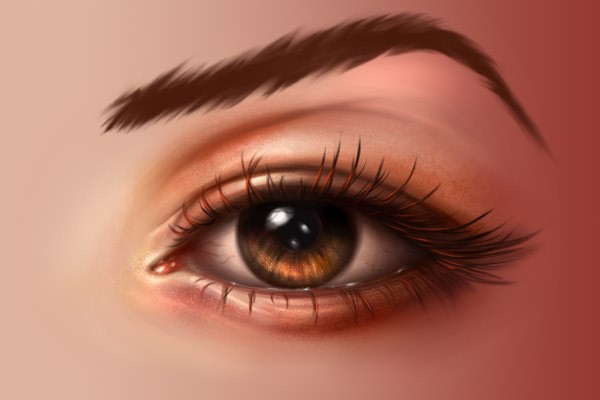
三十一、使用涂抹工具,选择对“大小”使用“压力”。涂抹眉毛,创造出一种毛茸茸的效果(如下图所示)
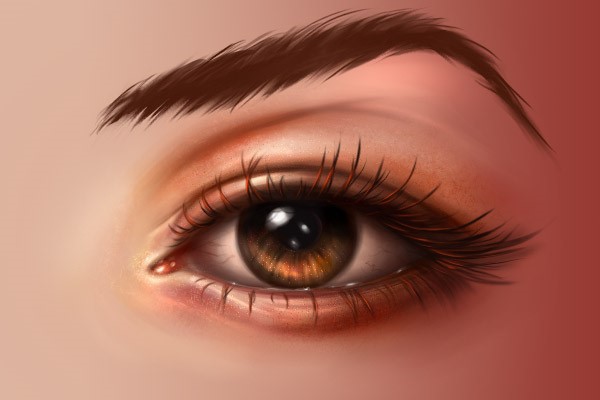
三十二、增加眉毛的细节。使用画笔工具(B),设置一个硬圆笔刷,选择对“大小”使用“压力”,画出一些细节的毛发(如下图所示)
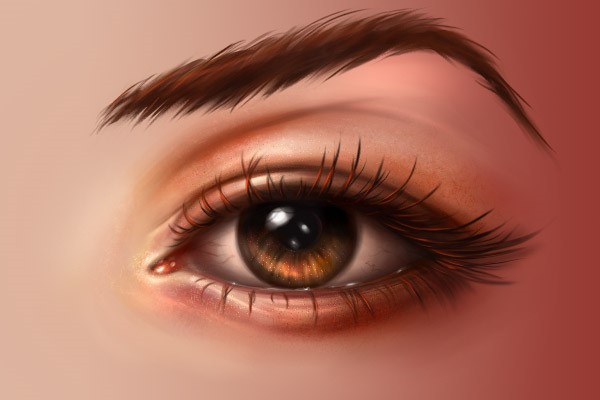
三十三、将前景色设置为#9a3d1e,选择对“不透明度”使用“压力”,然后放大笔刷几个像素,增加一些亮度较高的细节。笔刷可以稍微凌乱、柔软一些,增加自然效果。(如下图所示)
三十四、为了增加最后的细节,让我们将笔刷再调小到1~2像素左右大小,画出几道非常细小高亮的毛发。(如下图所示)
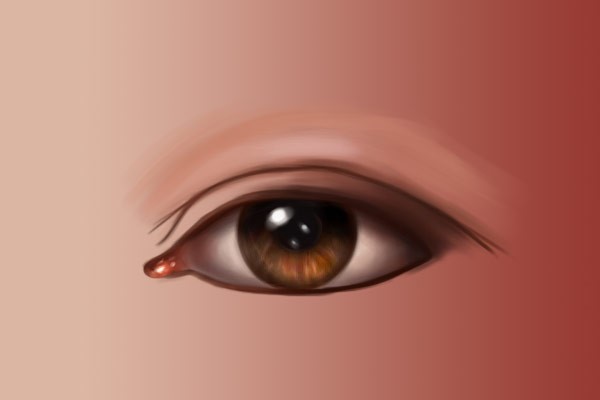
三十五、调整眉毛与皮肤的融合。创建一个新的图层,放置到“眉毛”图层下。根据你的习惯设置为正片叠底或者线性加深模式。然后将填充降到40%,将图层命名为“眉毛融合”。 将笔刷变大一些,将前景色设置为深棕色,例如#502520,然后在眉毛周围轻刷。然后使用滤镜-模糊-高斯模糊,半径设定为3-4像素,(如下图所示)
好了,本章关于眼睛的PS鼠绘教程到此结束,希望大家能够有所收获,能够激发大家在绘图设计中的创意灵感。 大家如果喜欢本教程文章的话就点个赞,如果有什么好作品或者好文章也欢迎分享 分享是一种快乐,感谢大家对狼牙创意网的支持! (如果转载请注明来源:狼牙创意网www.logohhh.com) |