PS绘制逼真皮包,PS钱包产品绘图教程,PS绘制产品质感图,PS仿真效果图,PS添加产品材质
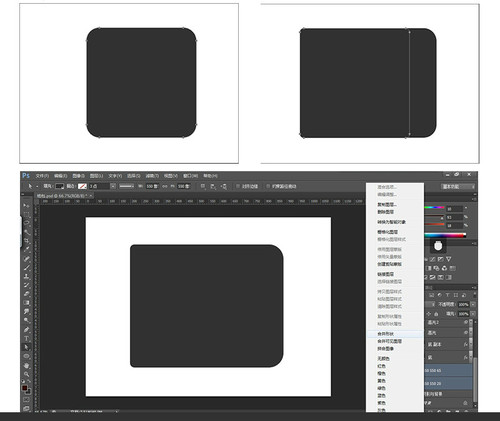
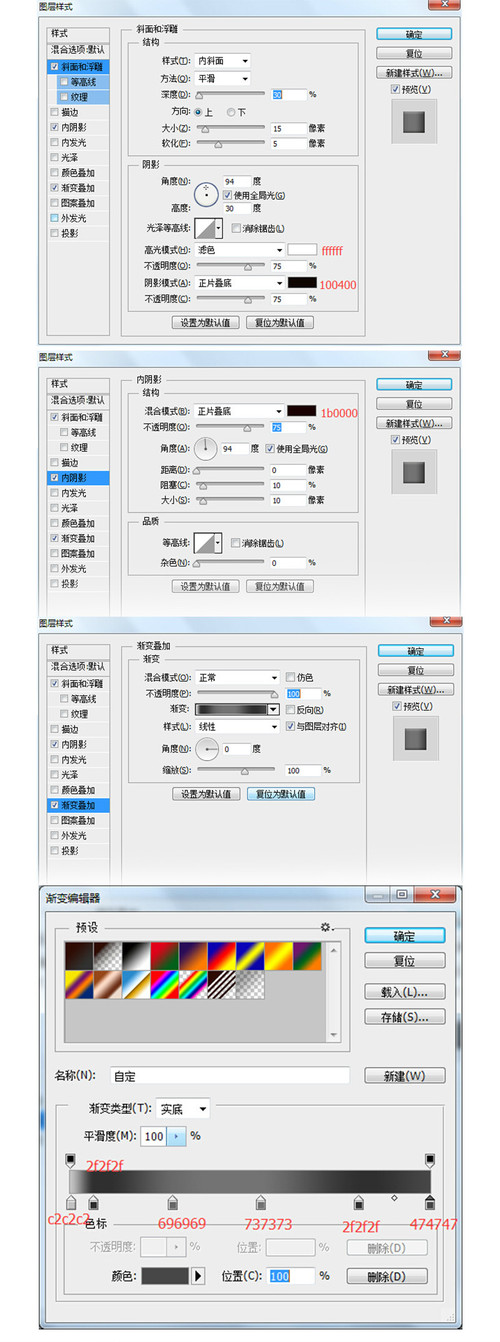
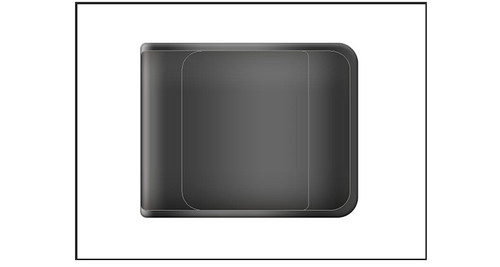
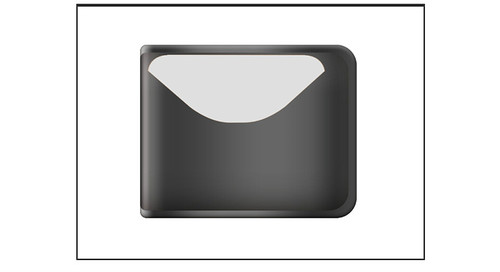
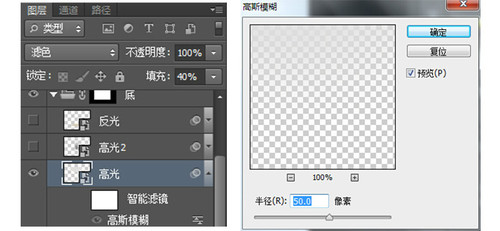
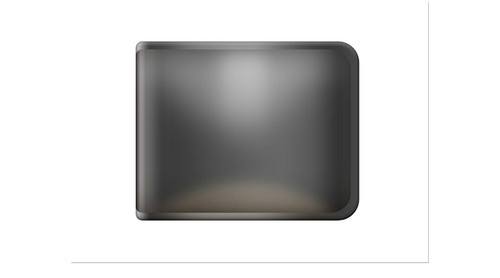
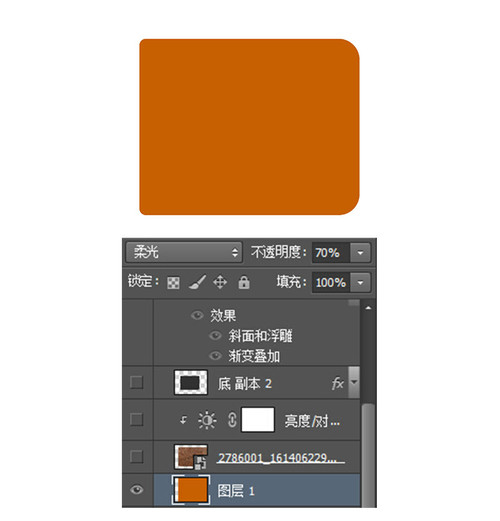
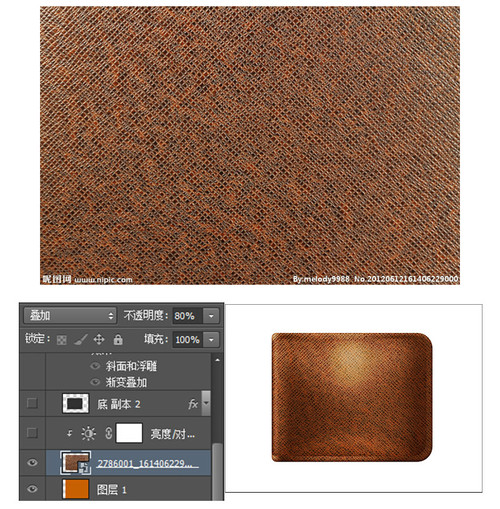
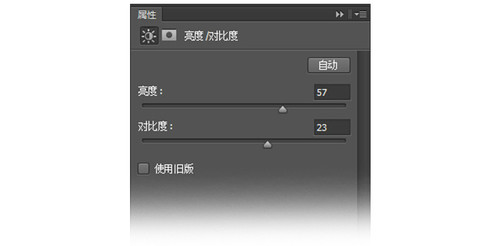
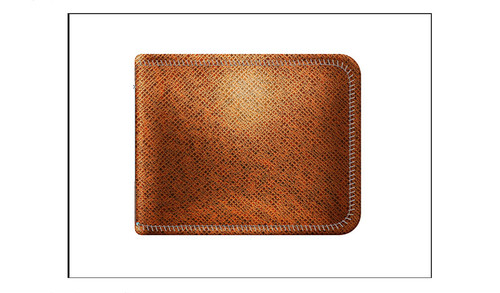
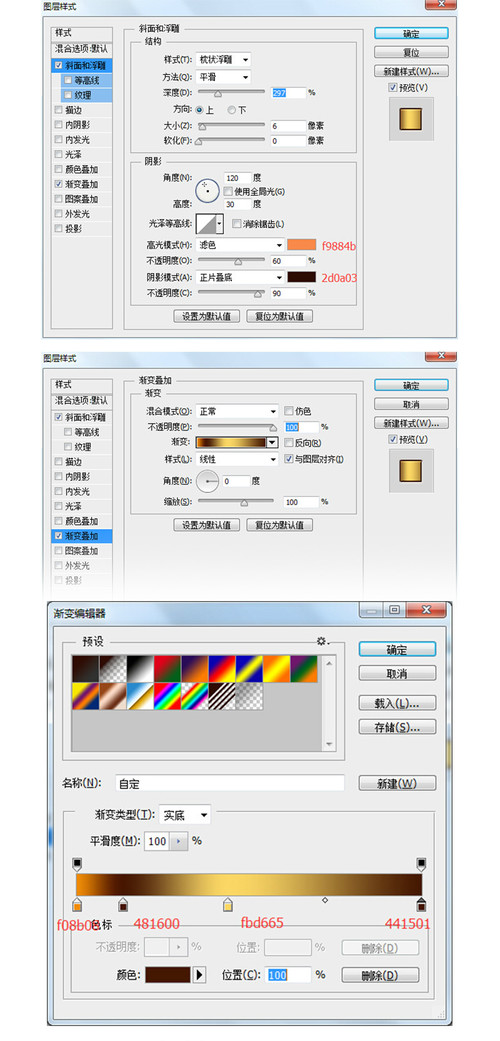
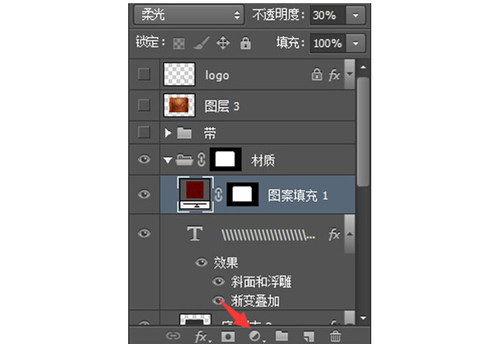
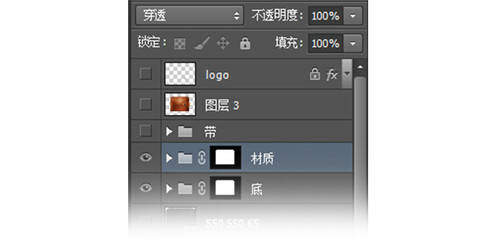
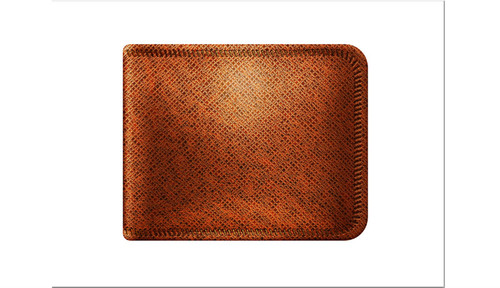
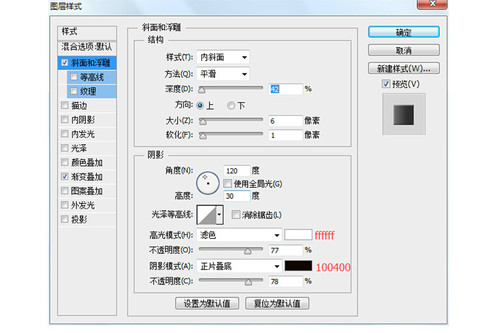
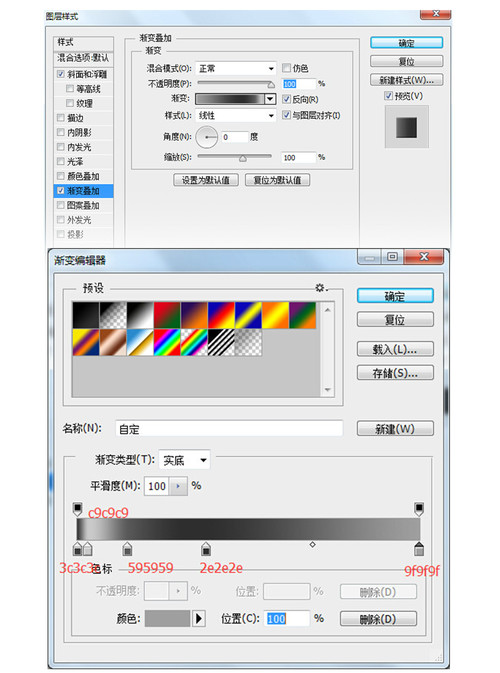
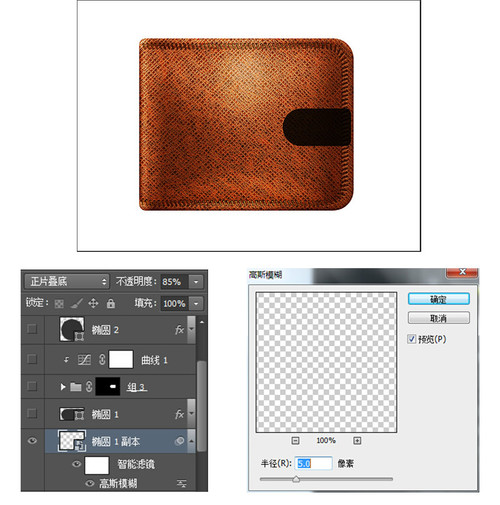
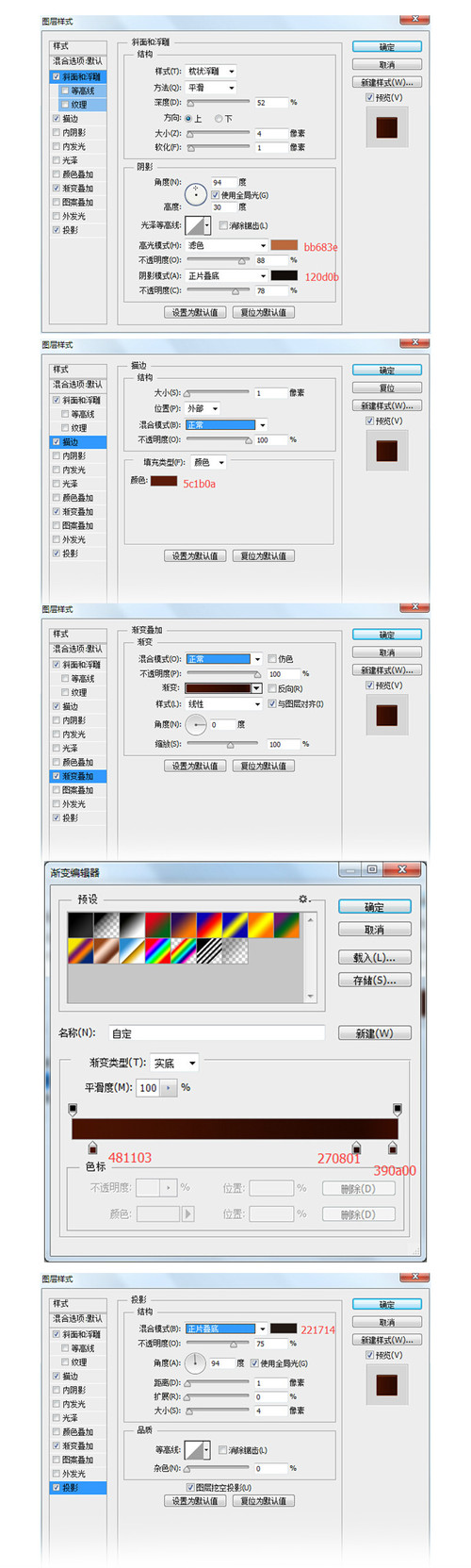
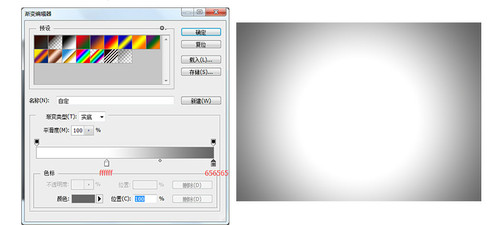
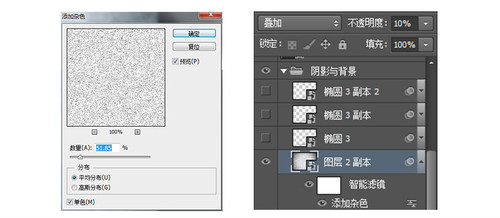
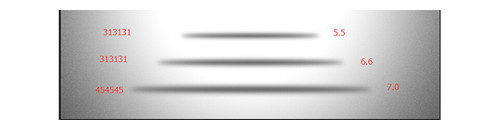
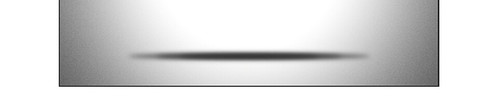
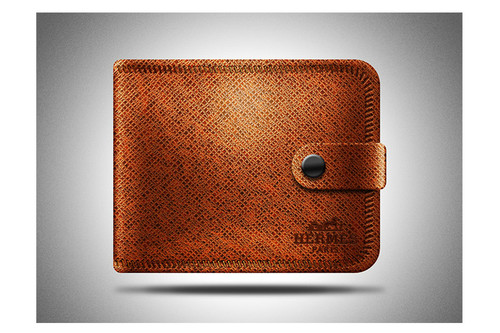
| 用PS画逼真的产品效果图,处理超强质感仿真产品图片等,是大家在设计中经常会用到的,尤其是在淘宝天猫及各种网店商城中,对于产品的处理以及纯PS仿真产品效果图,运用得是非常多的。这篇教程就以PS绘制逼真钱包的案例来给大家分享一下如何用PS画出有质感的皮包。 第一、我们打开PS软件,使用圆角矩形工具作出最基本图形,两个图形都是550*550px,圆角分别是65px与 20px,色值313131(如下图所示) 第二、选中两个图层,鼠标右键,合并形状,将合并好的图层改名为“底”(这里提如果大家使用的是CC以 上的版本就更方便了,圆角矩形工具可以直接调整各个圆角的大小) 第三、开始给“底”添加图层样式(如下图所示) 给另一个“底”添加图层样式(如下图所示) 最后两个图形添加样式后的效果(如下图所示) 第四、我们进行钱包的高光刻画,首先使用钢笔工具勾出这样一个图形,色值为dfdfdf(如下图所示) 第五、随后调整图层的模式与填充,并把图形转化为智能对象(选中图层右键,所弹出的菜 单里),找到滤镜-模糊-高斯模糊(如下图所示) 使用圆角矩形工具新建图形,命名为“高光2”,使用渐变工具对其填色,其 余步骤与前面的步骤相同(如下图所示) 第六、我们来进行皮包的反光刻画,反光的刻画与高光相同,也是首先作出图形,再模糊,色值是d5c6b3(如下图所示) 以上步骤处理好之后得到效果(如下图所示) 第七、给皮包添加材质,给第一步做出来的效果赋予颜色,这一点有点像CG绘画的一些方法,先画出黑白稿, 再叠加颜色,这里的色值是c75e01(如下图所示)第八步、接着就是给钱包做材质,在百度上搜索皮质材质一大堆,大家找到自己喜欢的材质效果即可,素材不同,调整的参数也不同(如下图所示) 材质叠出来有点暗,所以这里添加了一个亮度/对比度的调整图层 第八步、选择调整图层,Ctrl+Alt+G创建剪贴蒙版,剪贴蒙版的作用在这里是使调整图层 只作用于材质贴图(如下图所示) 第九、 复制“底 副本”,调整它的大小到合适位置,我们需要用它来制作缝纫线(如下图所示) 第十、不用管它的图层样式,只需要它的路径,有了路径就可以制作路径文字了, 缝纫线就是这样制作的。得到路径后,使用文字工具,将光标放在路径上,光标 会变成一个圆圈里面有一条波浪线的形式,现在就可以在路径上书写文字了,需要使用“\”符号,就是回车上的那一个,\\\\\\\\\\\,(如下图所示) 第十一步、注意看路径上有一个小圆圈和一把小叉,它们就代表了路径文字的起 止点,按住Ctrl+鼠标在这两个点附近的时候,光标也会变化,会有一个小箭头,这 个时候就可以调整了,这个缝纫线的大小跟文字调整大小是一样的,色值不用管,在后面图层样式会调整(如下图所示) 第十二步、再次添加材质,使用图案填充中的彩色纸-红色纹理纸,也可以自己在网上找,就跟前面的皮材质是一样的(红色箭头所指向的就是添加调整图层的按钮)(如下图所示) 第十三步、将刚才的这些材质Ctrl+G打组,命名为“材质”,选择“材质”组,鼠标放在“底” 的缩略图上,点击左键,得到“底”的选区,为“材质”添加图层蒙版,这是为了防止在钱包外出现贴图。(如下图所示) 这一步的最终效果,大体已经出来了,还差一些修饰物(如下图所示) 第十四步、 添加锁扣,首先制作出图形的样式(如下图所示) 编辑图层样式(如下图所示) 完成后得到的效果(如下图所示) 第十五步、复制一层,删掉图层样式,调整一下位置(下移)与长度作为阴影(如下图所示) 第十六、复制刚才的材质组,删掉里面的缝纫线相关图层,把它移动到这个锁扣的上方,并将 图层蒙版换锁扣。再添加一个曲线调整图层,提亮,也是要创建剪贴蒙版(如下图所示) 第十七步、给钱包添加扣子 第十八、给钱包添加logo logo抠图,这里就不用详细说明抠图过程了,抠图方法有很多,大家用自己喜欢的一种即可,处理之后进行参数设置(如下图所示) 第十九、修饰的东西基本上就都加上,真品钱包的逼真效果已经出来了。(如下图所示) 第二十步、钱包的背景制作,进行一个径向的渐变,色值如下(如下图所示)然后将这个背景复制一层,转换为智能对象,添加杂色(如下图所示) 第二十一步,进行钱包的阴影制作,使用椭圆工具制作出阴影,再复制几层,我是多复制了两层,然后调整,一层比 一层小,一层比一层高斯模糊值低,就是一个柔和的过渡(如下图所示) (如下图所示)左面的是色值,右面的是高斯模糊值 最后的阴影效果(如下图所示)
大家如果喜欢本教程文章的话就点个赞,如果有什么好作品或者好文章也欢迎分享 分享是一种快乐,感谢贡献者,感谢大家对狼牙创意网的支持! |