PS梦幻童话世界场景合成,渺小人物童话奇妙场景制作,小人物大场景,超现实合成设计教程
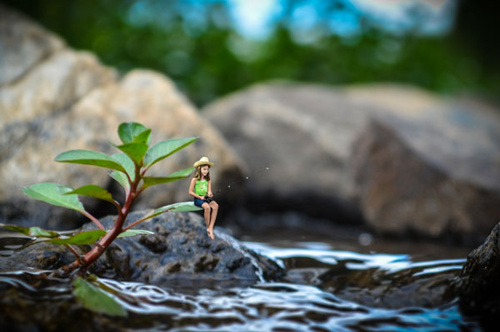
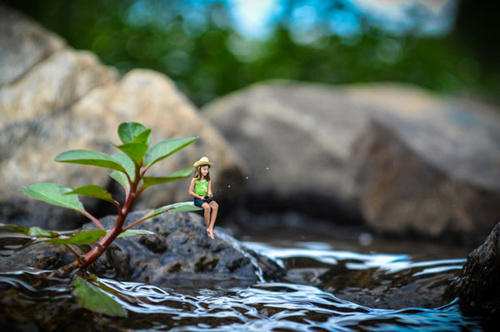
| 本章合成教程所要分享的就是,如何把人物身体变得像昆虫一样的大小,打造出童话世界里面的奇妙梦幻场景。如下图所示,就是我们今天要讲述的教程内容。
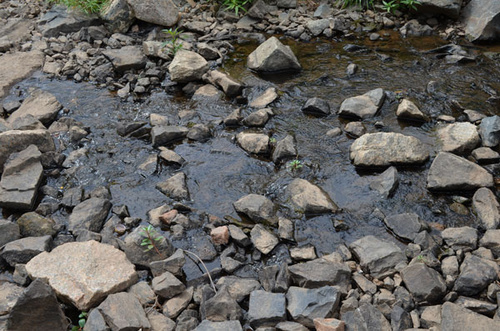
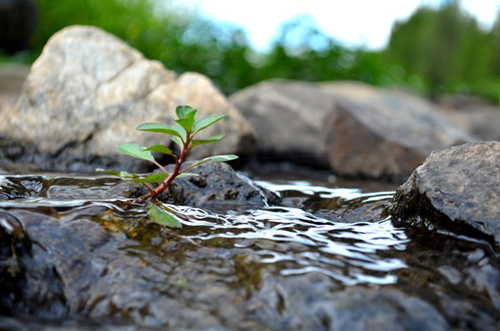
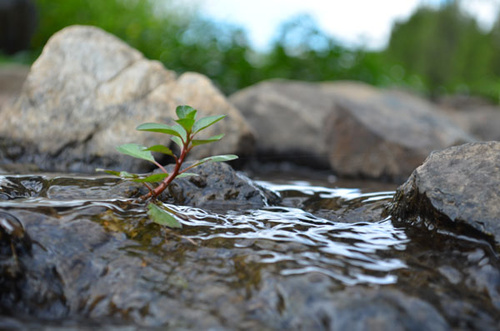
先进行背景画面的处理 第一步、根据自己的喜欢找一个合适的背景。这里就以这条小溪为例(如下图所示)
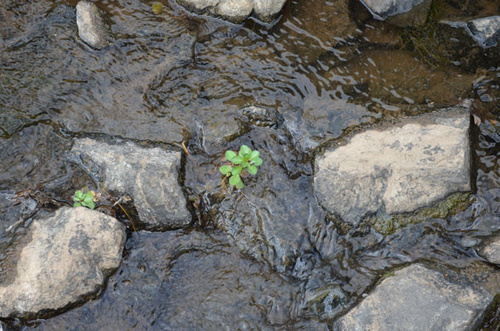
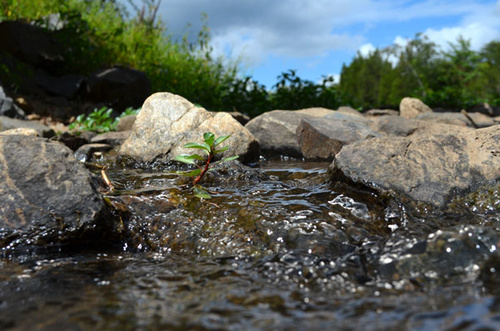
第二步、从画面中可以看到岩石中生长起来的绿叶植物,看起来挺有意境的。我们可以把这个作为刻画元素(如下图所示) 第三步、用相机拍摄出自己喜欢的视角。植物、流水、岩石,会因为视角的变化产生新的景观。我们选择一个有趣的角度作为参考背景
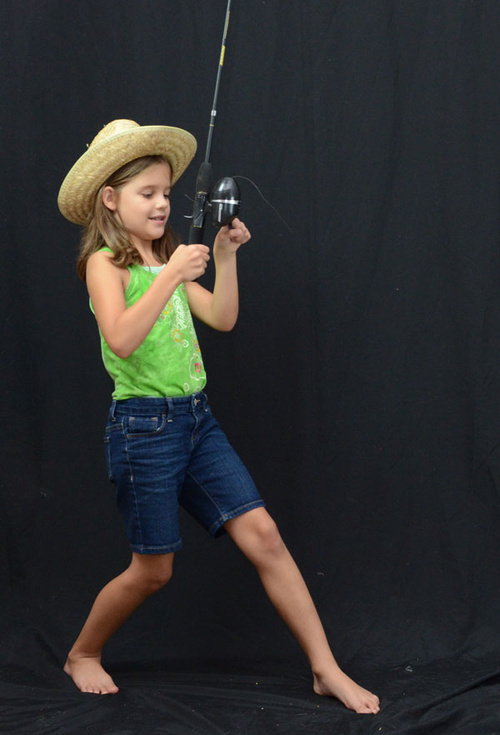
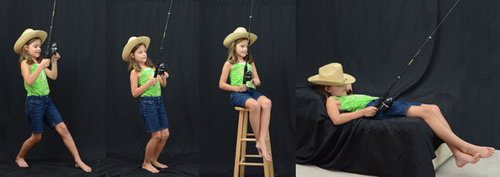
第四步、尝试不断变换不同的镜头、调整相机的位置和焦距,最终确定素材取景。定位画面主要背景元素(如下图所示) 背景画面确定下来之后,我们进行人物主体的刻画 第一步、人物可以直接用现成的人物素材进行处理,也可以选择自己拍摄喜欢的场景。这里我们选择自己拍摄。(如下图所示) 第二步、通过了一番拍摄试景,我们最终确定画面主体人物-小女孩正在睡觉钓鱼的动作效果(如下图所示)
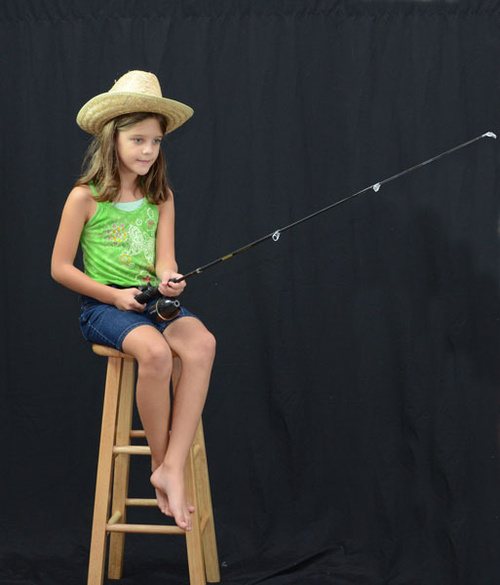
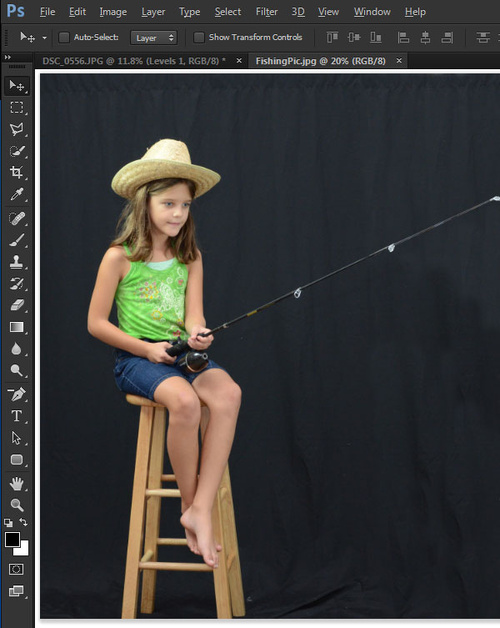
第三步、选择与之前选定的小溪背景最搭调的一张人物效果,这里选择坐在木凳上的这一张。正好可以出处理为坐在树叶上面的合成特效。(如下图所示)
背景和主体人物确定好之后,我们开始进行具体的合成设计。 第一步、在PS中打开准备好的背景图片(如下图所示)
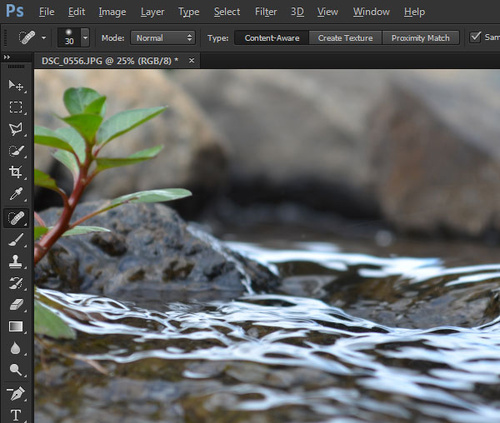
第二步,对背景图片进行适当出修图处理,让图像更加漂亮。这里有一条细长的蜘蛛网,穿过后面的岩石,这里使用污点修复画笔工具,沿着它,将蜘蛛丝消除掉。(如下图所示)
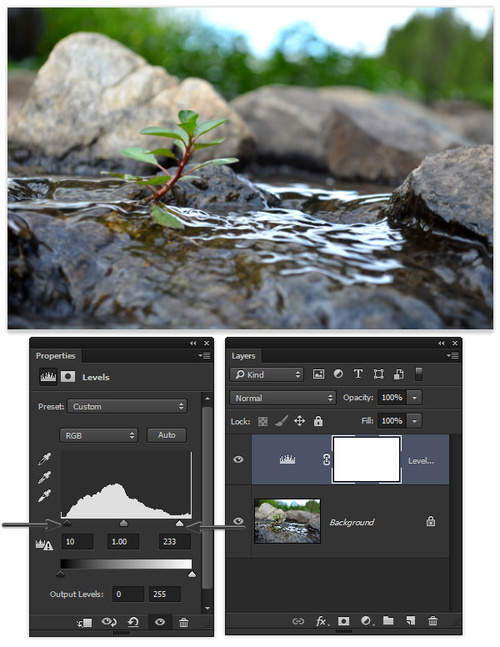
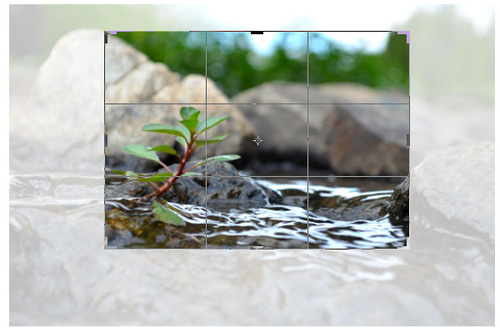
第三步、在PS菜单栏中选择“图层>新调整图层>色阶”。在水平属性框中,右下方的直方中有三个小滑块。把最外面的小滑块微微向内滑动,增加图像的对比度。(如下图所示) 第四步、下面用裁剪工具将植物部分裁剪出来,(如下图所示)
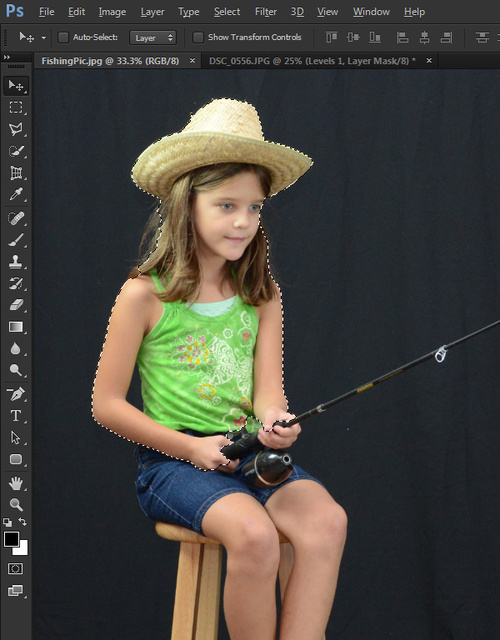
第五步、先不关闭场景图片。然后选择“文件>打开”,选择坐在凳子上那张照片。这时两个图像都显示在顶部的标签栏了。(如下图所示) 第六步、选择快速选择工具,确保选项栏中勾选“增加到选区”,然后将工具的大小调整到跟图像孩子鼻子差不多大,这里设置直径为70像素、硬度为25% 。 进行人物主体的抠图 第一步、选择好快速选择工具,将选择工具想象成画笔,然后在人物周围画一圈,就会看到虚线萦绕着刚才所画的区域,然后这个就是选区(如下图所示)
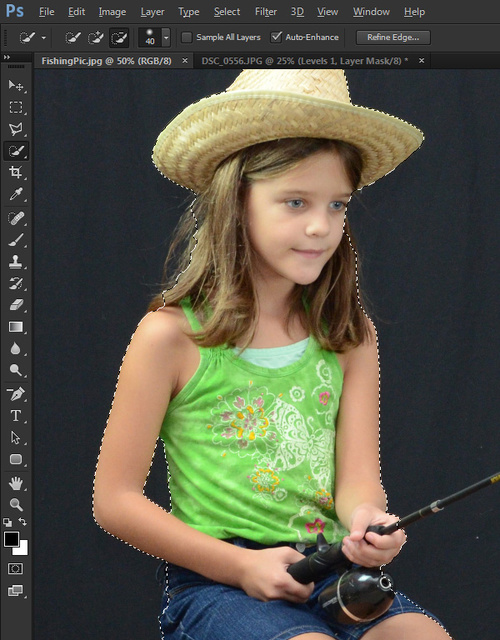
第二步、保持选择工具的选择状态,如果选区内有不需要的物件,比如凳子、肘部内的空隙,按着Alt,然后点击消除掉。(如下图所示)
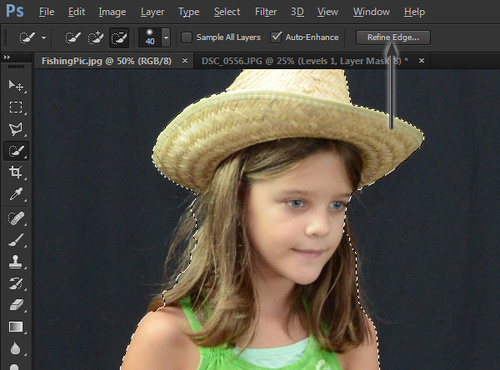
第三步、在工具选项栏的右端,有个按键“调整边缘”点击它。(如下图所示)
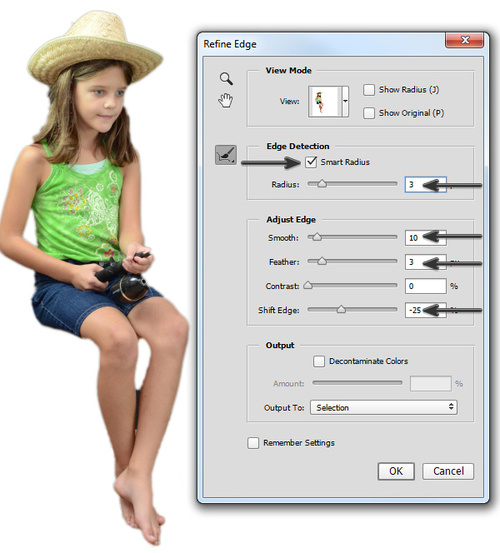
第四步、当调整边缘的选项框出来后,将智能半径选中标记,然后如下设置。这些选项设置以后,先不要点击确定。(如下图所示)
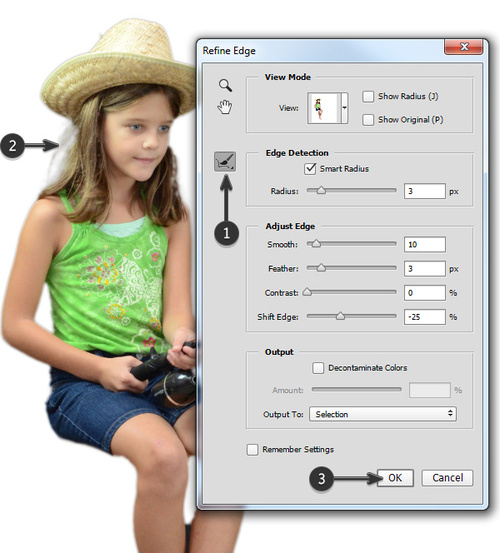
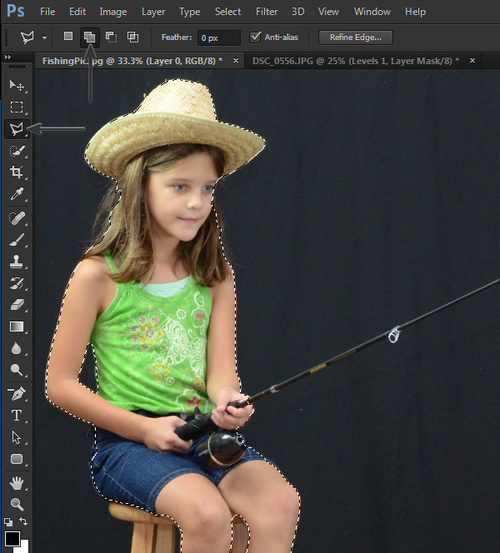
第五步、选项框左边是一个小图标,看起来像一个油漆刷。这是调整半径工具。确保工具被选中,然后在之前很难选择的头发区域。这将创建一个软化的选取,然后点击确定。(如下图所示) 第六步、现在点击多边形套索工具。它的工具,看起来像一个尖尖角的套索或着像个“皇冠”。然后在屏幕的顶部,点击两个重叠的框,这意味着该工具将“添加到选择”。(如下图所示)
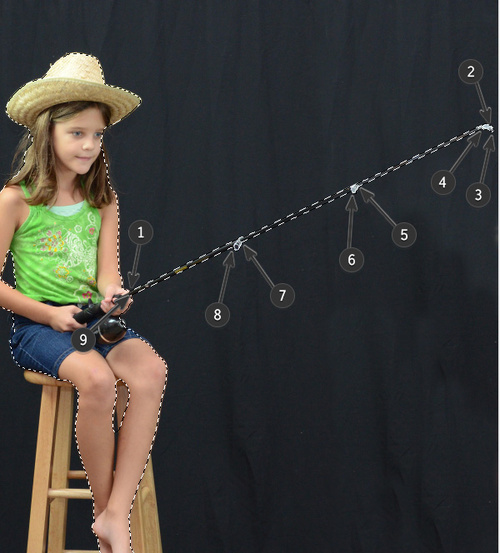
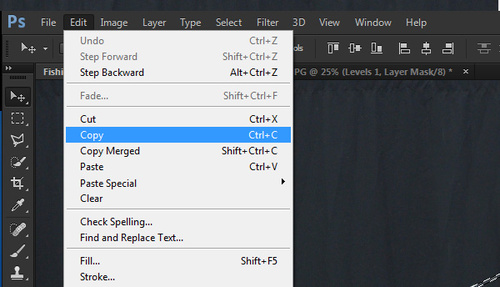
第七步、现在用这个工具来选择鱼竿。这个工作跟前面的稍微有点不同,对比起尝试直接圈起来,这个工具更加像是点连着点。点击隆起的角,慢慢连接起这个鱼竿的外观。完成之后,双击完成选区。现在你看到选区已经包含鱼竿了(如下图所示) 第八步、现在需要复制刚才的选取。选择“编辑>复制”。你不会看到任何改变的,电脑会将选定的像素复制到内存中。(如下图所示)
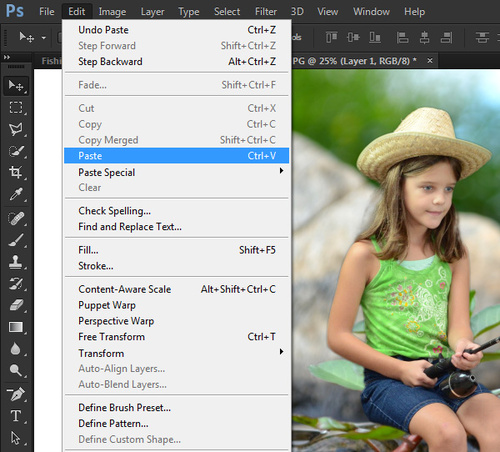
第九步、在Photoshop标签栏中找到背景图像,然后点击。再选择“编辑>粘贴”来将抠出图像复制到背景中。(如下图所示)
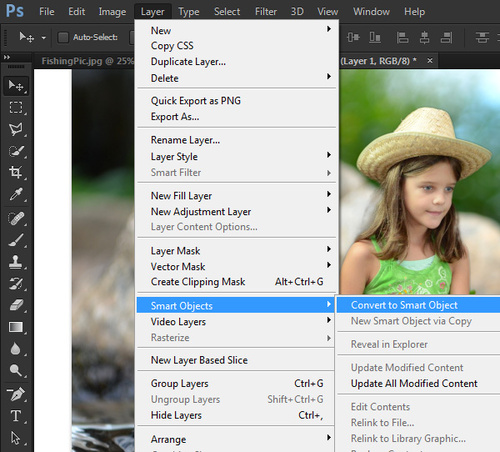
第十步、在继续之前,把复制的图像转换成一个智能对象。这有助于在调整图像大小的时候保持图像的清晰度。在主菜单栏中选择“图层>智能对象>转换为智能对象”。(如下图所示)
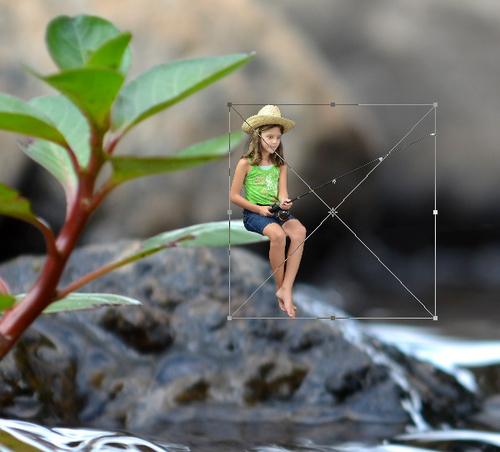
第十一步、现在准备工作做好之后,我们将人物放到树叶上。选择“编辑>自由变换”,将调整的框移到树叶上,然后按着shift按比例调整大小,稍微调节好大小和位置,确定后就回车。(如下图所示)
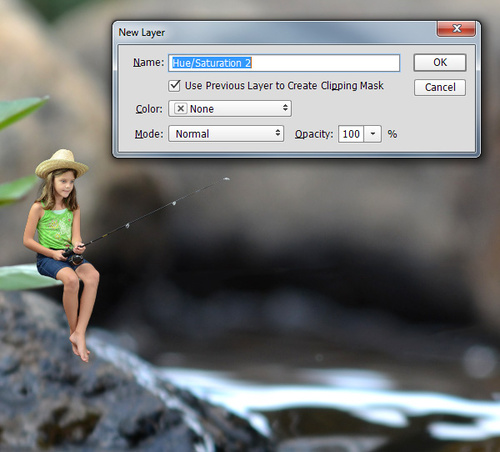
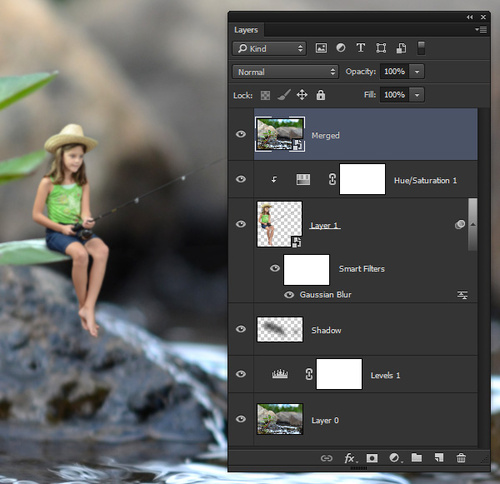
进行背景与人物的场景合成 第一步、两者图片的颜色有点不匹配。这里通过色调/饱和度调整图层来调整。按着Alt同时选择“图层>新建调整图层>色相/饱和度”。在“新图层”对话框中,单击“前一层”复选框以创建剪贴蒙版。(如下图所示)
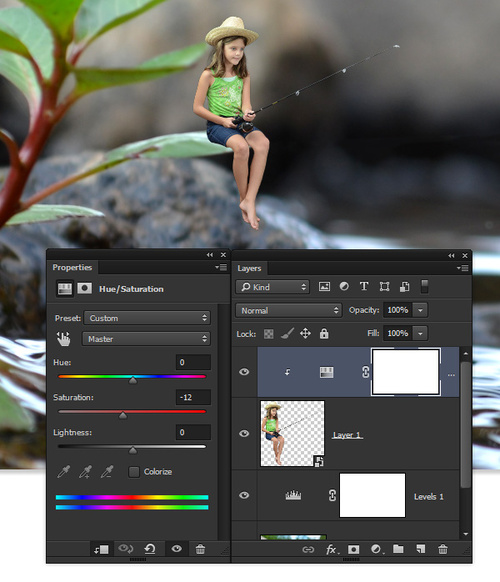
第二步、减少饱和度,直到孩子的颜色与背景色饱和度相匹配。对于教程的图像,-12是一个不错的调整数值。(如下图所示)
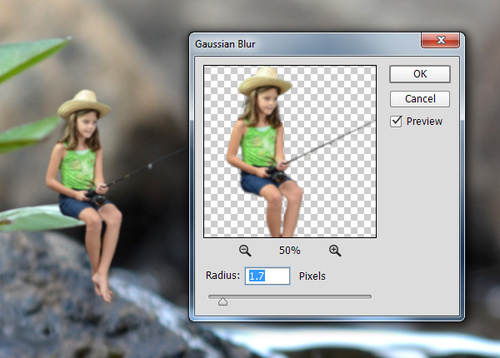
第三步、由于图像的清晰度问题,孩子还是稍微有些不同。这里可以用模糊滤镜调整。在图层面板上点击孩子的图层,然后选择“滤镜>模糊>高斯模糊”。使用半径为1.7像素。(如下图所示)
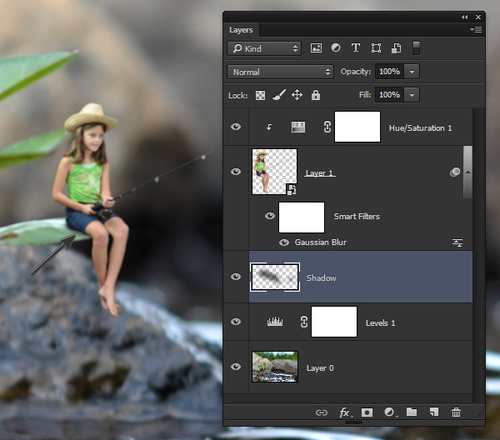
第四步、添加新图层,并且选择黑色软笔刷,设置低透明度,然后画出女孩腿部和树叶之间的阴影效果。(如下图所示)
第五步、选择图层面板顶端的“色相/饱和度调整层”,按着Alt,在菜单栏中选择“图层>合并可见图层”,然后把合并图层变成一个智能对象。
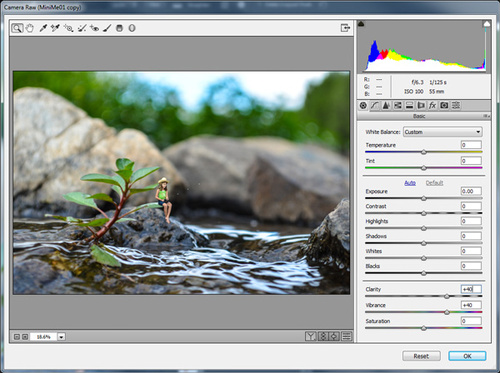
第六步、给画面加点梦幻效果。选择“滤镜> Camera Raw 滤镜”,在基础选项中设置透明度和抖动的控制值为40。(如下图所示)
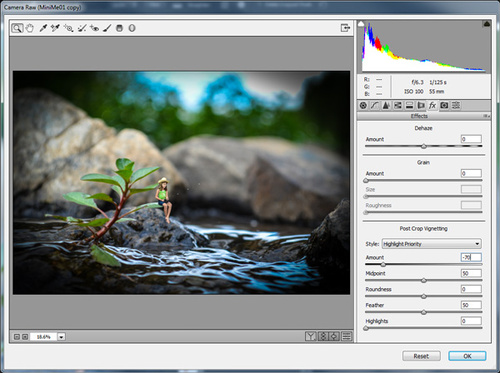
第七步、然后切换到效果选项,设置裁剪后晕影,数量为-70,设计出一个漂亮的边角加暗效果。(如下图所示)
第八步、最后一步。单击“确定”,就完成了~(如下图所示)
本章童话世界梦幻场景的合成结合了摄影技巧和PS共同进行创作。希望大家能够在观看教程的过程中找到一些合成这类图片的创作灵感。自己可以找一些喜欢的场景以及人物亲手进行合成一下,尝试会有收获,因为这样可以清楚的认识自己在什么地方没问题,在什么地方还不足,然后进一步强化学习。 大家如果喜欢本教程文章的话就点个赞,如果有什么好作品或者好文章也欢迎分享,感谢贡献者~ |