狼牙创意网 免费共享 教程文章 查看作品内容

PS如何进行复杂的抠图,发光物体抠图方法,通道抠图技巧,杂乱背景抠图 PS快速抠图实用法

很多朋友总会误以为抠图只是个小知识,干嘛老讲这个,会用个PS套索工具就好了?其他的大可不必去掌握那么多。
其实抠图是非常重要的,除了抠图这样的细活,还有很多PS中常见的细节处理能力。所谓细节决定成败,可不能小看了这些细节。不断加强自己的图片处理技能,这是做出更加出色作品的基石。有了扎实的功底,在加上你的设计灵感和创意想法,才会有优秀的设计作品呈现。
这里要介绍的这种抠图方法非常实用,也很简单快捷。我们在抠图的时候只需要把各通道的选区调出来,然后再分别新建不同的图层,填充不同的颜色,再改图层的混合模式即可。就这样简要的几步就可把一张看似复杂的图片扣出我们想要的效果。


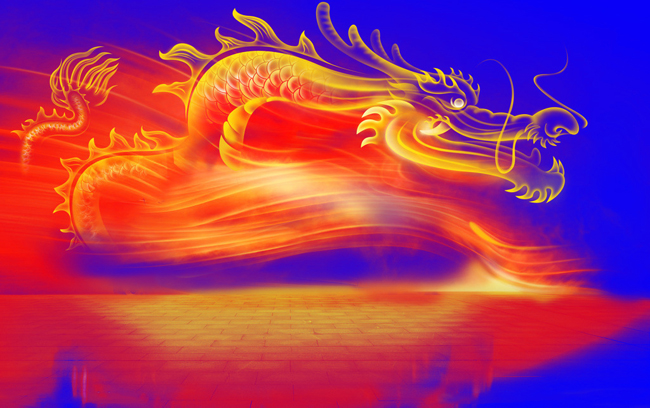
下面是准备好要扣的素材,我们要扣出来的就是画面中闪闪发光的一条金黄色的龙。(如下图所示)

PS如何进行复杂的抠图,发光物体抠图方法,通道抠图技巧,杂乱背景抠图 PS快速抠图实用法


这是我们抠出来的金龙效果 (如下图所示)

PS如何进行复杂的抠图,发光物体抠图方法,通道抠图技巧,杂乱背景抠图 PS快速抠图实用法


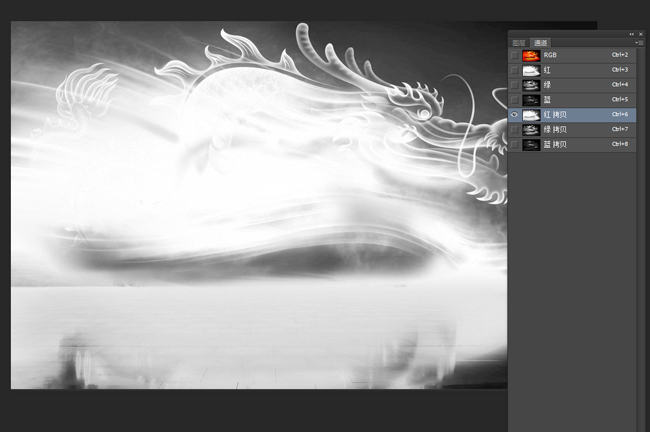
第一步、打开原图素材,进入通道面板,分别把各个通道复制一层(如下图所示)

PS如何进行复杂的抠图,发光物体抠图方法,通道抠图技巧,杂乱背景抠图 PS快速抠图实用法


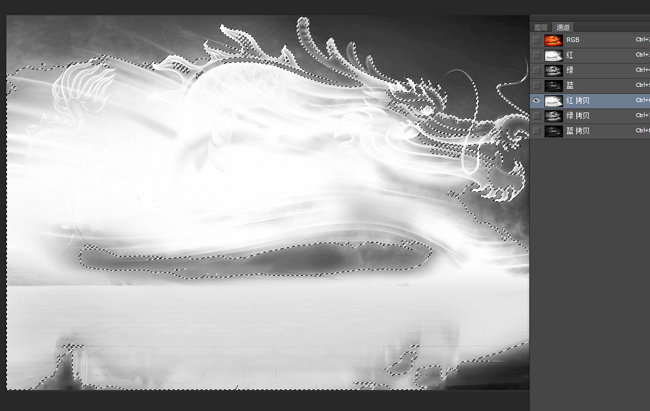
第二步、按住Ctrl键,鼠标右击红色通道副本,载入选区。(如下图所示)

PS如何进行复杂的抠图,发光物体抠图方法,通道抠图技巧,杂乱背景抠图 PS快速抠图实用法


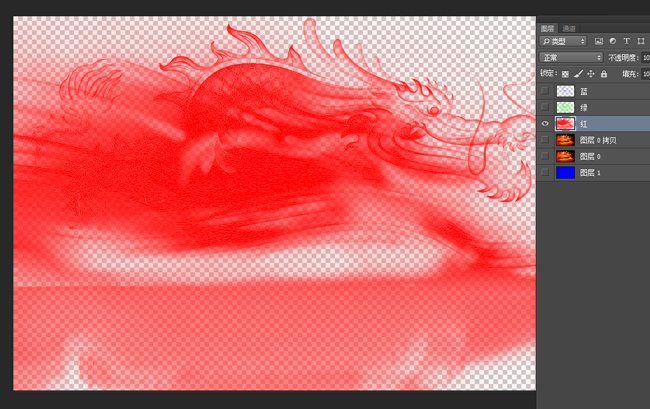
第三步、回到图层面板,新建一个图层命名为:“红”,在选区填充颜色:R:255,G:0,B:0。(如下图所示)

PS如何进行复杂的抠图,发光物体抠图方法,通道抠图技巧,杂乱背景抠图 PS快速抠图实用法


第四步、然后剩下两个和载入红光选区道理一样,图层“绿”填充颜色:R:0,G:255,B:0;图层“蓝”添加颜色:R:0,G:0,B:255。(如下图所示)

PS如何进行复杂的抠图,发光物体抠图方法,通道抠图技巧,杂乱背景抠图 PS快速抠图实用法


第五步、图层"蓝",混合模式改为:“滤色”,效果如下图。(如下图所示)

PS如何进行复杂的抠图,发光物体抠图方法,通道抠图技巧,杂乱背景抠图 PS快速抠图实用法


第六步、图层“绿”,混合模式改为:“滤色”。(如下图所示)

PS如何进行复杂的抠图,发光物体抠图方法,通道抠图技巧,杂乱背景抠图 PS快速抠图实用法


第七步、图层“红”混合模式为“正常",然后按Ctrl+E合并这几个图层。(如下图所示)

PS如何进行复杂的抠图,发光物体抠图方法,通道抠图技巧,杂乱背景抠图 PS快速抠图实用法


第八步、最后加上自己喜欢的背景,完成最终效果。(如下图所示)

PS如何进行复杂的抠图,发光物体抠图方法,通道抠图技巧,杂乱背景抠图 PS快速抠图实用法


好了,辛苦了一阵,现在我们已经看到劳动成果了,一条完整的金龙就扣好了,你也来试试吧,可以尝试找一些更为复杂点的图片作为抠图对象。

PS如何进行复杂的抠图,发光物体抠图方法,通道抠图技巧,杂乱背景抠图 PS快速抠图实用法


大家如果喜欢本教程文章的话就点个赞,如果有什么好作品或者好文章也欢迎分享
分享是一种快乐,感谢大家对狼牙创意网的支持!
(如果转载请注明来源:狼牙创意网www.logohhh.com)
17

刚表态过的朋友 (17 人)

>

声明:本站内容仅供学习和参考。

管理员QQ:2317735435

创意素材|找回密码| 滇ICP备2025072686号-1

返回顶部


用第三方帐号登录

注册