PS合成个性美女图像,PS渲染美女PS个性涂鸦,PS炫彩人像合成,PS绚丽美女合成教程(2)
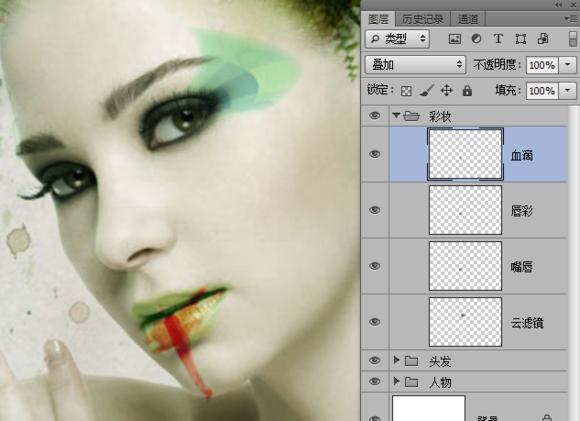
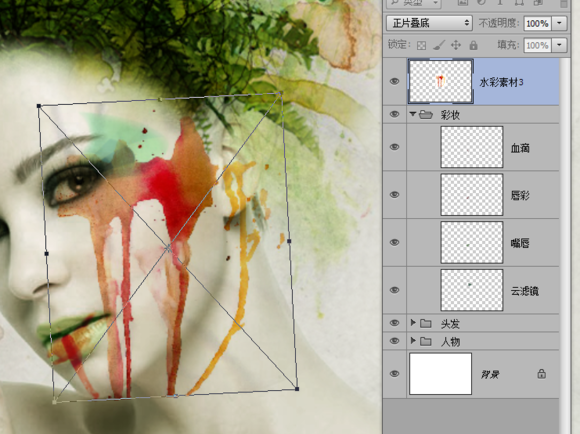
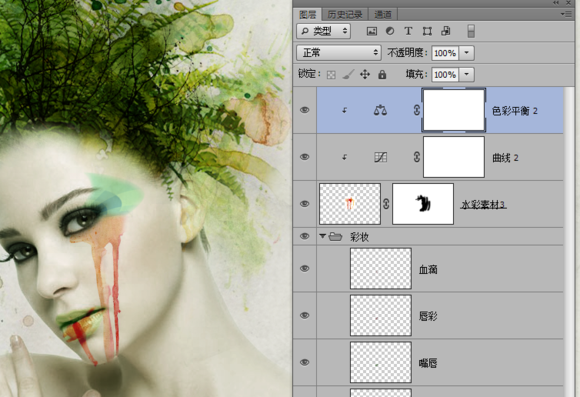
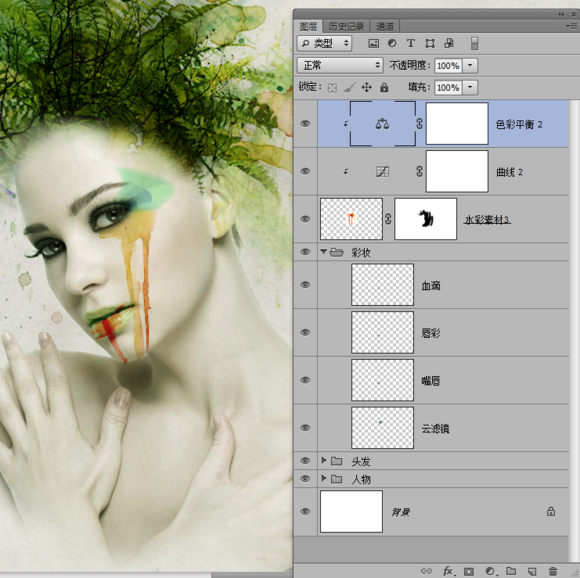
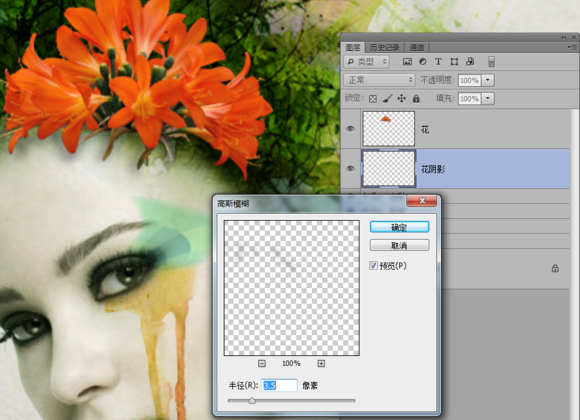
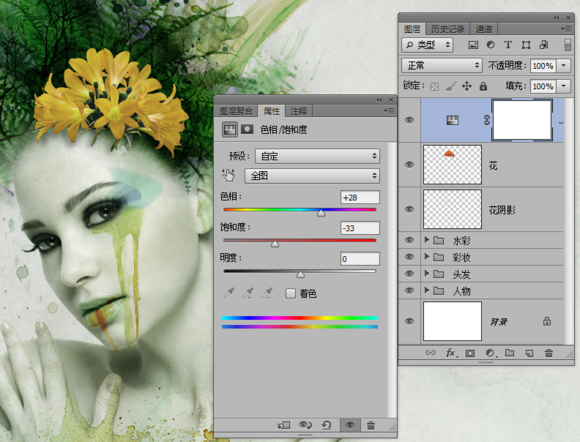
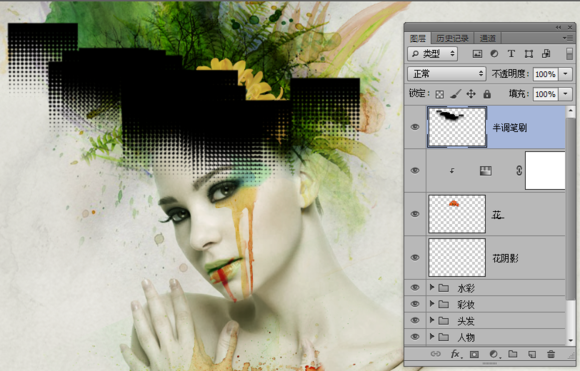
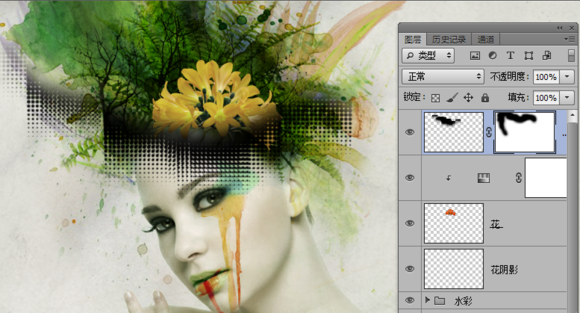
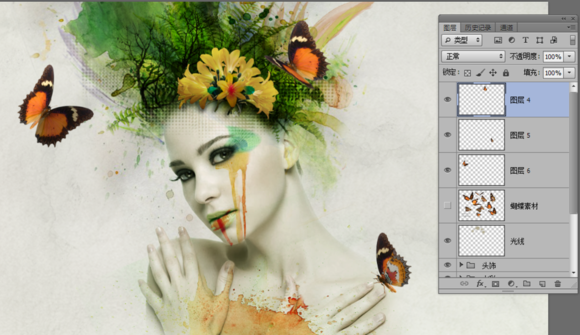
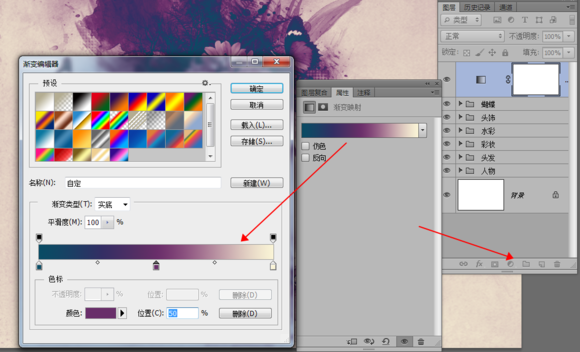
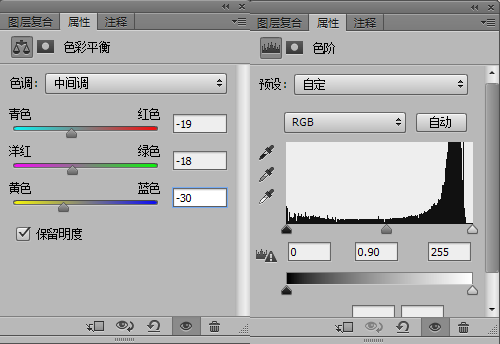
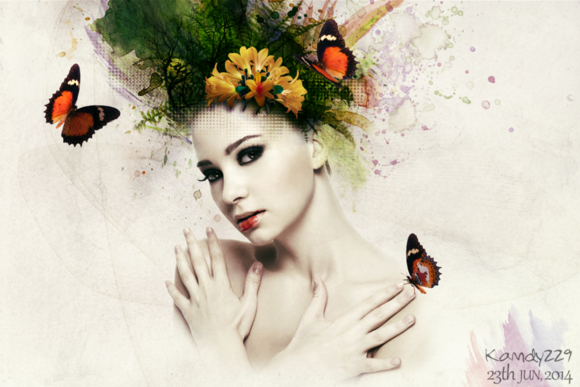
| 我们接着前面(1)的第26步骤进行讲解 笔刷选择 481号,笔尖大小55 像素 画好之后,变形工具调整好位置。 图27 7、拖入水彩素材3 ,图层混合效果【正片叠底】 调整好位置,然后添加蒙板擦除多余部分 图28 接下来要调整水彩的颜色让它跟整体颜色融合更好 添加可调整图层---曲线、色彩平衡 然后按Alt在图层之间点击一下,创建剪切蒙板
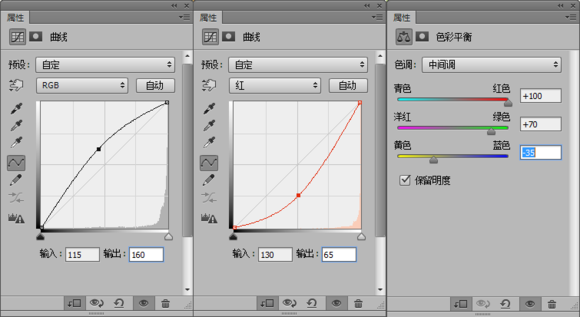
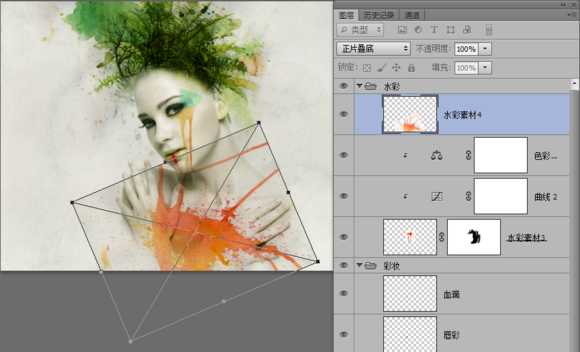
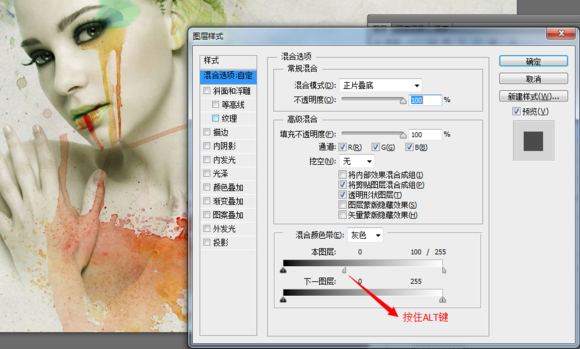
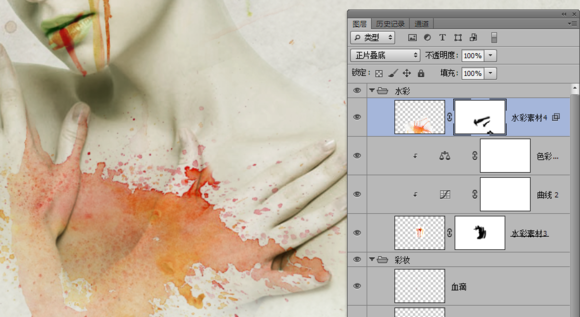
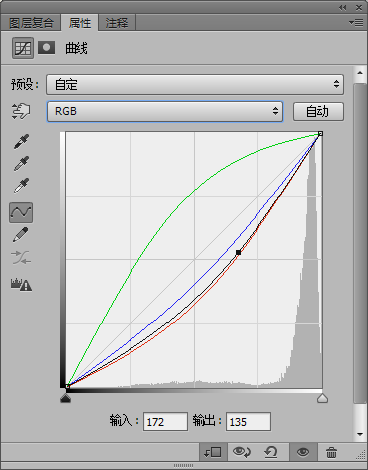
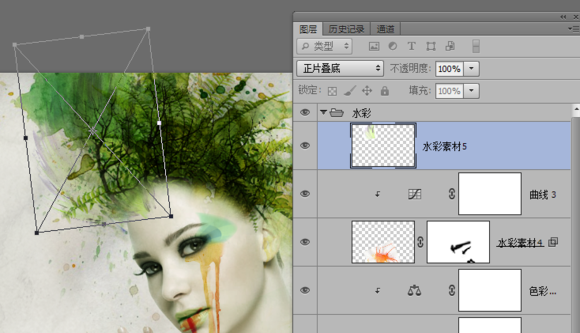
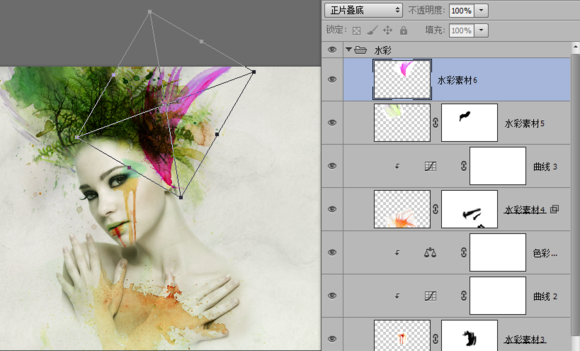
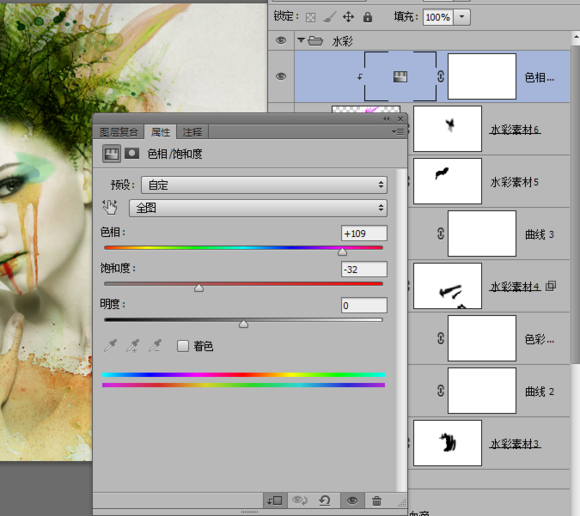
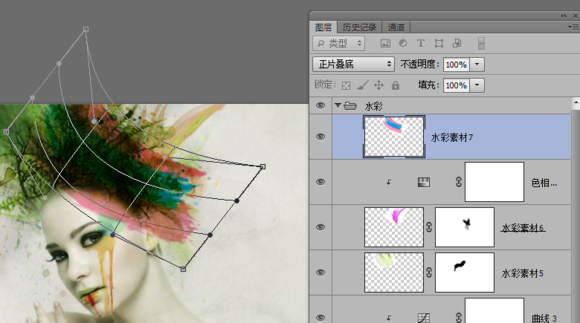
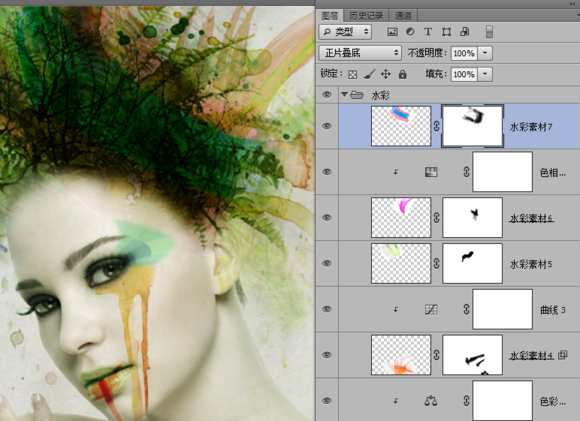
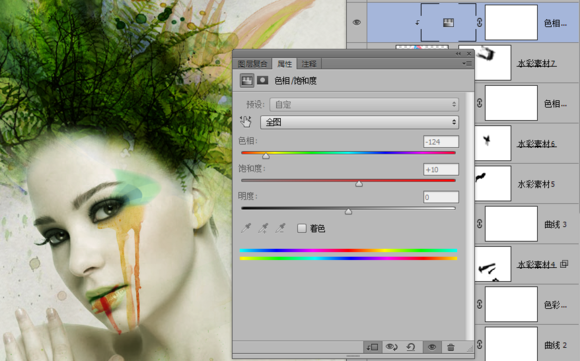
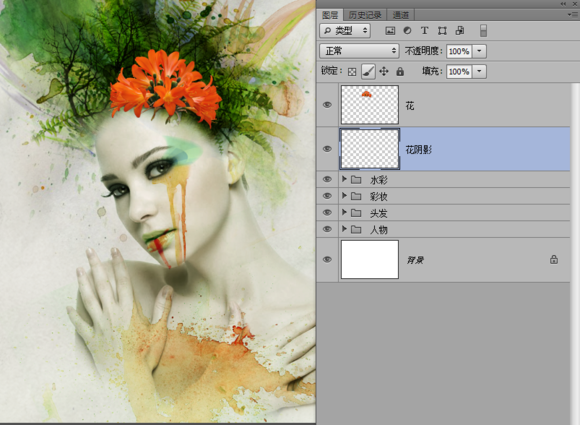
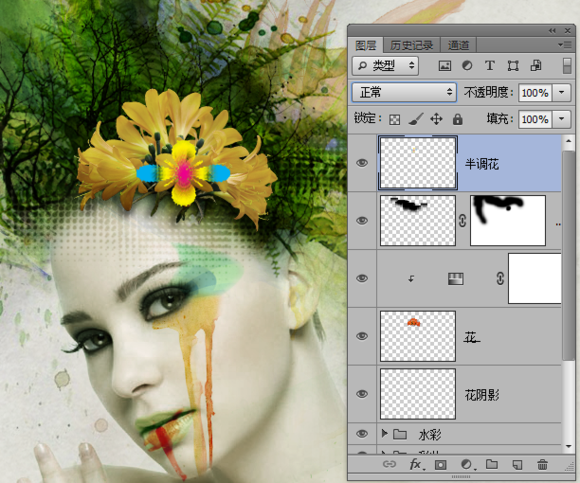
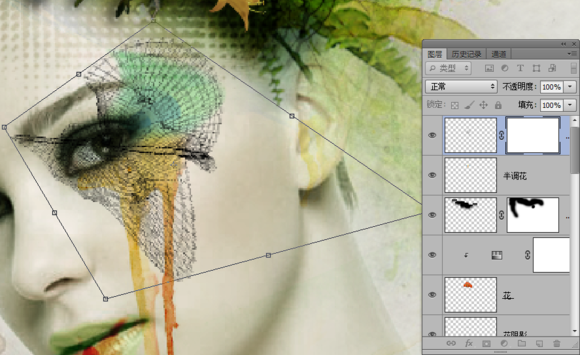
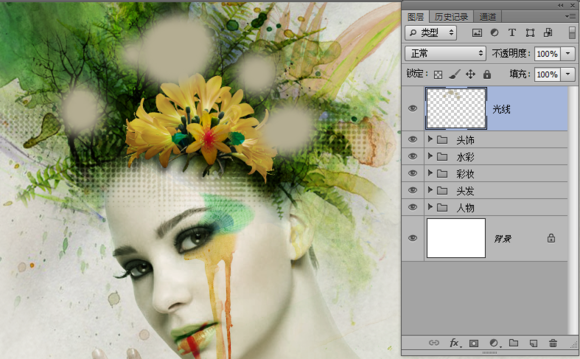
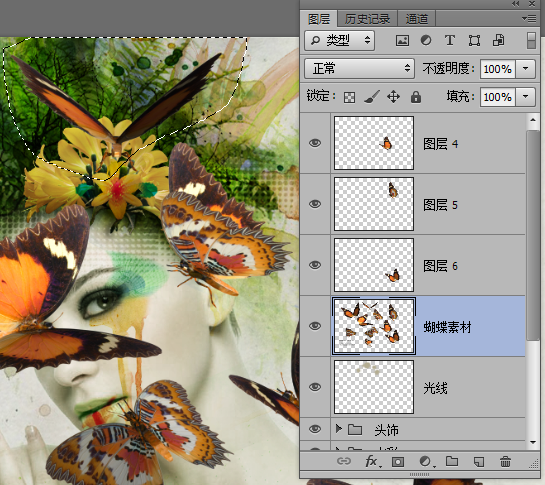
图29 双击曲线图层缩略图,把RGB曲线、红色通道曲线,色彩平衡 设置为下图 图30 设置好之后效果如下 图31 8、拖入水彩素材4 ,图层混合效果【正片叠底】 调整好位置 图32 然后右键---图层样式,把本层的色阶白色部分按Alt键把它移到100 目的是为了让这一层穿透到下面一层去。 图33 添加蒙板,把多余的擦掉 图34 接下来调色,让这个水彩的颜色也融合一种色调 添加可调整图层----曲线,Alt点击图层之间 创建剪切蒙版 让这个只对这个图层有效果,曲线RGB里面 红绿蓝 通道和RBG设置如下 图35 9、拖入水彩素材5,图层混合效果【正片叠底】 调整好位置 图36 添加蒙板,擦除多余的部分 拖入水彩素材6,图层混合效果【正片叠底】 调整好位置 图37 添加蒙板,擦除多余的部分 创建可调整图层----色彩平衡,参数如下 图38 然后按Alt把它转为剪切蒙版。 拖入水彩素材7,,图层混合效果【正片叠底】 调整好位置,用变形工具把它弯曲一些 图39 然后添加蒙板擦除掉一些多余的水彩 图40 添加可调整图层-----色彩平衡,参数如图 图41 可能有人会有点疑问这一步是用来干嘛的? 好像效果不明显 这个为了调整头发那一丛绿色的各种叠加的层次 如果没有了这个素材7和色彩平衡的话,头发那一丛东西 会感觉堆积在一起,没有空间感。 而这一步就是为了弥补这个缺陷而做的。 10、拖入花素材,调整好大小 然后在花素材图层的下面新建一个图层 命名 花阴影 图42 然后用3号画笔,前景色黑色,半透明度40~50%,在花的下面画出阴影 画好之后 高斯模糊3.5像素 图43 在花的图层上面新建一个可调整图层--色相/饱和度 图44 然后按Alt在图层之间点击左键,把这个调整图层转为剪切蒙版 11、新建一个图层,命名半调笔刷,图层混合【柔光】 安装半调笔刷,前景色黑色,不透明度100% 在美女合适的地方画几个半调效果的笔刷 图45 然后,添加蒙板把顶部不需要的地方用3号画笔擦除掉 图46 拖入半调花素材,调整好大小和位置,图层混合为【正片叠底】 图47 拖入曲线素材,调整好位置,图层混合【叠加】 添加蒙板,擦除多余的曲线。 图48 12、新建一个空白图层,命名 光线 然后用3号画笔,颜色#B4AD92,在头部需要打光的地方画几笔 画好之后,图层混合为【叠加】 图49 拖入蝴蝶素材,在素材上用自由套索工具,挑选合适的蝴蝶 然后Ctrl+J 把蝴蝶新建到新的图层。 图50 然后调整大小 把它放在合适的地方。 图51 13、终于快结束了,现在要做的就是最后的调色和点缀 新建一个可调整图层----渐变映射 色标分别是 #094B64 #692E6A #FAF4D6 图52 然后图层混合效果为【柔光】 再添加可调整图层----色彩平衡、色阶 设置如下 图53 最后一个素材,拖入曲线2,调整好大小图层混合为【柔光】 然后添加蒙板把多余的曲线擦除掉。 现在整体就搞好了,其它的可以根据个人审美观来修缮一下。 或者是添加其它的素材进去。 好了,制作完毕,大家检查一下细节,根据实际情况做一下完善调整,以下便是最终的制作效果。 大家如果喜欢本教程文章的话就点个赞,如果有什么好作品或者好文章也欢迎分享 分享是一种快乐,感谢大家对狼牙创意网的支持! (如果转载请注明来源:狼牙创意网www.logohhh.com) |